Guia de QPin Android: cambia la ubicacion del iPhone con un telefono Android
Guia visual de QPin Android para conectar Android al iPhone por USB, aceptar confianza y permisos USB, fijar ubicacion, verificarla en el iPhone y restaurarla con seguridad.
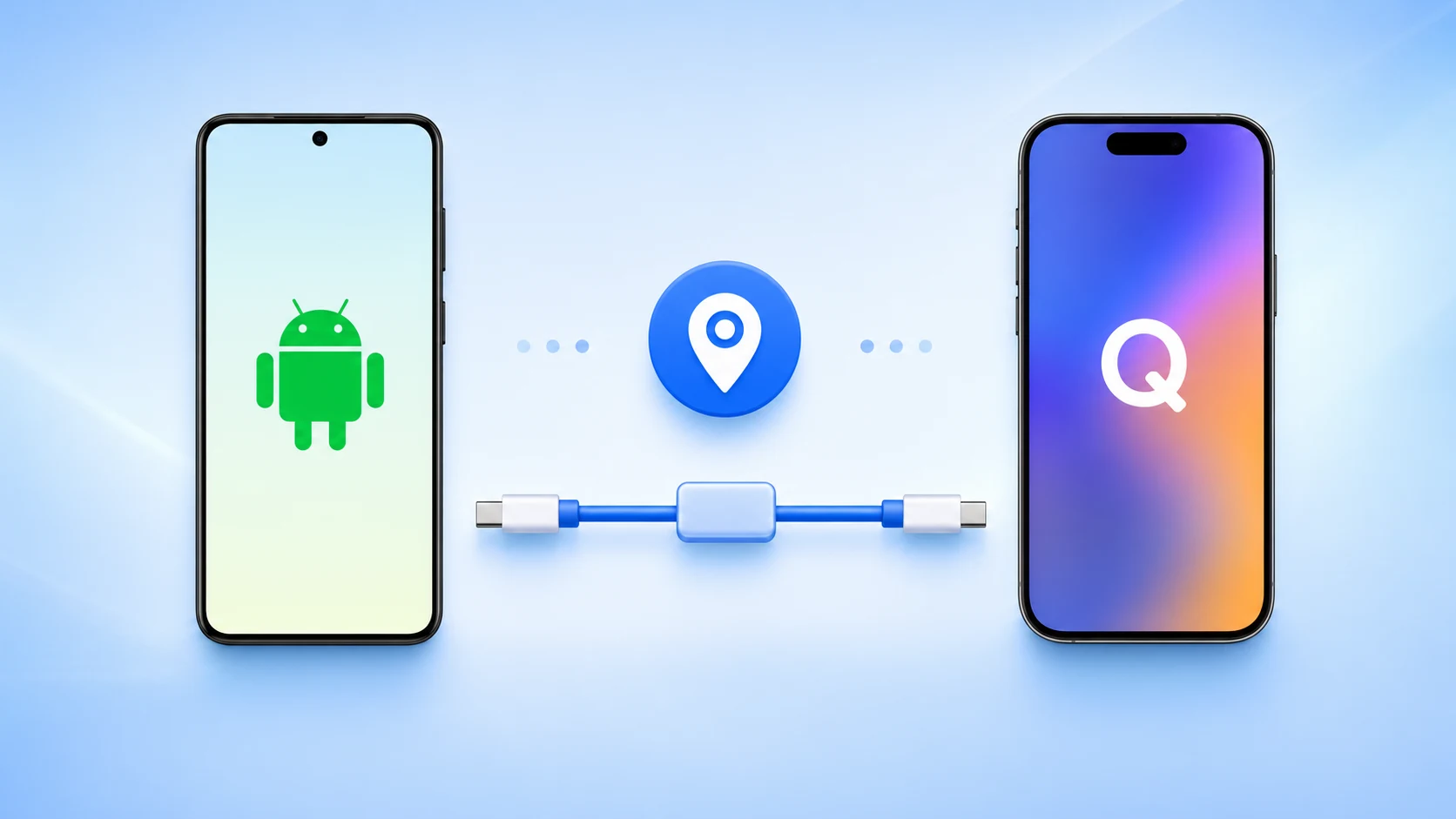
QPin Android permite usar un telefono Android como controlador USB para flujos de ubicacion en iPhone. No cambia el GPS del Android ni depende de permisos de ubicacion simulada de Android.
Esta guia usa capturas reales. Las primeras cinco capturas son de QPin Android. Las dos ultimas son del iPhone: mapa y aviso de confianza.
Antes de empezar
- Android 10 o superior.
- Android con USB OTG / USB Host.
- Cable USB-C con datos. Un cable solo de carga no sirve.
- iPhone desbloqueado durante la primera conexion.
- Toca Confiar en el iPhone cuando aparezca el aviso.
QPin funciona a nivel de ubicacion del sistema iPhone. Algunas apps pueden aplicar comprobaciones adicionales de cuenta, red, sensores o politicas.
Vista general de capturas
Paso 1: abre QPin Android
Abre QPin Android y entra en la pantalla de mapa. Antes de completar la conexion, el estado superior puede mostrar Activated y Waiting.
Paso 2: conecta Android y iPhone por USB
Conecta ambos telefonos con un cable USB-C de datos. Si Android pregunta quien controla el USB, elige la opcion que permita al Android actuar como host o controlador.
Paso 3: confia en el iPhone
Cuando el iPhone muestre el aviso de confianza, toca Confiar. Sin este paso, QPin Android puede no comunicarse con el iPhone.
Paso 4: permite el acceso USB de QPin
Android puede mostrar un permiso para que QPin For Android acceda al dispositivo USB conectado. Aceptalo para permitir la comunicacion con el iPhone.
Paso 5: espera Connected y fija una ubicacion
Cuando este listo, QPin Android muestra Activated y Connected. Busca un lugar o mueve el centro del mapa. Luego toca Lock location o Lock again.
Paso 6: verifica en el iPhone
Abre una app de mapas en el iPhone y confirma que el punto azul se movio a la ubicacion seleccionada.
Paso 7: revisa estado y registro
El panel Device muestra conexion USB, modo, destino y coordenadas.
El panel Activity log confirma los comandos de ubicacion enviados.
Como restaurar la ubicacion
Al terminar, toca Clear location. Si una app conserva una ubicacion anterior, cierrala y abrela de nuevo, desconecta el cable o reinicia los servicios de ubicacion del iPhone.
Mas informacion en la pagina de QPin Android.
FAQ
QPin Android cambia el GPS del telefono Android?
No. QPin Android usa el telefono Android como USB Host y controlador del iPhone conectado. No depende de mock location ni del GPS de Android.
Por que Android muestra un permiso USB?
Android exige permiso antes de que una app se comunique con un dispositivo USB conectado. Aceptalo para que QPin acceda a la interfaz USB del iPhone.
Que hago si no se detecta el iPhone?
Usa un cable de datos, desbloquea el iPhone, toca Confiar, permite el USB de QPin y verifica que el control USB de Android este en dispositivo conectado o modo host.