Manual de hardware de QPin: conexión, Bluetooth, ubicación y GPS real
Guía paso a paso del hardware QPin: cómo alimentarlo, emparejar QPin-Xx por Bluetooth, cambiar la ubicación del iPhone, usar modos de movimiento y volver al GPS real.
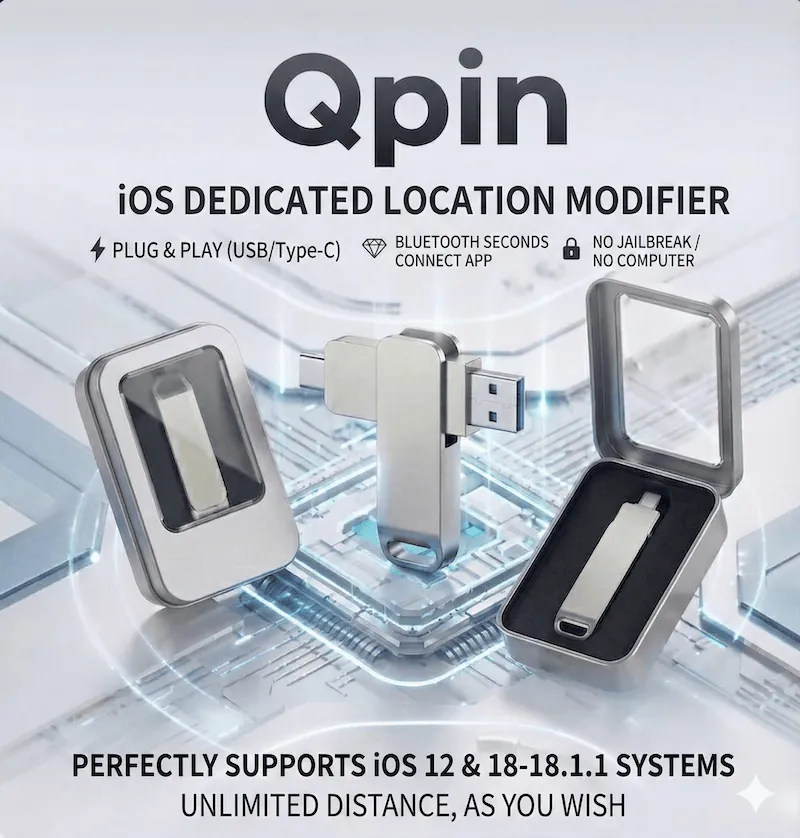
Manual de hardware de QPin
Sí. Esta página es el manual del dispositivo físico QPin. Está pensada para usuarios que ya tienen el hardware o quieren entender cómo se usa: conectar el QPin a una fuente USB, emparejar QPin-Xx por Bluetooth, elegir una ubicación en la app, usar los modos de movimiento y volver al GPS real cuando terminen.
Antes del primer uso
Prepara lo siguiente:
- Un iPhone desbloqueado
- El dispositivo físico QPin
- La app de QPin instalada
- Bluetooth activado en el iPhone
- Una fuente de alimentación USB estable, como una batería externa, un cargador o el puerto USB de una computadora
Antes del primer emparejamiento, mantén el iPhone desbloqueado y confirma que el QPin ya recibe alimentación. El QPin se alimenta por USB, pero la conexión de control con el iPhone se hace por Bluetooth.
Paso 1. Dar alimentación al hardware
Conecta QPin a una batería externa, a un cargador o al puerto USB de una computadora. Espera unos segundos hasta que el dispositivo termine de iniciarse.
En este paso no estás configurando todavía la ubicación. Solo estás dando energía al hardware para que arranque y pueda aparecer en Bluetooth como QPin-Xx.
Si QPin-Xx todavía no aparece en Bluetooth, desconecta y vuelve a conectar la alimentación antes de seguir.
Paso 2. Emparejar QPin-Xx por Bluetooth
Activa el Bluetooth en el iPhone. Después abre la app de QPin o los ajustes Bluetooth de iOS y busca el dispositivo que aparece como QPin-Xx.
Si el dispositivo no aparece:
- Confirma que el QPin esté recibiendo alimentación
- Mantén el iPhone desbloqueado
- Apaga y enciende el Bluetooth
- Vuelve a buscar desde la app de QPin o desde los ajustes Bluetooth
Paso 3. Configurar la primera ubicación
Abre el mapa dentro de la app de QPin. Busca una ciudad, una dirección o unas coordenadas, selecciona el punto deseado y confirma el cambio de ubicación.
Después abre una app de mapas o la app de destino que realmente vas a usar. Comprueba que ya reconoce la nueva posición GPS antes de continuar.
Para la primera prueba, usa una ubicación fija. Cuando confirmes que todo funciona, pasa a los modos de movimiento.
Guía rápida en texto
- Conecta el hardware QPin a una fuente USB estable.
- Activa el Bluetooth en el iPhone y conéctate a QPin-Xx.
- Abre la app de QPin y espera a que Bluetooth se reconecte.
- Elige una ubicación en el mapa y aplica el cambio.
- Mantén el QPin alimentado y el Bluetooth activo mientras necesites la ubicación modificada.
Reglas de distancia y uso de larga distancia
iOS 12 e iOS 18 a 18.1.1 no están limitados por la regla de larga distancia que se explica abajo.
En otras versiones de iOS:
- Los cambios de punto fijo dentro de 10 km normalmente se pueden aplicar directamente
- Para ubicaciones a más de 10 km, usa este flujo
- Bloquea primero la ubicación de destino
- Desconecta la red
- Desactiva los Servicios de ubicación, espera unos 2 segundos y vuelve a activarlos
- Vuelve a conectar la red
- Cuando el punto azul aparezca en cualquier app de mapas, el cambio de ubicación a nivel del dispositivo ya se aplicó
Para ver el proceso en video, abre la página de tutoriales en video de QPin. Allí se incluye el tutorial de Brook y de uso sin límite de distancia.
Paso 4. Usar los modos de movimiento con cuidado
El hardware QPin no se limita a un solo punto fijo:
- Modo de punto fijo para cambios rápidos
- Joystick para movimientos manuales cortos
- Ruta o GPX para simular un desplazamiento continuo
Si la app de destino es sensible a los cambios de ubicación, empieza con movimientos pequeños y verifica cada resultado antes de hacer saltos más largos.
Cómo restaurar la ubicación real
Cuando termines:
- Desconecta el hardware
- Reinicia el iPhone
- Vuelve a abrir la app de destino si sigue mostrando el punto anterior
Después del reinicio, el sistema debería volver al GPS real.
Solución de problemas
El dispositivo está conectado pero la ubicación no cambia
- Confirma que Bluetooth siga conectado
- Confirma que el punto de destino se aplicó dentro de la app de QPin
- Cierra por completo la app de destino y ábrela de nuevo
- Reinicia el iPhone y vuelve a probar
La conexión se corta con frecuencia
- Vuelve a conectar el hardware
- Evita adaptadores flojos o conectores inestables
- Durante la configuración, evita que el teléfono entre en un modo de ahorro de batería demasiado agresivo
Notas
- Mantén el hardware conectado mientras necesites la ubicación modificada
- Mantén el Bluetooth activado durante el uso
- Respeta las leyes locales y las condiciones de uso de la app de destino
- Si compraste la versión de software, usa la guía de QPin Desktop para macOS
FAQ
¿Qué iPhone y versiones de iOS pueden usar el hardware QPin?
El hardware QPin está pensado para iPhone y iPad compatibles. Los materiales actuales del sitio indican compatibilidad desde iOS 12 hasta iOS 18.1.1. Si usas un dispositivo o una versión más reciente, confirma la compatibilidad con soporte antes de comprar o ponerlo en uso.
¿Necesito un ordenador o jailbreak para usar el hardware QPin?
No. El uso con el hardware QPin está diseñado para funcionar sin jailbreak y sin mantener una Mac o PC conectada durante el uso normal.
¿Qué debo hacer si QPin-Xx no aparece en Bluetooth?
Vuelve a conectar el hardware, mantén el iPhone desbloqueado, apaga y enciende el Bluetooth y luego vuelve a buscar desde la app de QPin o los ajustes Bluetooth de iOS. Si hace falta, reinicia el iPhone y prueba de nuevo.
¿QPin debe permanecer conectado durante el uso?
Sí. Para mantener activo el GPS modificado, deja el hardware conectado y conserva una sesión Bluetooth estable mientras usas la app de destino.