Guia de configuracion y uso de QPin Desktop: conectar iPhone, fijar ubicacion, planificar rutas y exportar datos
Guia completa de QPin Desktop basada en el flujo del software: activacion, conexion USB, vista previa del mapa, fijacion de ubicacion con un clic, planificacion de rutas, simulacion multipunto, historial, favoritos y exportacion GPX/KML/CSV.
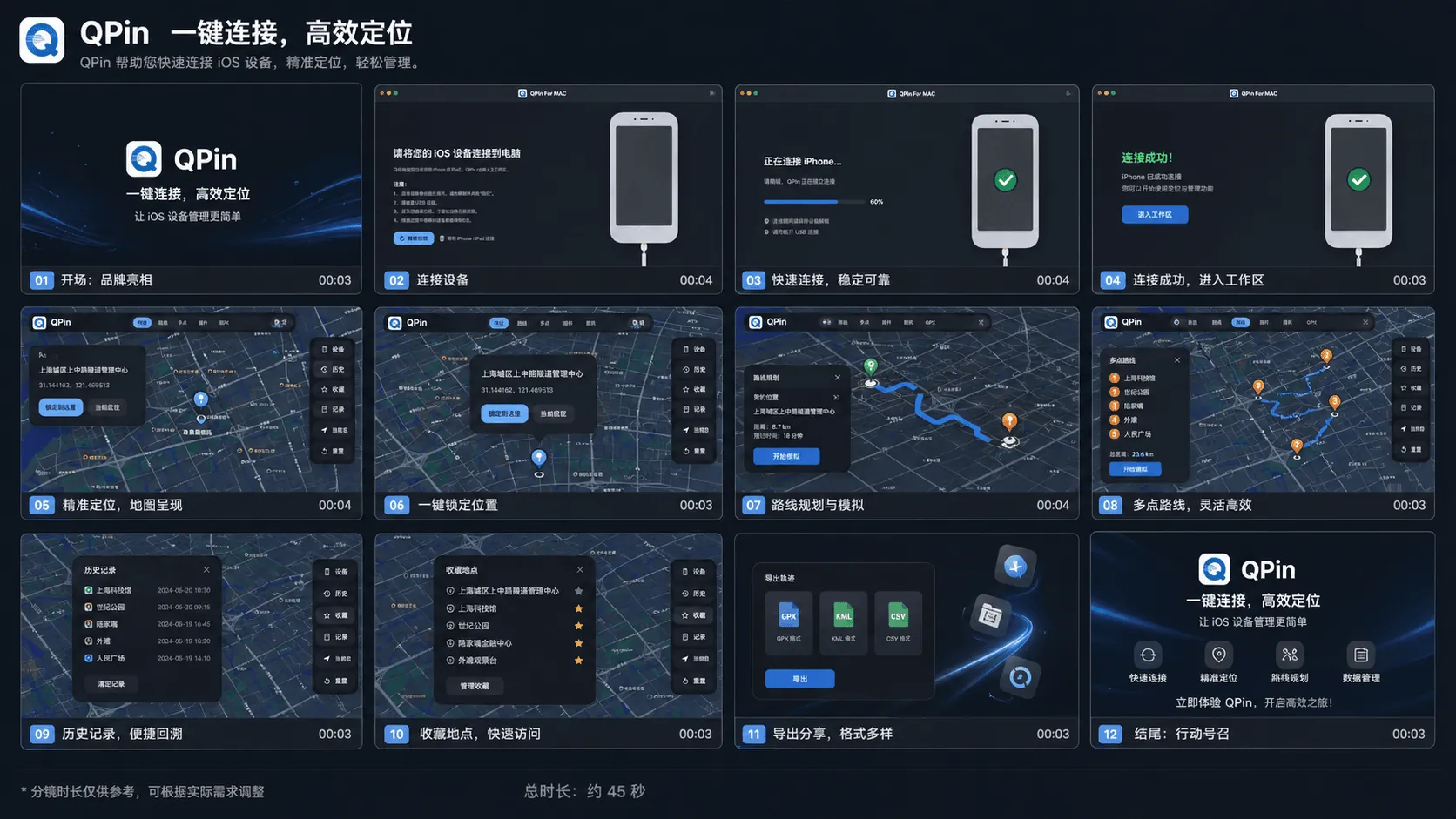
Guia de configuracion y uso de QPin Desktop
Esta guia sigue el flujo Desktop que aparece en la imagen general de arriba. Esta pensada para usuarios de QPin Desktop que quieren entender en una sola pagina la instalacion, la conexion, el bloqueo de ubicacion, las rutas, los favoritos, el historial y la exportacion.
Antes de empezar
- Instala primero QPin Desktop e introduce el codigo de activacion
- Usa un cable USB estable con transferencia de datos
- Mantén el iPhone desbloqueado durante la conexion
- En el primer uso, completa el aviso de confianza y la configuracion de Developer Mode
- La imagen se basa en la interfaz de macOS; las versiones compatibles de Windows siguen la misma logica
Resumen del flujo Desktop
- Abre la aplicacion y confirma que el entorno Desktop esta listo.
- Conecta el iPhone por USB y espera a que termine la pantalla de conexion.
- Cuando aparezca la pantalla de conexion correcta, entra en el area principal de trabajo.
- Busca una ciudad, direccion o coordenada y revisa el punto en el mapa.
- Usa el bloqueo con un clic para aplicar el punto seleccionado.
- Abre la planificacion de rutas para desplazamiento continuo.
- Usa el modo multipunto si necesitas pasar por varios lugares en orden.
- Abre el Historial para recuperar rapidamente puntos o rutas recientes.
- Guarda los lugares mas usados en Favoritos.
- Exporta en GPX, KML o CSV cuando lo necesites.
- Verifica la posicion dentro de la app de destino antes de una sesion mas larga.
- Al terminar, desconecta el cable y reinicia el iPhone para volver al GPS real.
Como usar las funciones principales
Conectar y entrar al espacio de trabajo
Las primeras cuatro tarjetas de la imagen corresponden al inicio: abrir la app, conectar el iPhone, esperar la confirmacion y entrar al espacio de trabajo. Si la pantalla se queda en la conexion, revisa primero el cable, el aviso de confianza y que el iPhone siga desbloqueado.
Buscar, previsualizar y fijar ubicacion
La vista del mapa es el area principal. Busca un lugar, revisa el pin en el mapa y luego aplicalo. Para la primera prueba es mejor empezar con un punto fijo antes de usar rutas mas largas.
Planificacion de rutas y simulacion multipunto
Usa la planificacion de rutas para movimiento continuo y el modo multipunto si necesitas varios lugares en secuencia. Empieza con una ruta corta, confirma que la app objetivo se actualiza correctamente y luego alarga el recorrido.
Historial, favoritos y exportacion
El historial sirve para volver rapidamente a puntos recientes. Los favoritos son mejores para lugares repetidos como zonas de trabajo, puntos de prueba o ciudades de uso frecuente. La exportacion esta pensada para gestionar datos de rutas o puntos en GPX, KML y CSV.
Consejos practicos
- Mantén estable la conexion USB mientras se ejecuta una ruta
- Revisa de nuevo la posicion en la app objetivo despues de saltos grandes
- Guarda los lugares frecuentes en Favoritos en lugar de buscarlos cada vez
- Haz pruebas cortas antes de iniciar rutas largas
- Si la interfaz de Windows cambia un poco, sigue el mismo orden de pasos
Resumen
La secuencia principal de QPin Desktop es:
Activar -> Conectar -> Entrar al espacio de trabajo -> Buscar -> Fijar punto -> Planificar ruta -> Revisar historial/favoritos -> Exportar si hace falta -> Desconectar y reiniciar
FAQ
Esta guia es solo para macOS?
La guia sigue la interfaz Desktop mostrada en la captura. Las versiones compatibles de Windows siguen la misma logica, aunque algunos botones o detalles del diseno pueden cambiar un poco.
Tengo que mantener el iPhone conectado durante el uso?
Si. En el flujo Desktop, el iPhone debe permanecer conectado con un cable USB estable mientras el software controla la ubicacion o ejecuta una ruta.
Que formatos de exportacion se admiten?
La pantalla de exportacion de la version Desktop admite GPX, KML y CSV para rutas o puntos.
Como vuelvo a la ubicacion real despues de usarlo?
Desconecta el cable USB y reinicia el iPhone. Tras el reinicio, iOS volvera a la ubicacion GPS real.