Cómo hacer que mi ubicación de Snapchat sea diferente a mi ubicación real
¿Necesitas que la ubicación de tu Snapchat Snap Map se quede en casa mientras viajas? Aprende los límites del Modo Fantasma, el comportamiento de ubicación del iPhone y cómo QPin puede establecer una ubicación GPS del sistema diferente para Snapchat.
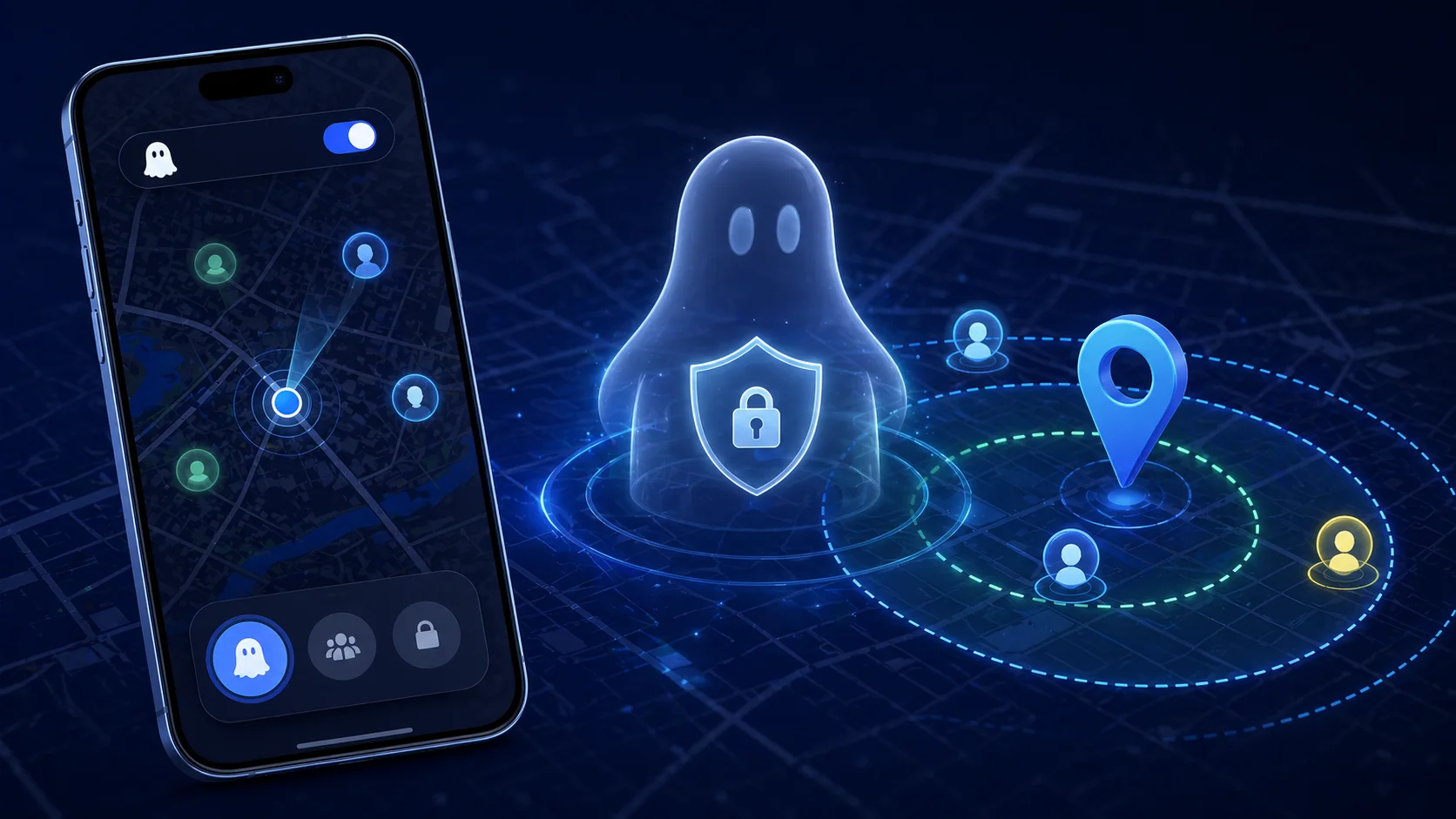
Cómo hacer que mi ubicación de Snapchat sea diferente a mi ubicación real
Esta es la situación que muchos usuarios de Snapchat buscan: tienes una relación a distancia, estás planeando una visita sorpresa y tu Snap Map ya está activado. Si de repente desactivas el uso compartido de ubicación, puede parecer inusual. Si sigues usando Snapchat durante el viaje, Snap Map puede actualizarse desde tu casa hasta el aeropuerto, la estación de tren o la ciudad a la que te diriges en secreto.
Entonces la pregunta práctica no es solo "¿cómo oculto mi ubicación en Snapchat?" Es más específica: ¿cómo puedo hacer que mi ubicación de Snapchat sea diferente a mi ubicación real en el iPhone, mientras mantengo Snap Map con aspecto normal?
La respuesta corta: el Modo Fantasma te oculta, pero no te hace aparecer en otro lugar. Si quieres que Snapchat siga leyendo una ubicación estable de casa mientras tu iPhone físico está viajando, necesitas un flujo de trabajo de ubicación del iPhone a nivel de sistema. QPin puede establecer la ubicación GPS del iPhone en una coordenada seleccionada, como tu casa, para que las aplicaciones que leen la ubicación del sistema iOS puedan reflejar esa ubicación seleccionada.
QPin no está afiliado con Snapchat ni Snap Inc. Usa herramientas de ubicación solo para tu propio dispositivo, privacidad, pruebas, demostraciones y escenarios con consentimiento. No las uses para acoso, suplantación, stalking o abuso de seguridad.
Por qué Snap Map cambia cuando viajas
Snap Map no funciona como una biografía de redes sociales que editas manualmente. Depende de la capa de ubicación de tu teléfono. En el iPhone, Snapchat puede solicitar los Servicios de ubicación de iOS cuando se concede el permiso. Según tu configuración, tu ubicación puede actualizarse cuando abres Snapchat, cuando se permite la ubicación en segundo plano, o cuando una función relacionada con Snap Map se actualiza.
Eso significa que un viaje sorpresa puede ser revelado por pequeñas acciones:
- Abrir Snapchat mientras esperas en el aeropuerto.
- Responder a un Snap mientras estás sentado en un tren.
- Publicar una historia con letreros de estación o puertas de aeropuerto en el fondo.
- Dejar activado el acceso a la ubicación en segundo plano.
- Mantener la Ubicación precisa activada cuando solo querías compartir aproximadamente.
Si tu objetivo es que Snap Map siga mostrando tu casa, simplemente evitar la pantalla del mapa puede no ser suficiente. Snapchat puede seguir usando la ubicación del sistema cuando la aplicación está activa y tiene permiso para acceder a la ubicación.
Modo Fantasma vs. Cambiar tu ubicación de Snapchat
El Modo Fantasma es la función de privacidad oficial de Snapchat. Snapchat dice que el Modo Fantasma evita que otras personas vean tu ubicación en Snap Map, aunque tu ubicación puede seguir compartiéndose con Snap. Referencia oficial: Snapchat Ghost Mode.
El Modo Fantasma es útil cuando quieres desaparecer del mapa. Pero en el escenario de visita sorpresa, desaparecer puede ser exactamente lo que quieres evitar. Si los amigos o una pareja normalmente ven tu Bitmoji en el mapa y de repente desaparece, ese cambio puede generar preguntas.
Cambiar la ubicación del sistema del iPhone es diferente. En lugar de ocultar la visibilidad de Snap Map, QPin cambia la coordenada GPS que iOS proporciona a las aplicaciones. Cuando Snapchat lee la ubicación del sistema en flujos normales, puede ver la ubicación de prueba seleccionada en lugar del lugar físico donde se encuentra el teléfono.
Mejor flujo de trabajo: Mantener Snapchat mostrando casa durante un viaje sorpresa
Para el escenario de relación a distancia, el flujo de trabajo más limpio es prepararse antes de salir. No esperes a estar ya dentro de una terminal aérea o estación de tren con Snapchat abierto.
- Elige la coordenada de casa que quieres que muestre Snap Map.
- Conecta tu iPhone a QPin Desktop en Mac/Windows, o usa QPin Hardware si necesitas una configuración portátil.
- Establece la ubicación GPS del sistema del iPhone en tu dirección de casa o una coordenada segura cercana.
- Abre primero Apple Maps y confirma que el punto azul está estable en casa.
- Cierra forzadamente Snapchat, luego vuelve a abrirlo después de que la ubicación del sistema sea estable.
- Mantén el flujo de trabajo de QPin activo mientras usas Snapchat durante el viaje.
- Evita publicar Snaps que revelen visualmente el aeropuerto real, tren, hotel, señales viales, números de puerta o marcas de tiempo.
Este es el punto de conversión clave: QPin cambia la ubicación GPS del iPhone a nivel de sistema, no solo una etiqueta dentro de Snapchat. Eso significa que el flujo de trabajo no se limita a Snap Map. Las aplicaciones que dependen del GPS del sistema iOS pueden reflejar la ubicación seleccionada a través de QPin, mientras que cada aplicación puede seguir aplicando sus propias verificaciones de cuenta, red, sensor y seguridad.
Por qué QPin funciona mejor que "simplemente no abrir Snapchat"
Algunas personas manejan esto no abriendo Snapchat en absoluto durante el viaje. Eso funciona solo si puedes realistamente permanecer desconectado. Para muchas parejas, Snapchat es el canal de comunicación principal. Permanecer en silencio durante horas puede ser más sospechoso que un mapa estable.
QPin te da una opción más controlada:
- Puedes seguir hablando en Snapchat mientras la ubicación del sistema de tu iPhone permanece en la coordenada elegida.
- Puedes probar la ubicación en Apple Maps antes de abrir Snapchat.
- No necesitas hacer jailbreak al iPhone.
- Puedes usar un flujo de trabajo USB de escritorio o un flujo de trabajo de hardware portátil.
- Puedes volver al GPS real después de que termine la sorpresa.
Para este tipo de flujo de trabajo de privacidad, el objetivo no es modificar Snapchat en sí. QPin funciona en la capa de ubicación del sistema del iPhone, por lo que Snapchat sigue instalado normalmente desde la App Store.
Configuración importante del iPhone a verificar
Antes de confiar en cualquier flujo de trabajo de Snap Map, verifica esta configuración en tu iPhone:
- Permiso de ubicación de Snapchat: Configuración > Privacidad y seguridad > Servicios de ubicación > Snapchat.
- Ubicación precisa: Si está habilitada, Snapchat puede recibir datos GPS más precisos.
- Actualización en segundo plano de la app: Si está habilitada, Snapchat puede actualizarse más frecuentemente.
- Visibilidad de Snap Map: Confirma quién puede verte.
- Publicaciones públicas de Snap Map: No envíes contenido que revele tu ubicación real.
Si usas QPin para establecer tu ubicación en casa pero luego publicas un video que muestra claramente una puerta de aeropuerto, el contenido visual puede delatar el viaje. La privacidad de ubicación no es solo GPS. También incluye fotos, pies de foto, marcas de tiempo, puntos de referencia y hábitos.
Cuándo deberías usar el Modo Fantasma en su lugar
QPin es útil cuando quieres una ubicación de sistema diferente. El Modo Fantasma es mejor cuando simplemente no quieres que nadie vea dónde estás.
Usa el Modo Fantasma si:
- No estás intentando mantener visible una ubicación normal de casa.
- Quieres una configuración de privacidad directa dentro de Snapchat.
- No necesitas seguir chateando mientras mantienes presencia en el mapa.
- Estás lidiando con presión de seguridad, coerción o alguien que exige rastreo constante.
Si alguien te obliga a compartir la ubicación, prioriza la seguridad y el apoyo confiable. Las herramientas de ubicación no deben reemplazar la planificación de seguridad personal.
Configuración de QPin para el control de ubicación de Snapchat
QPin admite flujos de trabajo de ubicación del iPhone para usuarios que necesitan cambios de ubicación controlados a nivel de sistema:
- QPin Desktop: conecta tu iPhone a Mac o Windows con USB, elige una coordenada en el mapa y aplícala a la ubicación del sistema del iPhone.
- QPin Hardware: usa un dispositivo externo portátil para flujos de trabajo de ubicación cuando no quieras mantener una computadora cerca.
- Sin jailbreak requerido: el flujo de trabajo está diseñado para configuraciones de iOS compatibles sin modificar Snapchat.
Para instrucciones de configuración relacionadas, consulta la guía de QPin Desktop y el manual de QPin Hardware. Para comparar opciones de productos, visita la página de productos de QPin.
Preguntas frecuentes
¿Puedo hacer que mi ubicación de Snapchat sea diferente a mi ubicación real? Sí. Con QPin, puedes establecer la ubicación GPS del sistema de tu iPhone en una coordenada diferente. Cuando Snapchat lee la ubicación del sistema iOS en los flujos normales de Snap Map, puede reflejar esa ubicación seleccionada.
¿Puedo mantener Snapchat mostrando casa mientras viajo? En un flujo de trabajo de QPin compatible, establece la ubicación del iPhone en casa antes de abrir Snapchat, verifícala en Apple Maps y luego usa Snapchat después de que la ubicación sea estable.
¿Debería desactivar Snapchat completamente durante el viaje? Si no deseas usar ninguna herramienta, no usar Snapchat es la opción más simple. Si necesitas seguir chateando, QPin te da un flujo de trabajo de ubicación del sistema controlado.
¿QPin modifica Snapchat? No. QPin no modifica el código de la aplicación Snapchat. Cambia la ubicación del sistema del iPhone en flujos de trabajo compatibles.
¿Snapchat puede aplicar otras verificaciones? Sí. Cualquier aplicación puede aplicar su propia lógica de cuenta, red, dispositivo y seguridad. QPin controla la capa de ubicación del sistema iOS; no controla las políticas internas de Snapchat.
Conclusión
Si tu búsqueda es "cómo hacer que mi ubicación de Snapchat sea diferente a mi ubicación real", la respuesta depende del resultado que quieras. El Modo Fantasma te oculta. No usar Snapchat evita actualizaciones. QPin te permite establecer una ubicación GPS del sistema del iPhone diferente, como tu casa, para que Snap Map pueda seguir leyendo una ubicación seleccionada estable mientras viajas.
Para una visita sorpresa, prepara la ubicación antes de salir, verifícala en Apple Maps, mantén tus publicaciones visuales limpias y vuelve al GPS real cuando termine la sorpresa.
FAQ
¿Puedo hacer que mi ubicación de Snapchat sea diferente a mi ubicación real en el iPhone?
Sí, en flujos de trabajo compatibles, QPin puede establecer una ubicación GPS del sistema del iPhone diferente. Las aplicaciones que leen la ubicación del sistema iOS, incluido Snapchat en flujos normales de Snap Map, pueden reflejar la ubicación de prueba seleccionada, aunque Snapchat puede aplicar sus propias verificaciones de cuenta y seguridad.
¿Puedo mantener Snap Map mostrando mi casa mientras estoy en un aeropuerto o en un tren?
El flujo de trabajo limpio es establecer la ubicación del sistema del iPhone en tu coordenada de casa antes de abrir Snapchat, verificar la ubicación en Apple Maps y luego abrir Snapchat después de que la ubicación sea estable. No publiques Snaps que revelen visualmente tu aeropuerto, estación o ubicación real del tren.
¿Activar el Modo Fantasma es lo mismo que cambiar mi ubicación de Snapchat?
No. El Modo Fantasma oculta tu ubicación a los amigos en Snap Map. QPin cambia la ubicación GPS del sistema del iPhone para que las aplicaciones puedan leer una ubicación diferente. Estos resuelven problemas diferentes.