Privacidad de ubicación de Tinder en iPhone: guía de configuración y privacidad del hogar
Aprende cómo Tinder usa la ubicación del iPhone, cómo reducir la exposición de tu hogar, cuándo Passport Mode ayuda y cómo el control de ubicación a nivel del sistema se adapta a flujos de privacidad y pruebas.
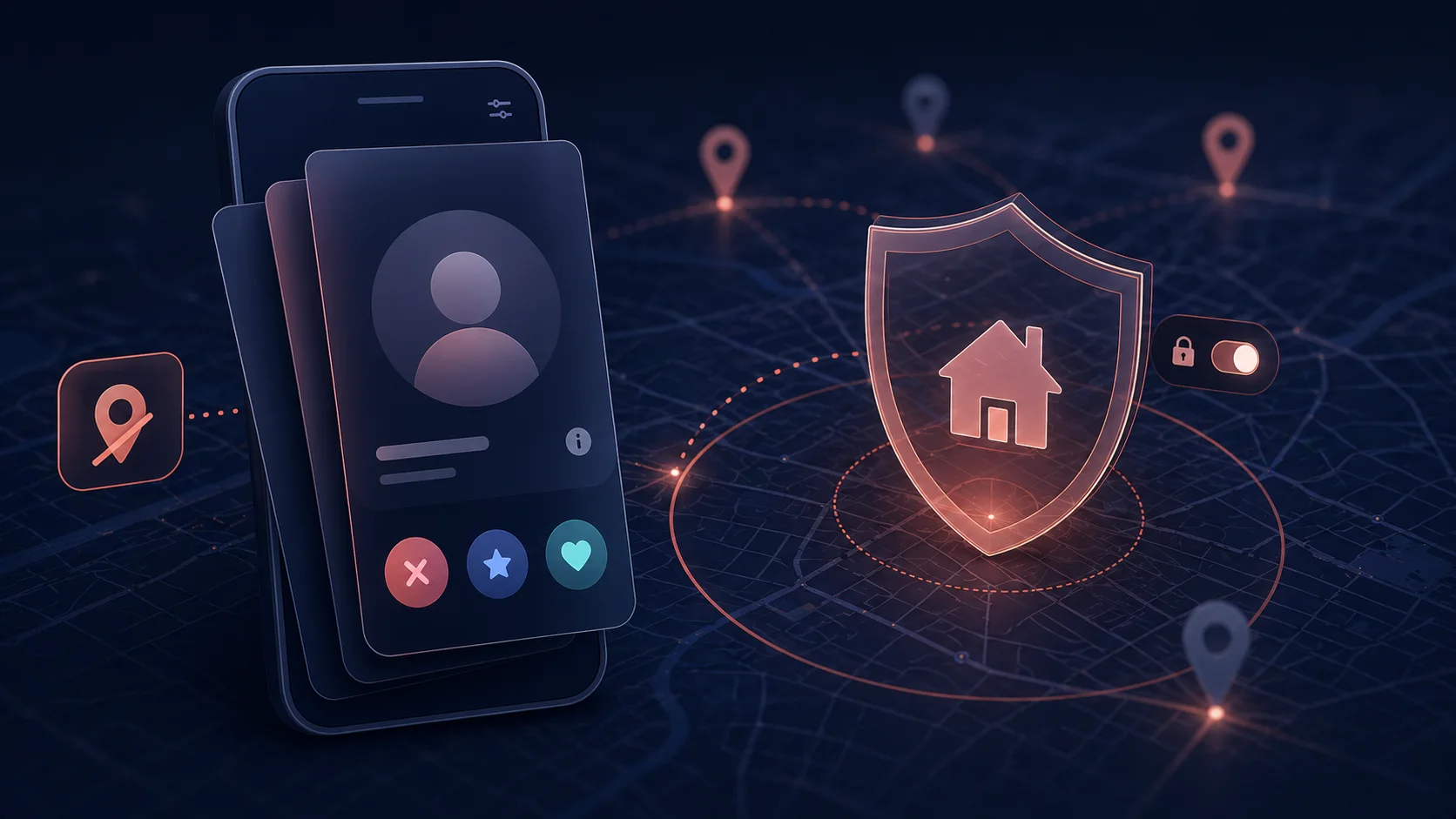
Privacidad de ubicación de Tinder en iPhone: guía de configuración y privacidad del hogar
Las aplicaciones de citas usan la ubicación para hacer que los emparejamientos se sientan locales, pero eso también significa que tu rutina puede convertirse en parte del comportamiento de tu perfil. Si a menudo abres Tinder desde la misma casa, residencia, hotel u oficina, puedes revelar más de lo que pretendías.
Respuesta rápida: protege la privacidad de ubicación de Tinder revisando los Servicios de Localización de iOS, evitando el uso repetido de la app en lugares fijos sensibles, usando el modo Passport oficial de Tinder cuando quieras explorar otra ciudad y usando el control de ubicación a nivel del sistema solo para flujos de trabajo legítimos de privacidad o pruebas. Algunas aplicaciones pueden aplicar verificaciones adicionales.
Cómo Tinder usa la ubicación
Tinder requiere acceso a la ubicación para mostrar perfiles cercanos. Tinder también ofrece el Modo Passport, que permite a los usuarios elegibles cambiar la ubicación utilizada para el descubrimiento dentro de Tinder. Tinder documenta tanto el permiso de ubicación como el Modo Passport en su centro de ayuda:
- Tinder: Conceder acceso a la ubicación del dispositivo
- Tinder: Modo Passport
El problema de privacidad no es solo la ciudad. El uso repetido de la ubicación puede crear patrones sobre dónde vives, trabajas, estudias o pasas las noches.
Explicación de los ajustes de ubicación de Tinder
Permiso de ubicación de iOS
En el iPhone, revisa Tinder en:
Configuración > Privacidad y Seguridad > Servicios de Localización > Tinder
Usa el ajuste de menor permisividad que aún admita tu uso previsto. Si la app no necesita coordenadas exactas para una sesión específica, considera si la Ubicación Precisa es necesaria.
Modo Passport de Tinder
El Modo Passport es la forma oficial de Tinder de explorar en otra ubicación. Es más limpio que intentar forzar un flujo de trabajo no oficial, pero también está vinculado a las reglas del producto y la disponibilidad de Tinder.
Usa el Modo Passport cuando:
- Estés planificando un viaje.
- Quieras previsualizar otra ciudad.
- Prefieras una función oficial dentro de la app.
- No necesites control de ubicación a nivel del sistema en todo el iPhone.
Protegiendo tu base domiciliaria
El error de privacidad más simple es abrir una aplicación de citas desde el mismo lugar sensible cada vez. En su lugar:
- Evita el uso repetido en tu dirección exacta de casa.
- No abras la app inmediatamente después de llegar a casa si la privacidad importa.
- Usa la ubicación aproximada de iOS cuando sea apropiado.
- Desactiva el acceso en segundo plano innecesario.
- Evita usar fotos de perfil que revelen lugares privados reconocibles.
Herramientas de ubicación personalizada vs funciones oficiales de viaje
Las funciones oficiales de la app son la primera opción. Los flujos de trabajo de ubicación a nivel del sistema son diferentes: afectan lo que el iPhone reporta en la capa de ubicación del sistema en configuraciones compatibles.
QPin se adapta a escenarios de privacidad y pruebas donde los usuarios necesitan control de ubicación a nivel de iPhone:
- QPin Desktop: flujo de trabajo USB conectado a Mac/Windows.
- QPin Hardware: flujo de trabajo de hardware portátil.
- Flujo de trabajo sin jailbreak: diseñado para configuraciones de iOS stock compatibles.
- Limitación: Tinder y otras apps pueden aplicar verificaciones adicionales de cuenta, sensor, red o política.
Lee a continuación: Cómo controlar la ubicación del iPhone para privacidad y pruebas.
Hábitos anti-rastreo para aplicaciones de citas
Usa estos hábitos en Tinder y otras aplicaciones de citas:
- No reveles tu vecindario exacto demasiado pronto.
- Evita las indicaciones del perfil que nombren tu edificio, gimnasio, escuela o lugar de trabajo.
- Usa los controles de privacidad dentro de la app cuando estén disponibles.
- Evitas abrir la app desde un punto sensible cada día.
- Revisa los metadatos de las fotos y los detalles del fondo.
- Bloquea/reporta a cualquiera que intente inferir o exigir tu ubicación exacta.
Lo que QPin puede y no puede hacer
QPin puede ayudar a controlar la capa de ubicación del sistema del iPhone en configuraciones compatibles para privacidad, pruebas de QA, demostraciones y flujos de trabajo autorizados. QPin no puede garantizar que cada app acepte la ubicación, no puede reemplazar los ajustes de privacidad oficiales de la app y no puede prevenir verificaciones de cuenta, red, sensor o política. No uses herramientas de ubicación para fraude, acoso, suplantación o abuso de seguridad.
Conclusión
Tinder puede ser útil sin exponer tu rutina exacta. Comienza con los permisos de iOS y los controles oficiales de Tinder, luego considera los flujos de trabajo de ubicación a nivel del sistema solo cuando tengas un escenario legítimo de privacidad, pruebas, demostración o autorización.
FAQ
¿Tinder necesita acceso a la ubicación en el iPhone?
Sí. Tinder requiere acceso a la ubicación del dispositivo para mostrar perfiles cercanos, mientras que el Modo Passport permite a los suscriptores o compradores cambiar la ubicación de descubrimiento dentro de Tinder.
¿Puedo reducir la exposición de mi ubicación residencial en Tinder?
Sí. Evita abrir la app repetidamente en lugares fijos sensibles, revisa el permiso de ubicación de iOS, usa las funciones oficiales de viaje/ubicación de Tinder cuando corresponda y considera flujos de prueba a nivel del sistema para escenarios de privacidad.