¿Ubicación de recogida de Uber incorrecta en iPhone? Corrige GPS y permisos
Soluciona la ubicación de recogida incorrecta de Uber en iPhone: Servicios de Ubicación, Ubicación Precisa, problemas de red y correcciones comunes de iOS.
Síntomas típicos
En iPhone, Uber puede:
- colocar tu pin de recogida en la calle equivocada
- seguir "ajustándose" a una cuadra cercana
- mostrar una ubicación de recogida que no coincide con Apple/Google Maps
Mira el demo de QPin Uber Driver GPS
Este corto video muestra cómo QPin cambia la ubicación GPS del sistema iPhone a través de un flujo de trabajo de hardware externo. Luego Uber Driver lee la ubicación iOS actualizada en el mismo dispositivo. Úsalo como referencia visual para el comportamiento de ubicación a nivel de sistema; Uber aún puede aplicar sus propias verificaciones de cuenta, red, sensor, recogida y política.

Demo de modificación GPS QPin iPhone: Uber Driver lee la ubicación iOS actualizada
Correcciones rápidas (haz esto primero)
- Alternar Modo Avión on/off (fuerza reinicio de red + GPS)
- Encender Wi‑Fi (incluso sin conectar) para mejorar el posicionamiento
- Reiniciar Uber (deslizar la app fuera, reabrir)
Si aún está mal, pasa a la lista de verificación de ajustes.
Lista de verificación: ajustes de iPhone para ubicación precisa de Uber
1) Permiso de ubicación de Uber
Ve a Ajustes → Privacidad y Seguridad → Servicios de Ubicación → Uber:
- Configurar en Mientras se usa la app
- Activar Ubicación Precisa (Uber necesita precisión para la recogida)
2) Servicios de Ubicación habilitados
Asegúrate de que Ajustes → Privacidad y Seguridad → Servicios de Ubicación esté Activado.
3) Actualización de apps en segundo plano (opcional)
Ve a Ajustes → General → Actualización de apps en segundo plano y asegúrate de que Uber no esté restringido si dependes del comportamiento de actualización en segundo plano.
4) Modo de Bajo Consumo
El Modo de Bajo Consumo puede reducir la actividad en segundo plano. Intenta desactivarlo temporalmente:
- Ajustes → Batería → Modo de Bajo Consumo
5) Problemas de VPN / red
Las VPN no cambian el GPS, pero pueden afectar el comportamiento de enrutamiento/región en algunos servicios. Si ves comportamiento inconsistente, prueba con la VPN desactivada.
Si Uber aún piensa que estás en otro lugar
- Calibra la ubicación abriendo Apple Maps y esperando a que el punto azul se estabilice
- Asegúrate de haber permitido la ubicación esta sesión (algunos avisos se reinician después de reinstalar)
- Actualiza iOS y Uber a las últimas versiones
Nota responsable sobre "cambiar ubicación"
Si estás solucionando problemas, enfócate en la precisión, no en la tergiversación. Usar la modificación de ubicación para engañar a pasajeros/conductores o evadir políticas de la plataforma puede ser inseguro y puede violar los términos.
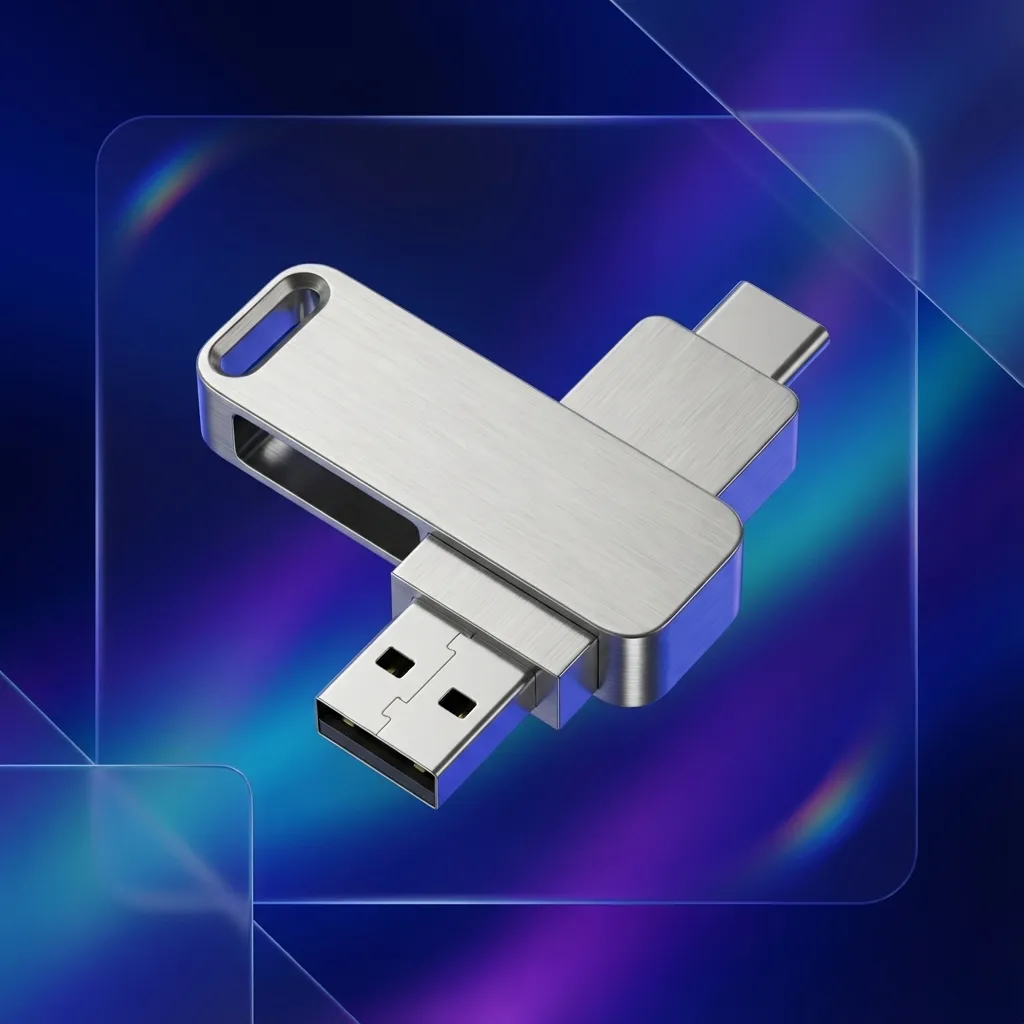
Para escenarios legítimos de prueba/privacidad que requieren una ubicación de sistema estable en iPhone (sin jailbreak), QPin puede ayudar:
- Más información: QPin
- Precios: Planes y Precios
Guías relacionadas
- Verificador de Permisos de Ubicación de iPhone
- Corrección de salto/deriva del GPS en iPhone