Comment falsifier ma localisation dans Find My iPhone en toute sécurité ?
Vous voulez changer votre localisation dans Find My iPhone sans créer de problèmes de confidentialité ? Découvrez des méthodes plus sûres, les risques et de meilleures alternatives.
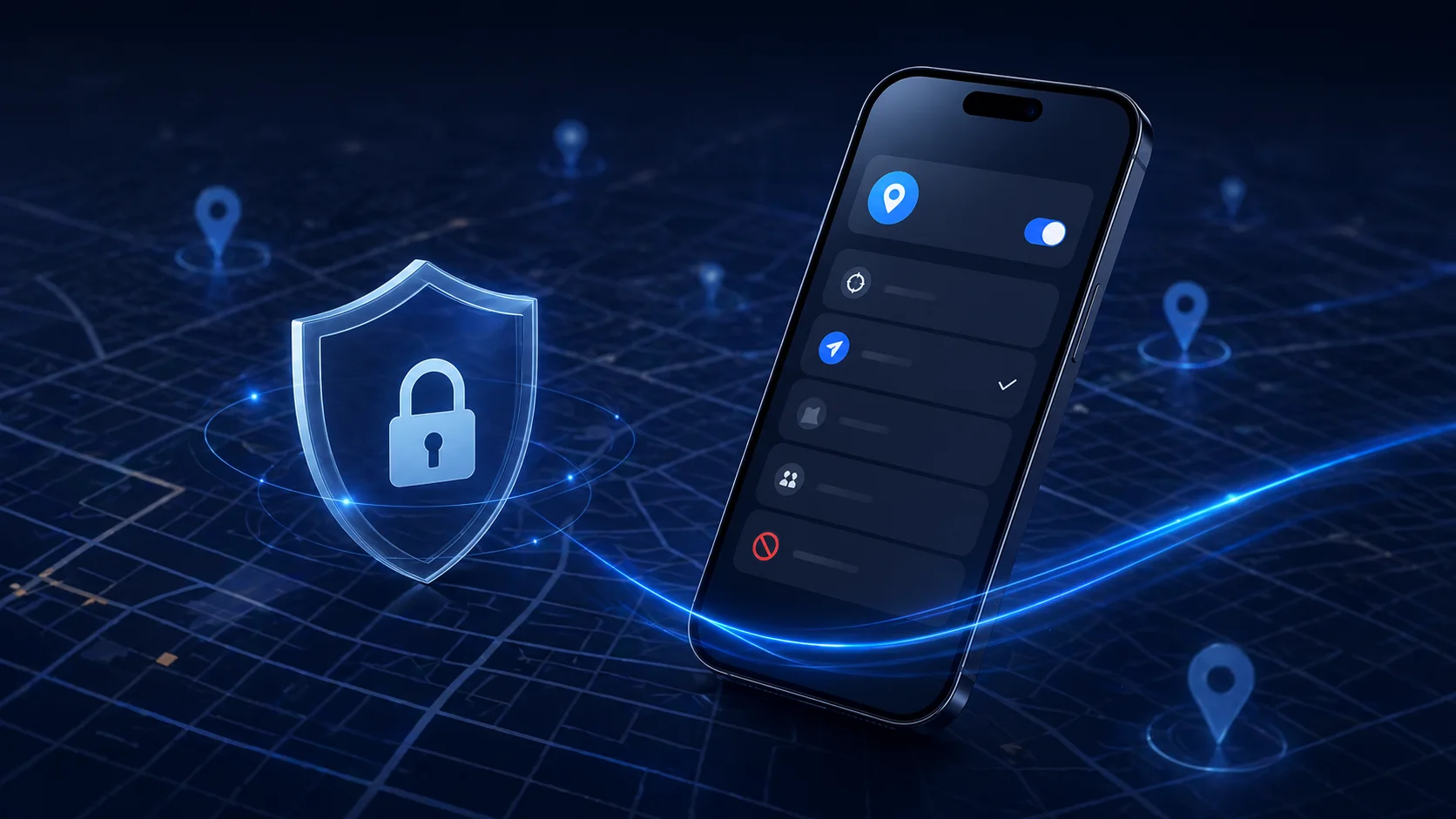
Comment falsifier ma localisation dans Find My iPhone en toute sécurité ?
"La falsification de localisation dans Find My iPhone" est une expression de recherche courante, mais la fonctionnalité réelle d'Apple est désormais répartie entre l'application Find My, le partage de localisation Apple ID, le suivi des appareils et les Services de Localisation iOS. Certains utilisateurs souhaitent qu'une localisation différente apparaisse pour des raisons de confidentialité, un voyage surprise, des tests d'applications ou une démonstration contrôlée. D'autres essaient d'éviter la surveillance constante par des membres de la famille, des partenaires, des employeurs ou des amis.
La réponse la plus sûre n'est pas "installez n'importe quelle fausse application GPS". Find My est lié à la sécurité du compte, à la récupération d'appareils perdus, aux attentes d'urgence et aux personnes qui peuvent compter sur votre localisation pour leur sécurité. Une approche plus sûre commence par séparer trois objectifs :
- Contrôle de la confidentialité : arrêter ou limiter qui peut voir votre localisation.
- Tests d'appareils : faire en sorte que votre propre iPhone rapporte une coordonnée contrôlée pour un test bref.
- Tromperie : faire croire à des personnes de confiance que vous êtes ailleurs pendant une longue période.
QPin est conçu pour les tests de localisation iOS sur des appareils personnels, les démonstrations, les workflows de confidentialité, l'assurance qualité et les utilisations autorisées. Il n'est pas affilié à Apple, Find My ou iCloud. Les utilisateurs doivent respecter les règles des applications et services qu'ils utilisent, respecter le consentement et éviter de créer des risques de sécurité.
Qu'est-ce que la falsification de localisation dans Find My iPhone ?
Dans le langage courant, "falsifier la localisation de Find My iPhone" signifie faire afficher dans Find My une localisation qui n'est pas la position GPS réelle du téléphone. Techniquement, il existe plusieurs couches différentes :
Apple documente que Find My vous permet d'activer Partager ma localisation, de voir quel appareil est « Partage depuis » et d'utiliser un autre iPhone ou iPad comme source de localisation. Apple explique également que vous pouvez arrêter de partager avec une personne ou masquer votre localisation à tous dans l'application Find My. Sources : Partage de localisation Apple Find My et Liste de contrôle de localisation de sécurité personnelle Apple.
Cela signifie qu'il n'existe pas de commutateur universel de « falsification Find My ». Vous devez savoir si vous changez une source de partage, des coordonnées GPS ou si vous arrêtez simplement le partage.
Ce que les fils Reddit révèlent sur le vrai problème
Les deux discussions Reddit derrière cette requête sont utiles car elles montrent l'intention réelle. Dans un fil r/iPhone, un jeune adulte demande comment empêcher un membre de sa famille de surveiller constamment sa localisation. Les réponses suggèrent de désactiver le partage, d'utiliser un second appareil Apple comme source de localisation ou d'utiliser des outils de style Mac/Xcode, tandis que d'autres utilisateurs avertissent que les listes d'appareils et le partage familial peuvent exposer la configuration. Source : How do I safely spoof my location in Find My iPhone?。
Dans un autre fil r/iPhone, le scénario est une demande en mariage surprise où des amis veulent que leurs localisations semblent normales pendant un voyage. Les réponses les plus pertinentes discutent du changement d'appareil de partage principal, notent que les Mac peuvent ne pas fonctionner de la même manière et avertissent que l'arrêt d'un appareil ou des Services de Localisation peut afficher des états visibles. Source : How to fake a Find My location?。
La leçon est pratique : la plupart des gens ne posent pas la question parce qu'ils aiment les astuces techniques. Ils essaient de résoudre la pression de confidentialité, la planification de surprises, les tests ou l'anxiété du partage de localisation. Une bonne solution devrait réduire le risque plutôt que d'en créer un plus grand.
Risques importants avant toute modification
La modification du GPS ou du comportement de Find My peut avoir des conséquences :
- Votre compte Apple, session iCloud ou état d'appareil de confiance peut se comporter de manière inattendue.
- Find My peut être moins utile si votre iPhone est perdu ou volé.
- Les contacts d'urgence peuvent voir des informations inexactes.
- Certains outils tiers demandent des profils, certificats ou autorisations auxquels vous ne devriez pas faire confiance.
- Les ajustements de jailbreak réduisent la sécurité iOS et peuvent affecter les applications bancaires, professionnelles et de récupération.
- Une fausse localisation prolongée peut endommager la confiance si quelqu'un dépend de Find My pour sa sécurité.
Ligne de base de sécurité : n'utilisez pas la falsification de localisation Find My pour harceler, usurper une identité, contourner les règles de tutelle, induire en erreur les contacts d'urgence ou dissimuler des situations dangereuses. Si vous avez besoin de confidentialité par rapport à une personne dangereuse, utilisez d'abord la Vérification de sécurité et le guide de sécurité personnelle d'Apple.
Méthodes plus sûres, du risque le plus faible au plus élevé
Le meilleur choix de confidentialité n'est souvent pas la falsification. Si le problème est qu'une personne ne devrait pas vous suivre, utilisez les contrôles Find My. Si le problème est un test GPS contrôlé, utilisez un workflow sans jailbreak et vérifiez la portée avant d'ouvrir des applications sensibles.
Option 1 : Utiliser les contrôles officiels de confidentialité Find My
Si vous ne voulez simplement pas que quelqu'un voie votre localisation, commencez ici :
- Ouvrez Find My.
- Appuyez sur People.
- Sélectionnez la personne.
- Appuyez sur Stop Sharing My Location.
Pour vous cacher de tout le monde :
- Ouvrez Find My.
- Appuyez sur Me.
- Désactivez Share My Location.
Vous pouvez également aller dans Réglages > [votre nom] > Find My et vérifier Share My Location. C'est la voie la plus propre car vous contrôlez le partage plutôt que de manipuler la couche GPS du téléphone.
Option 2 : Changer l'appareil qui partage votre localisation
Apple permet le partage de localisation depuis un autre appareil connecté avec votre compte Apple. Dans Find My, Apple indique que l'appareil partageant votre localisation apparaît à côté de « Partage depuis », et si votre iPhone actuel ne partage pas, vous pourrez peut-être utiliser cet iPhone comme source de localisation.
C'est pourquoi les utilisateurs de Reddit mentionnent souvent un ancien iPhone ou iPad. La logique est simple : un appareil laissé à un endroit fixe devient la source de localisation. Mais il a des limites :
- Les membres de la famille peuvent toujours voir d'autres appareils dans la liste des appareils du compte Apple.
- Un Mac n'est pas toujours un remplacement valide pour le partage de localisation personnelle.
- La batterie, la connectivité et l'état de l'appareil peuvent révéler que quelque chose a changé.
- Cela ne modifie pas la coordonnée GPS réelle de votre iPhone principal.
Utilisez-le uniquement lorsque c'est approprié et avec consentement, comme une surprise planifiée où tous les impliqués comprennent la configuration.
Option 3 : Utiliser QPin pour des tests GPS iOS contrôlés
Si votre objectif n'est pas seulement de changer l'appareil de partage, mais d'appliquer une coordonnée GPS sélectionnée à un iPhone pour des tests ou des workflows de confidentialité, QPin est l'outil le plus pertinent.
QPin peut aider avec :
- définir une coordonnée choisie sur un iPhone personnel ;
- tester comment les applications iOS réagissent à une position GPS ;
- vérifier si Apple Maps reflète la localisation sélectionnée ;
- démonstrations, QA, tests de confidentialité et workflows de localisation contrôlée ;
- utilisation sans jailbreak via des workflows USB ou matériels compatibles.
Workflow recommandé :
- Sauvegardez votre iPhone.
- Connectez l'iPhone à QPin sur Mac, Windows ou matériel compatible.
- Sélectionnez la coordonnée de test.
- Appliquez la localisation au niveau de la couche système iOS.
- Vérifiez d'abord le point bleu dans Apple Maps.
- Ouvrez uniquement l'application ou le workflow que vous êtes autorisé à tester.
- Arrêtez la session et restaurez le GPS réel après le test.
Les applications et services Apple qui lisent la localisation système iOS peuvent refléter la coordonnée sélectionnée, mais Find My peut également dépendre des paramètres Apple ID, de l'appareil de partage sélectionné, de la connectivité de l'appareil et du comportement côté serveur. Ne traitez aucun outil comme un contournement garanti et invisible de Find My.
Liens utiles QPin :
- Options de produit QPin
- Guide de configuration QPin pour Mac
- Manuel matériel QPin
Option 4 : Xcode et simulation développeur
Xcode peut simuler des localisations pour le développement. C'est approprié pour les développeurs et les équipes QA qui ont besoin de tester une application basée sur la localisation. C'est moins convivial pour l'usage quotidien de confidentialité car il nécessite un Mac, une configuration de développeur et un workflow construit autour des tests.
L'avantage clé est la portée : la simulation de style Xcode est un workflow de développement, pas un jailbreak. La limitation clé est l'utilisabilité : ce n'est pas le moyen le plus facile pour les utilisateurs normaux de gérer le partage Find My.
Options à éviter
Évitez les ajustements de jailbreak si votre objectif est la sécurité. Le jailbreak réduit la limite de sécurité de l'appareil et peut exposer vos données, votre compte Apple, vos applications de paiement, vos applications professionnelles et vos options de récupération.
Méfiez-vous des outils inconnus de « falsification gratuite de Find My ». Les signaux d'alerte incluent :
- demander votre mot de passe Apple ID ;
- installer des profils de configuration inconnus ;
- exiger une application Find My modifiée ;
- promettre des résultats « 100 % indétectables » ;
- vous demander de désactiver permanentement les fonctions de sécurité.
N'oubliez pas non plus qu'un VPN ne falsifie pas le GPS de Find My. Un VPN change le routage IP. Le partage de localisation de Find My concerne l'Apple ID, les appareils, les Services de Localisation et la connectivité.
Alternatives plus sûres à la falsification GPS
Pour la plupart des utilisateurs, ces choix sont plus sûrs que la falsification GPS :
- Arrêter de partager avec une personne : utilisez Find My > People.
- Masquer la localisation à tous : désactivez Share My Location.
- Utiliser la Vérification de sécurité : révisez les personnes et applications qui peuvent accéder à vos informations.
- Supprimer les métadonnées de localisation des photos : évitez d'exposer les emplacements de domicile, travail, école ou voyages via les images.
- Parler aux contacts de confiance : établissez des limites plutôt que de maintenir une solution technique risquée.
Si vous faites face à un suivi coercitif ou à une relation dangereuse, priorisez la sécurité personnelle. Le guide de sécurité personnelle d'Apple est conçu pour ces cas et est un meilleur point de départ que les outils de GPS fictif.
FAQ
Puis-je falsifier uniquement la vue d'une personne dans Find My ? Généralement non. Le partage Find My est lié au partage de localisation Apple ID et à l'appareil de partage sélectionné. Vous pouvez arrêter de partager avec une personne spécifique, mais vous ne pouvez normalement pas montrer une fausse coordonnée à un seul contact tout en montrant une autre coordonnée à tous les autres.
Find My dira-t-il aux gens que j'ai changé d'appareil ? Find My peut afficher la localisation partagée par personne, mais les listes d'appareils Apple, la visibilité du partage familial, l'état de l'appareil et la connectivité peuvent toujours révéler des détails. Considérez le changement d'appareil comme visible pour les observateurs déterminés ou au niveau du compte.
QPin peut-il falsifier en toute sécurité la localisation de Find My iPhone ? QPin peut définir des coordonnées GPS système iOS dans des workflows compatibles. C'est utile pour les tests sur appareils personnels et les workflows de confidentialité, mais « sûr » dépend de la façon dont vous l'utilisez. Ne l'utilisez pas pour induire en erreur des personnes dans des situations critiques de sécurité.
Redémarrer l'iPhone restaure-t-il le GPS réel ? De nombreux workflows de localisation temporaire se réinitialisent après le redémarrage, la reconnexion ou la fin de la session. Vérifiez toujours dans Apple Maps et Find My avant de dépendre de quelconque état.
Quel est le choix le plus sûr si je veux juste de la confidentialité ? Utilisez les contrôles officiels : arrêtez de partager avec une personne, désactivez Share My Location ou utilisez la Vérification de sécurité. La falsification doit être réservée aux tests autorisés, contrôlés et brefs.
Conclusion
Si votre objectif est la sécurité du compte et la confidentialité personnelle, ne commencez pas par un ajustement de jailbreak ou une application inconnue de « falsification Find My ». Commencez par les contrôles de partage d'Apple et la Vérification de sécurité. Si vous avez besoin d'un test GPS bref et contrôlé sur votre propre iPhone, QPin vous offre un moyen sans jailbreak d'appliquer une localisation système iOS sélectionnée via des workflows de bureau ou matériels compatibles.
La règle la plus sûre est simple : contrôlez le partage lorsque le problème est la confidentialité, utilisez la simulation GPS lorsque le problème est le test et évitez la tromperie à long terme dans toute situation où quelqu'un pourrait dépendre de Find My pour sa sécurité.
FAQ
Existe-t-il un moyen 100% sûr de falsifier la localisation dans Find My iPhone ?
Non. Tout workflow modifiant la localisation affichée dans Find My peut affecter la sécurité, la récupération d'appareils perdus, la confiance et le comportement du compte Apple. Utilisez les contrôles de partage officiels lorsque l'objectif est la confidentialité, et n'utilisez des outils GPS que pour les tests sur vos propres appareils ou les workflows autorisés.
QPin peut-il changer la localisation de l'iPhone utilisée par Find My ?
QPin peut appliquer une coordonnée sélectionnée à la couche de localisation système iOS dans les workflows USB ou matériels pris en charge. Les apps et services Apple qui dépendent de la localisation iOS peuvent refléter cette coordonnée, mais Find My, les paramètres Apple ID, l'état de l'appareil et le comportement réseau peuvent toujours affecter ce que les autres voient.
Un VPN suffit-il pour falsifier la localisation de Find My iPhone ?
Non. Un VPN modifie le routage IP, pas la coordonnée GPS de l'iPhone. Le partage de localisation de Find My dépend de l'Apple ID, de l'appareil de partage sélectionné, des services de localisation iOS et de la connectivité de l'appareil.