Guide QPin Android : modifier la position iPhone avec un telephone Android
Guide illustre QPin Android : connecter Android a l'iPhone en USB, autoriser la confiance et l'acces USB, verrouiller une position, verifier sur l'iPhone puis effacer la position.
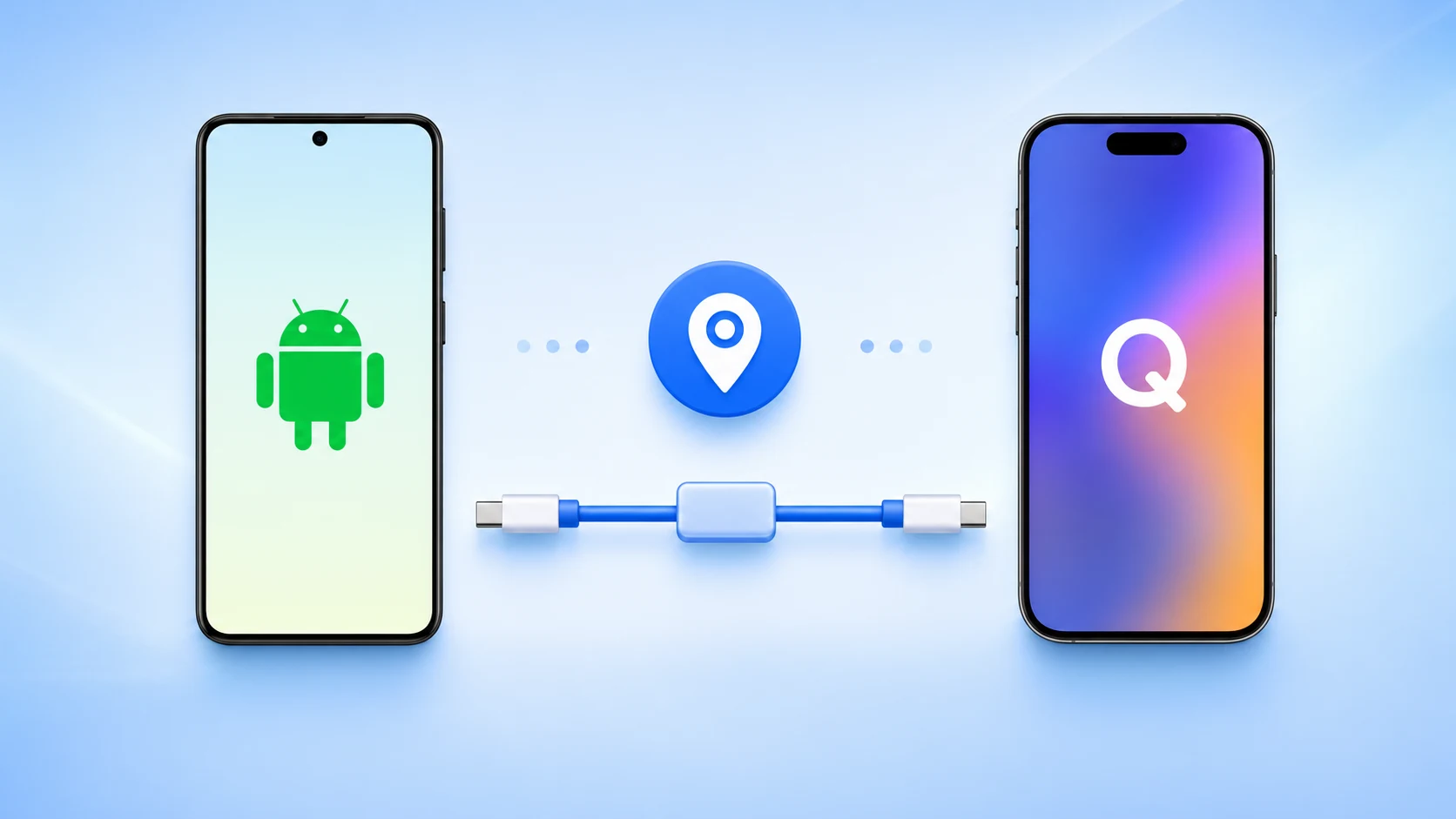
QPin Android permet d'utiliser un telephone Android comme controleur USB pour les flux de localisation iPhone. Il ne modifie pas le GPS du telephone Android et ne depend pas de la localisation simulee Android.
Ce guide utilise des captures reelles. Les cinq premieres montrent QPin Android. Les deux dernieres montrent la carte iPhone et la demande de confiance.
Avant de commencer
- Android 10 ou version plus recente.
- Telephone Android compatible USB OTG / USB Host.
- Cable USB-C compatible donnees. Un cable de charge seul ne suffit pas.
- iPhone deverrouille lors de la premiere connexion.
- Touchez Faire confiance sur l'iPhone lorsque la demande apparait.
QPin agit au niveau de la localisation systeme de l'iPhone. Certaines apps peuvent appliquer des controles supplementaires de compte, reseau, capteurs ou politiques.
Apercu des captures
Etape 1 : ouvrir QPin Android
Ouvrez QPin Android et restez sur l'ecran de carte. Avant la connexion, l'etat peut afficher Activated et Waiting.
Etape 2 : connecter Android et iPhone en USB
Connectez les deux telephones avec un cable USB-C de donnees. Si Android demande quel appareil controle l'USB, choisissez l'option permettant a Android d'agir comme hote ou controleur.
Etape 3 : faire confiance sur l'iPhone
Lorsque l'iPhone affiche la demande de confiance, touchez Faire confiance. Sans cette etape, QPin Android peut ne pas communiquer avec l'iPhone.
Etape 4 : autoriser l'acces USB de QPin
Android peut afficher une autorisation pour que QPin For Android accede a l'appareil USB connecte. Confirmez pour permettre la communication avec l'iPhone.
Etape 5 : attendre Connected puis verrouiller une position
Lorsque tout est pret, QPin Android affiche Activated et Connected. Recherchez un lieu ou deplacez le centre de la carte, puis touchez Lock location ou Lock again.
Etape 6 : verifier sur l'iPhone
Ouvrez une app de carte sur l'iPhone et verifiez que le point bleu s'est deplace vers la position choisie.
Etape 7 : consulter l'etat et les logs
Le panneau Device affiche connexion USB, mode, cible et coordonnees.
Le panneau Activity log confirme les commandes de localisation envoyees.
Effacer la position
Quand vous avez termine, touchez Clear location. Si une app garde une ancienne position, fermez puis rouvrez l'app, debranchez le cable ou redemarrez les services de localisation de l'iPhone.
Voir la page QPin Android.
FAQ
QPin Android modifie-t-il le GPS du telephone Android ?
Non. QPin Android utilise le telephone Android comme USB Host et controleur de l'iPhone connecte. Il ne depend pas de la position simulee Android ni du GPS Android.
Pourquoi Android affiche-t-il une autorisation USB ?
Android demande une autorisation avant qu'une app communique avec un appareil USB connecte. Confirmez-la pour que QPin accede a l'interface USB de l'iPhone.
Que faire si l'iPhone n'est pas detecte ?
Utilisez un cable de donnees, deverrouillez l'iPhone, touchez Faire confiance, autorisez QPin USB et verifiez que le controle USB Android est cote appareil connecte ou hote.