Manuel du matériel QPin : connexion, appairage Bluetooth, changement de position et retour au GPS réel
Un guide pratique du matériel QPin couvrant la préparation initiale, l'appairage Bluetooth, le changement de position, les modes de déplacement, la restauration et le dépannage.
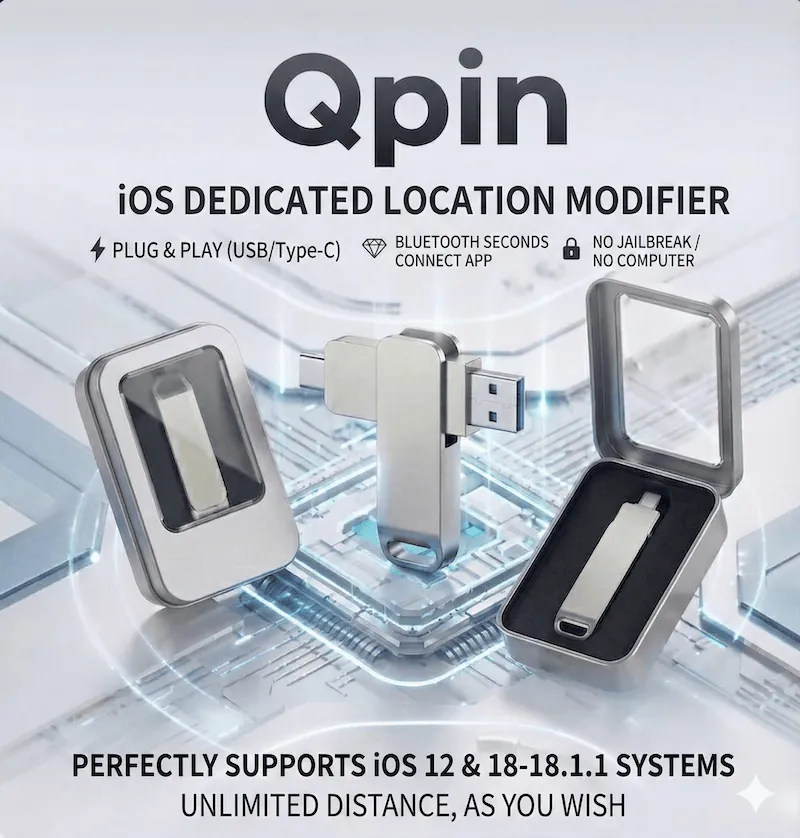
Manuel du materiel QPin
Cette page est le guide pratique destine aux utilisateurs du materiel QPin. Elle reprend le vrai flux de premiere utilisation : alimenter l'appareil, appairer QPin-Xx, definir une premiere position, utiliser les outils de deplacement puis revenir au GPS reel.
Avant la premiere utilisation
Preparez les elements suivants :
- Un iPhone deverrouille
- Le materiel QPin
- L'application compagnon QPin
- Le Bluetooth active sur l'iPhone
- Une source d'alimentation USB stable comme une batterie externe, un chargeur ou un port USB d'ordinateur
Avant le premier appairage, assurez-vous que l'appareil est deja branche sur une source d'alimentation stable.
Etape 1. Alimenter le materiel
Branchez QPin sur une batterie externe, un chargeur ou un port USB d'ordinateur, puis attendez quelques secondes pour l'initialisation.
Dans cette etape, le but est seulement d'alimenter l'appareil pour qu'il demarre et puisse etre detecte en Bluetooth.
Attendez quelques secondes que l'appareil termine son démarrage.
Si QPin-Xx n'apparaît toujours pas en Bluetooth, rebranchez l'alimentation avant de continuer.
Etape 2. Appairer QPin-Xx en Bluetooth
Activez le Bluetooth sur l'iPhone, puis cherchez QPin-Xx dans l'application QPin ou dans les reglages Bluetooth d'iOS.
Si l'appareil n'apparait pas :
- Reconnectez le materiel
- Gardez l'iPhone deverrouille
- Desactivez puis reactivez le Bluetooth
- Relancez une recherche dans l'application
Etape 3. Definir la premiere position
Ouvrez la carte, recherchez une ville, une adresse ou des coordonnees, puis selectionnez le point souhaite. Confirmez le changement dans l'application QPin, puis verifiez dans l'application cible qu'elle lit deja la nouvelle position GPS.
Pour le premier test, commencez par une position fixe avant d'utiliser des deplacements plus complexes.
Etape 4. Utiliser les modes de deplacement avec prudence
Le materiel QPin ne se limite pas a un point fixe :
- Mode point fixe pour les changements rapides
- Joystick pour les petits deplacements manuels
- Itineraire ou GPX pour une simulation continue
Si l'application cible reagit fortement aux changements de position, faites d'abord de petits deplacements et verifiez le resultat a chaque fois.
Revenir a la position reelle
Quand vous avez termine :
- Deconnectez le materiel
- Redemarrez l'iPhone
- Rouvrez l'application cible si elle affiche encore l'ancien point
Apres le redemarrage, le systeme devrait revenir au GPS reel.
Depannage
L'appareil est connecte mais la position ne change pas
- Verifiez que le Bluetooth est toujours connecte
- Verifiez que le point cible a bien ete applique dans l'application QPin
- Fermez completement puis rouvrez l'application cible
- Redemarrez l'iPhone et recommencez
La connexion se coupe souvent
- Rebranchez correctement le materiel
- Evitez les adaptateurs desserres ou instables
- Evitez un mode d'economie d'energie trop agressif pendant la configuration
Notes
- Gardez le materiel connecte tant que vous avez besoin de la position modifiee
- Laissez le Bluetooth active pendant l'utilisation
- Respectez les lois locales et les conditions d'utilisation de l'application cible
- Si vous avez achete la version logicielle, utilisez le guide QPin Desktop for macOS
FAQ
Quels iPhone et quelles versions d'iOS sont compatibles avec le matériel QPin ?
Le matériel QPin est conçu pour les usages sur iPhone. Les informations actuelles du site indiquent une prise en charge d'iOS 12 à iOS 18.1.1. Si vous utilisez un appareil ou une version plus récente, confirmez la compatibilité auprès du support avant l'achat ou le déploiement.
Faut-il un ordinateur ou un jailbreak pour utiliser le matériel QPin ?
Non. Le flux matériel est conçu pour fonctionner sans jailbreak et sans Mac ou PC connecté en permanence pendant l'utilisation normale.
Que faire si QPin-Xx n'apparaît pas dans le Bluetooth ?
Reconnectez le matériel, gardez l'iPhone déverrouillé, désactivez puis réactivez le Bluetooth, puis relancez la recherche dans l'application QPin ou les réglages Bluetooth d'iOS. Si besoin, redémarrez l'iPhone et réessayez.
QPin doit-il rester connecté pendant l'utilisation ?
Oui. Pour maintenir la position GPS modifiée, laissez le matériel connecté et gardez une session Bluetooth stable pendant l'utilisation de l'application cible.