Guide d'installation et d'utilisation de QPin Desktop : connecter l'iPhone, verrouiller la position, planifier des trajets et exporter les donnees
Guide complet de QPin Desktop base sur le flux de travail du logiciel : activation, connexion USB, apercu carte, verrouillage de position en un clic, planification d'itineraire, simulation multi-points, historique, favoris et export GPX/KML/CSV.
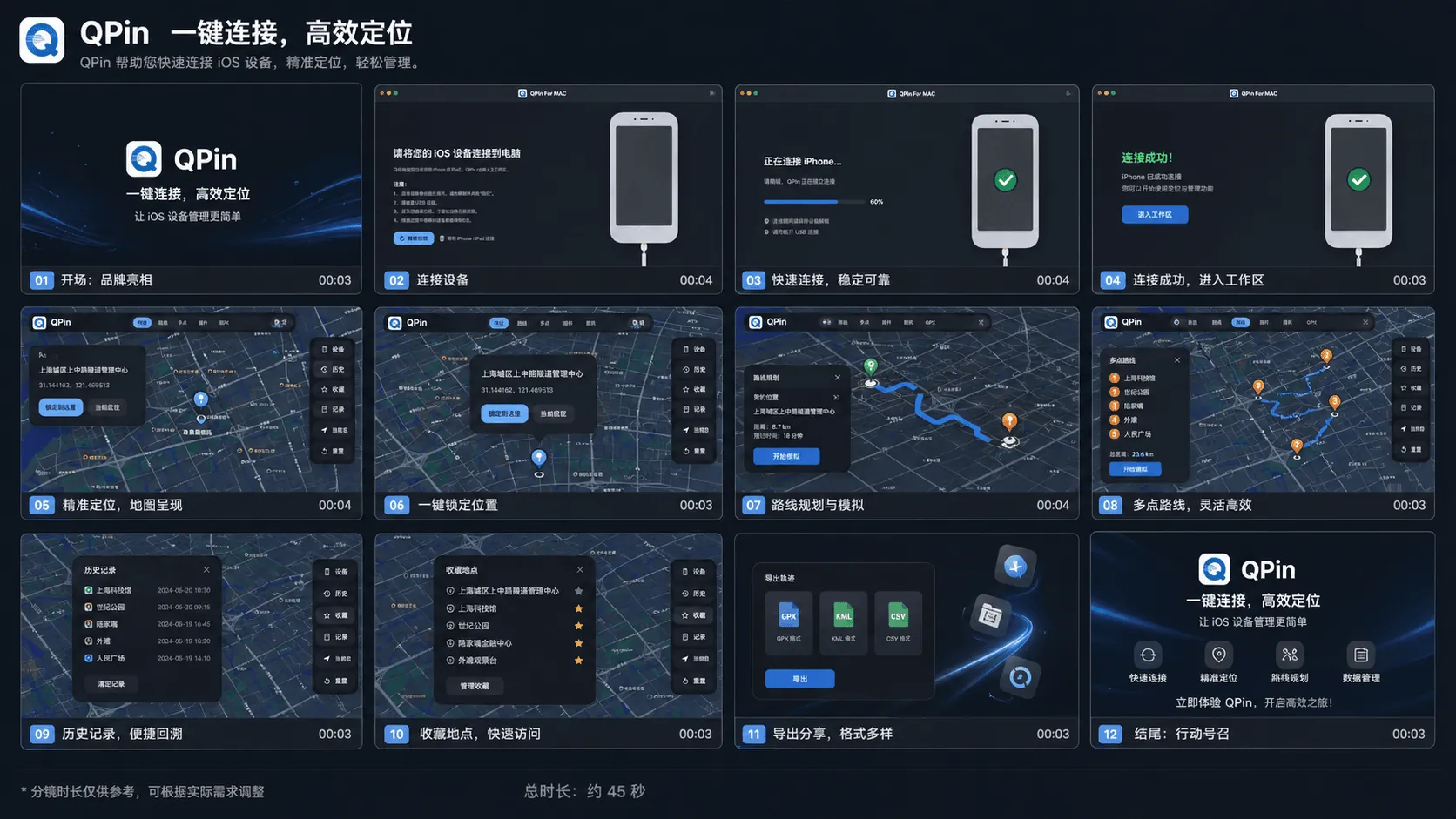
Guide d'installation et d'utilisation de QPin Desktop
Ce guide suit le flux Desktop visible dans l'image d'ensemble ci-dessus. Il s'adresse aux utilisateurs de QPin Desktop qui veulent comprendre dans une seule page l'installation, la connexion, le verrouillage de position, les trajets, les favoris, l'historique et l'export.
Avant de commencer
- Installez d'abord QPin Desktop et saisissez votre code d'activation
- Utilisez un cable USB stable compatible donnees
- Gardez l'iPhone deverrouille pendant la connexion
- Lors de la premiere utilisation, terminez la demande de confiance et la configuration du Developer Mode
- L'image suit l'interface macOS ; les versions Windows prises en charge suivent la meme logique
Vue d'ensemble du flux Desktop
- Lancez l'application et verifiez que l'environnement Desktop est pret.
- Connectez l'iPhone en USB et attendez la fin de l'ecran de connexion.
- Quand l'ecran de succes apparait, entrez dans l'espace de travail principal.
- Recherchez une ville, une adresse ou une coordonnee et verifiez le point sur la carte.
- Utilisez le verrouillage en un clic pour appliquer le point selectionne.
- Ouvrez la planification d'itineraire pour les deplacements continus.
- Utilisez le mode multi-points si vous devez passer par plusieurs lieux.
- Ouvrez l'Historique pour retrouver rapidement les derniers points ou trajets.
- Ajoutez vos lieux frequents aux Favoris.
- Exportez si necessaire en GPX, KML ou CSV.
- Verifiez la position dans l'application iPhone cible avant une session plus longue.
- A la fin, debranchez le cable et redemarrez l'iPhone pour revenir au GPS reel.
Utilisation des fonctions principales
Connecter et entrer dans l'espace de travail
Les quatre premieres vignettes de l'image correspondent au demarrage : ouvrir l'application, connecter l'iPhone, attendre la confirmation puis entrer dans l'espace de travail. Si l'ecran reste bloque sur la connexion, verifiez d'abord le cable, la demande de confiance et le deverrouillage de l'iPhone.
Rechercher, previsualiser et verrouiller la position
La carte est la zone de travail principale. Recherchez un lieu, controlez le repere sur la carte, puis appliquez-le. Pour un premier test, commencez par un point fixe avant de lancer un trajet plus long.
Planification d'itineraire et simulation multi-points
Utilisez la planification d'itineraire pour un mouvement continu et le mode multi-points si vous devez enchainer plusieurs lieux. Commencez par un trajet court, verifiez que l'application cible se met bien a jour, puis allongez ensuite le parcours.
Historique, favoris et export
L'historique est utile pour rouvrir rapidement les points recents. Les favoris servent mieux aux lieux repetitifs comme une zone de travail, un point de test ou une ville souvent utilisee. L'export est prevu pour la gestion des donnees de points ou de trajets en GPX, KML et CSV.
Conseils pratiques
- Gardez la connexion USB stable pendant l'execution d'un trajet
- Recontrolez la position dans l'application cible apres un grand saut
- Sauvegardez les lieux frequents dans les favoris au lieu de les rechercher a chaque fois
- Faites d'abord des tests courts avant de lancer de longs trajets
- Si l'interface Windows varie legerement, suivez quand meme la meme sequence
Resume
La sequence centrale de QPin Desktop est :
Activer -> Connecter -> Entrer dans l'espace de travail -> Rechercher -> Verrouiller le point -> Planifier l'itineraire -> Verifier historique/favoris -> Exporter si necessaire -> Deconnecter et redemarrer
FAQ
Ce guide est-il uniquement pour macOS ?
Le guide suit l'interface Desktop visible sur la capture. Les versions Windows prises en charge suivent la meme logique, meme si certains boutons ou details d'interface peuvent varier legerement.
Faut-il laisser l'iPhone connecte pendant l'utilisation ?
Oui. Dans le flux Desktop, l'iPhone doit rester connecte avec un cable USB stable tant que le logiciel controle la position ou execute un trajet.
Quels formats d'export sont pris en charge ?
L'ecran d'export de la version Desktop prend en charge GPX, KML et CSV pour les itinerares ou les points.
Comment revenir a la localisation reelle apres utilisation ?
Deconnectez le cable USB puis redemarrez l'iPhone. Apres le redemarrage, iOS revient a la position GPS reelle.