Comment rendre ma localisation Snapchat différente de ma localisation réelle
Vous avez besoin que votre localisation Snapchat Snap Map reste à la maison pendant que vous voyagez ? Découvrez les limites du Mode Fantôme, le comportement de localisation de l'iPhone et comment QPin peut définir une localisation GPS système différente pour Snapchat.
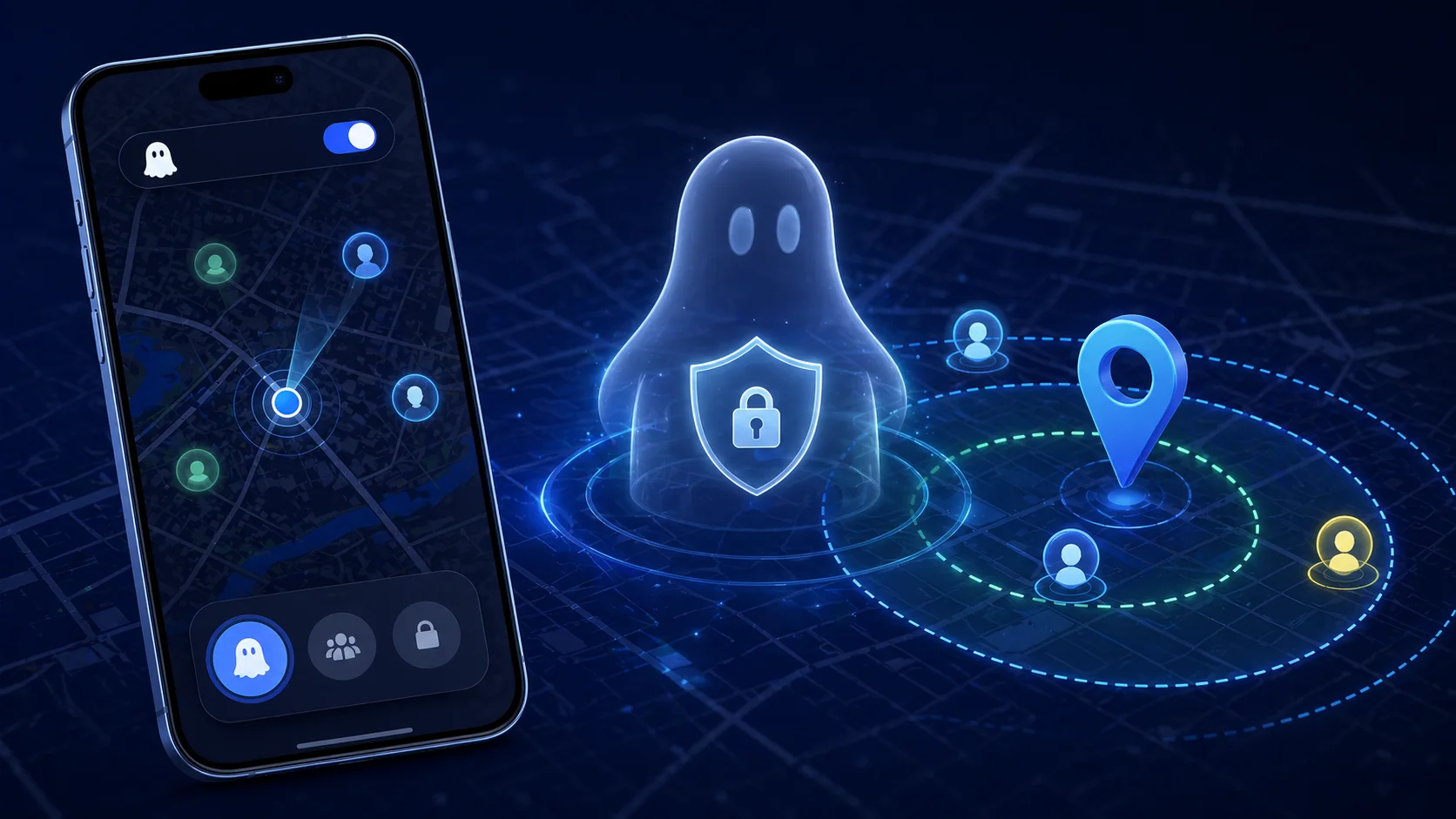
Comment rendre ma localisation Snapchat différente de ma localisation réelle
Voici la situation que de nombreux utilisateurs de Snapchat recherchent : vous êtes dans une relation à distance, vous planifiez une visite surprise et votre Snap Map est déjà activé. Si vous désactivez soudainement le partage de localisation, cela peut sembler inhabituel. Si vous continuez à utiliser Snapchat pendant le voyage, Snap Map peut se mettre à jour depuis votre domicile vers l'aéroport, la gare ou la ville vers laquelle vous vous dirigez secrètement.
Donc la question pratique n'est pas seulement "comment cacher ma localisation sur Snapchat ?" Elle est plus spécifique : comment puis-je rendre ma localisation Snapchat différente de ma localisation réelle sur iPhone, tout en gardant Snap Map normal ?
La réponse courte : le Mode Fantôme vous cache, mais ne vous fait pas apparaître ailleurs. Si vous voulez que Snapchat continue à lire une localisation domestique stable pendant que votre iPhone physique voyage, vous avez besoin d'un workflow de localisation iPhone au niveau du système. QPin peut définir la localisation GPS de l'iPhone sur une coordonnée sélectionnée, comme votre domicile, pour que les applications qui lisent la localisation système iOS puissent refléter cette localisation sélectionnée.
QPin n'est pas affilié à Snapchat ou Snap Inc. Utilisez les outils de localisation uniquement pour votre propre appareil, la confidentialité, les tests, les démonstrations et les scénarios consentis. Ne les utilisez pas pour le harcèlement, l'usurpation d'identité, le stalking ou l'abus de sécurité.
Pourquoi Snap Map change quand vous voyagez
Snap Map ne fonctionne pas comme une bio de réseau social que vous modifiez manuellement. Il dépend de la couche de localisation de votre téléphone. Sur iPhone, Snapchat peut demander les Services de localisation iOS lorsque la permission est accordée. Selon vos paramètres, votre localisation peut se mettre à jour lorsque vous ouvrez Snapchat, lorsque la localisation en arrière-plan est autorisée, ou lorsqu'une fonctionnalité liée à Snap Map se rafraîchit.
Cela signifie qu'un voyage surprise peut être révélé par de petites actions :
- Ouvrir Snapchat en attendant à l'aéroport.
- Répondre à un Snap assis dans un train.
- Publier une story avec des panneaux de gare ou des portes d'aéroport en arrière-plan.
- Laisser l'accès à la localisation en arrière-plan activé.
- Garder la Localisation précise activée alors que vous ne vouliez qu'un partage approximatif.
Si votre objectif est de garder Snap Map affichant votre domicile, simplement éviter l'écran de la carte peut ne pas suffire. Snapchat peut toujours utiliser la localisation système lorsque l'application est active et autorisée à accéder à la localisation.
Mode Fantôme vs. Changer votre localisation Snapchat
Le Mode Fantôme est la fonctionnalité de confidentialité officielle de Snapchat. Snapchat indique que le Mode Fantôme empêche les autres personnes de voir votre localisation sur Snap Map, bien que votre localisation puisse toujours être partagée avec Snap. Référence officielle : Snapchat Ghost Mode.
Le Mode Fantôme est utile lorsque vous voulez disparaître de la carte. Mais dans le scénario de visite surprise, disparaître peut être exactement ce que vous voulez éviter. Si des amis ou un partenaire voient habituellement votre Bitmoji sur la carte et qu'il disparaît soudainement, ce changement peut susciter des questions.
Changer la localisation système de l'iPhone est différent. Au lieu de masquer la visibilité Snap Map, QPin modifie la coordonnée GPS qu'iOS fournit aux applications. Lorsque Snapchat lit la localisation système dans les workflows normaux, il peut voir la localisation de test sélectionnée plutôt que l'endroit physique où se trouve le téléphone.
Meilleur workflow : Garder Snapchat affichant le domicile pendant un voyage surprise
Pour le scénario de relation à distance, le workflow le plus propre est de préparer avant de partir. N'attendez pas d'être déjà dans un terminal aéroportuaire ou une gare avec Snapchat ouvert.
- Choisissez la coordonnée domestique que vous voulez que Snap Map affiche.
- Connectez votre iPhone à QPin Desktop sur Mac/Windows, ou utilisez QPin Hardware si vous avez besoin d'une configuration portable.
- Définissez la localisation GPS système de l'iPhone sur votre adresse domicile ou une coordonnée sûre à proximité.
- Ouvrez d'abord Apple Maps et confirmez que le point bleu est stable à domicile.
- Forcez la fermeture de Snapchat, puis rouvrez-le après que la localisation système soit stable.
- Gardez le workflow QPin actif pendant que vous utilisez Snapchat pendant le voyage.
- Évitez de publier des Snaps qui révèlent visuellement l'aéroport réel, le train, l'hôtel, les panneaux routiers, les numéros de porte ou les horodatages.
C'est le point de conversion clé : QPin modifie la localisation GPS de l'iPhone au niveau du système, pas seulement une étiquette à l'intérieur de Snapchat. Cela signifie que le workflow n'est pas limité à Snap Map. Les applications qui dépendent du GPS système iOS peuvent refléter la localisation sélectionnée via QPin, tandis que chaque application peut toujours appliquer ses propres vérifications de compte, réseau, capteur et sécurité.
Pourquoi QPin fonctionne mieux que "ne pas ouvrir Snapchat"
Certaines personnes gèrent cela en n'ouvrant pas du tout Snapchat pendant le voyage. Cela ne fonctionne que si vous pouvez réalistement rester hors ligne. Pour de nombreux couples, Snapchat est le canal de communication principal. Rester silencieux pendant des heures peut être plus suspect qu'une carte stable.
QPin vous donne une option plus contrôlée :
- Vous pouvez continuer à parler sur Snapchat pendant que la localisation système de votre iPhone reste à la coordonnée choisie.
- Vous pouvez tester la localisation dans Apple Maps avant d'ouvrir Snapchat.
- Vous n'avez pas besoin de jailbreaker l'iPhone.
- Vous pouvez utiliser un workflow USB de bureau ou un workflow matériel portable.
- Vous pouvez revenir au GPS réel après que la surprise soit terminée.
Pour ce type de workflow de confidentialité, l'objectif n'est pas de modifier Snapchat lui-même. QPin fonctionne au niveau de la couche de localisation système de l'iPhone, donc Snapchat est toujours installé normalement depuis l'App Store.
Paramètres importants de l'iPhone à vérifier
Avant de vous fier à un workflow Snap Map, vérifiez ces paramètres sur votre iPhone :
- Permission de localisation Snapchat : Réglages > Confidentialité et sécurité > Services de localisation > Snapchat.
- Localisation précise : Si activée, Snapchat peut recevoir des données GPS plus précises.
- Rafraîchissement en arrière-plan de l'app : Si activé, Snapchat peut se mettre à jour plus fréquemment.
- Visibilité Snap Map : Confirmez qui peut vous voir.
- Publications Snap Map publiques : Ne soumettez pas de contenu qui révèle votre localisation réelle.
Si vous utilisez QPin pour définir votre localisation sur votre domicile mais publiez ensuite une vidéo montrant clairement une porte d'aéroport, le contenu visuel peut trahir le voyage. La confidentialité de localisation n'est pas seulement le GPS. Elle inclut également les photos, les légendes, les horodatages, les repères et les habitudes.
Quand utiliser le Mode Fantôme à la place
QPin est utile lorsque vous voulez une localisation système différente. Le Mode Fantôme est meilleur lorsque vous ne voulez tout simplement pas que quelqu'un vous voie où vous êtes.
Utilisez le Mode Fantôme si :
- Vous n'essayez pas de maintenir une localisation domestique normale visible.
- Vous voulez un paramètre de confidentialité direct dans Snapchat.
- Vous n'avez pas besoin de continuer à chatter tout en maintenant une présence sur la carte.
- Vous faites face à des pressions de sécurité, de la contrainte ou quelqu'un qui exige un suivi constant.
Si quelqu'un vous oblige à partager votre localisation, priorisez la sécurité et un soutien de confiance. Les outils de localisation ne doivent pas remplacer la planification de la sécurité personnelle.
Configuration de QPin pour le contrôle de localisation Snapchat
QPin prend en charge les workflows de localisation iPhone pour les utilisateurs qui ont besoin de changements de localisation contrôlés au niveau du système :
- QPin Desktop : connectez votre iPhone à Mac ou Windows avec USB, choisissez une coordonnée sur la carte et appliquez-la à la localisation système de l'iPhone.
- QPin Hardware : utilisez un périphérique externe portable pour les workflows de localisation lorsque vous ne voulez pas garder un ordinateur à proximité.
- Pas de jailbreak requis : le workflow est conçu pour les configurations iOS prises en charge sans modifier Snapchat.
Pour les instructions de configuration associées, consultez le guide QPin Desktop et le manuel QPin Hardware. Pour comparer les options de produits, visitez la page produit QPin.
FAQ
Puis-je rendre ma localisation Snapchat différente de ma localisation réelle ? Oui. Avec QPin, vous pouvez définir la localisation GPS système de votre iPhone sur une coordonnée différente. Lorsque Snapchat lit la localisation système iOS dans les workflows Snap Map normaux, il peut refléter cette localisation sélectionnée.
Puis-je garder Snapchat affichant le domicile pendant que je voyage ? Dans un workflow QPin pris en charge, définissez la localisation de l'iPhone sur le domicile avant d'ouvrir Snapchat, vérifiez-la dans Apple Maps, puis utilisez Snapchat après que la localisation soit stable.
Dois-je désactiver complètement Snapchat pendant le voyage ? Si vous ne voulez pas utiliser d'outil, ne pas utiliser Snapchat est l'option la plus simple. Si vous avez besoin de continuer à chatter, QPin vous donne un workflow de localisation système contrôlé.
QPin modifie-t-il Snapchat ? Non. QPin ne modifie pas le code de l'application Snapchat. Il change la localisation système de l'iPhone dans les workflows pris en charge.
Snapchat peut-il encore appliquer d'autres vérifications ? Oui. Toute application peut appliquer sa propre logique de compte, réseau, appareil et sécurité. QPin contrôle la couche de localisation système iOS ; il ne contrôle pas les politiques internes de Snapchat.
Conclusion
Si votre recherche est "comment rendre ma localisation Snapchat différente de ma localisation réelle", la réponse dépend du résultat que vous souhaitez. Le Mode Fantôme vous cache. Ne pas utiliser Snapchat évite les mises à jour. QPin vous permet de définir une localisation GPS système de l'iPhone différente, comme votre domicile, pour que Snap Map puisse continuer à lire une localisation sélectionnée stable pendant que vous voyagez.
Pour une visite surprise, préparez la localisation avant de partir, vérifiez-la dans Apple Maps, gardez vos publications visuelles propres et revenez au GPS réel quand la surprise est terminée.
FAQ
Puis-je rendre ma localisation Snapchat différente de ma localisation réelle sur iPhone ?
Oui, dans les workflows pris en charge, QPin peut définir une localisation GPS système iPhone différente. Les applications qui lisent la localisation système iOS, y compris Snapchat dans les workflows Snap Map normaux, peuvent refléter la localisation de test sélectionnée, bien que Snapchat puisse appliquer ses propres vérifications de compte et de sécurité.
Puis-je garder Snap Map affichant la maison pendant que je suis à l'aéroport ou dans un train ?
Le workflow propre consiste à définir la localisation système de l'iPhone sur vos coordonnées domestiques avant d'ouvrir Snapchat, vérifier la localisation dans Apple Maps, puis ouvrir Snapchat une fois la localisation stable. Ne publiez pas de Snaps qui révèlent visuellement votre aéroport, gare ou localisation réelle du train.
Activer le Mode Fantôme est-il la même chose que changer ma localisation Snapchat ?
Non. Le Mode Fantôme masque votre localisation aux amis sur Snap Map. QPin modifie la localisation GPS système de l'iPhone pour que les applications puissent lire une localisation différente. Ceux-ci résolvent des problèmes différents.