Guida QPin Android: modifica la posizione iPhone con un telefono Android
Guida illustrata di QPin Android: collega Android a iPhone via USB, concedi fiducia e permessi USB, blocca una posizione, verificala su iPhone e ripristinala in sicurezza.
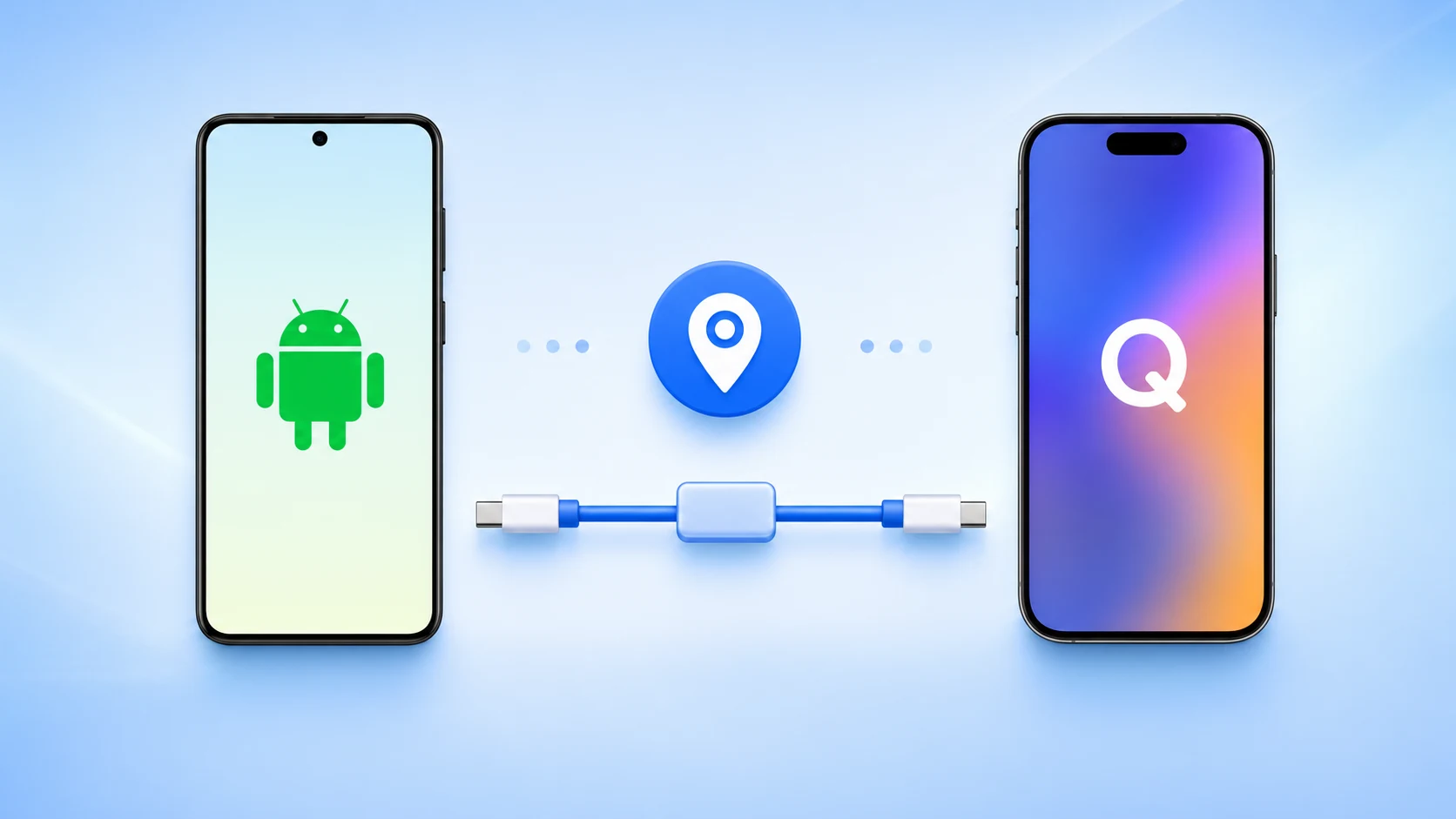
QPin Android consente di usare un telefono Android come controller USB per i flussi di localizzazione iPhone. Non modifica il GPS del telefono Android e non dipende da mock location Android.
Questa guida usa screenshot reali. Le prime cinque immagini mostrano QPin Android. Le ultime due mostrano la mappa iPhone e la richiesta di autorizzazione.
Prima di iniziare
- Android 10 o successivo.
- Telefono Android con USB OTG / USB Host.
- Cavo USB-C dati. Un cavo solo ricarica non funziona.
- iPhone sbloccato al primo collegamento.
- Tocca Autorizza o Fidati su iPhone quando appare il messaggio.
QPin lavora a livello di posizione di sistema dell'iPhone. Alcune app possono applicare controlli aggiuntivi su account, rete, sensori o policy.
Panoramica screenshot
Passo 1: apri QPin Android
Apri QPin Android e resta sulla schermata mappa. Prima della connessione, lo stato in alto puo mostrare Activated e Waiting.
Passo 2: collega Android e iPhone via USB
Collega i due telefoni con un cavo USB-C dati. Se Android chiede chi controlla l'USB, scegli l'opzione che permette ad Android di agire come host o controller.
Passo 3: autorizza su iPhone
Quando iPhone mostra la richiesta di fiducia, tocca Autorizza o Fidati. Senza questo passaggio, QPin Android potrebbe non comunicare con iPhone.
Passo 4: consenti l'accesso USB di QPin
Android puo mostrare un permesso per consentire a QPin For Android di accedere al dispositivo USB collegato. Confermalo per comunicare con iPhone.
Passo 5: attendi Connected e blocca la posizione
Quando e pronto, QPin Android mostra Activated e Connected. Cerca un luogo o sposta il centro della mappa. Poi tocca Lock location o Lock again.
Passo 6: verifica su iPhone
Apri un'app mappe su iPhone e controlla che il punto blu si sia spostato sulla posizione scelta.
Passo 7: controlla stato e log
Il pannello Device mostra connessione USB, modalita, target e coordinate.
Il pannello Activity log conferma i comandi posizione inviati.
Come ripristinare la posizione
Alla fine tocca Clear location. Se un'app mostra ancora una vecchia posizione, chiudila e riaprila, scollega il cavo o riavvia i servizi di localizzazione su iPhone.
Scopri di piu nella pagina QPin Android.
FAQ
QPin Android modifica il GPS del telefono Android?
No. QPin Android usa il telefono Android come USB Host e controller dell'iPhone collegato. Non dipende da mock location o GPS Android.
Perche Android mostra un permesso USB?
Android richiede un permesso prima che un'app comunichi con un dispositivo USB collegato. Confermalo per permettere a QPin di accedere all'interfaccia USB dell'iPhone.
Cosa fare se l'iPhone non viene rilevato?
Usa un cavo dati, sblocca l'iPhone, tocca Autorizza, concedi il permesso USB a QPin e verifica che il controllo USB Android sia sul dispositivo connesso o lato host.