Manuale hardware QPin: collegamento, associazione Bluetooth, cambio posizione e ripristino del GPS reale
Un manuale pratico dell'hardware QPin che copre preparazione iniziale, associazione Bluetooth, cambio posizione, modalità di movimento, ripristino e risoluzione dei problemi.
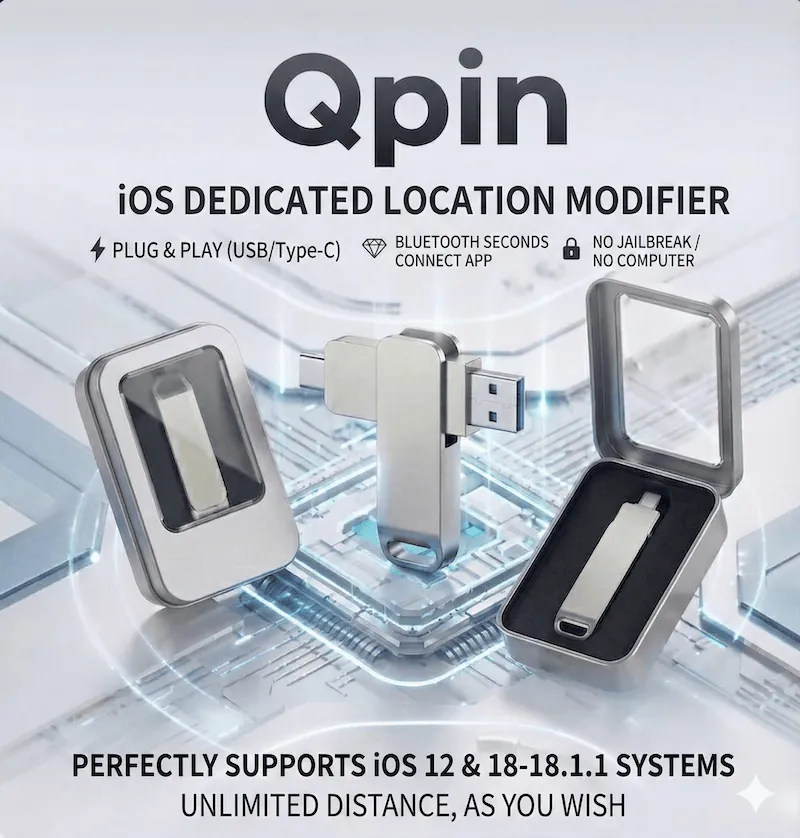
Manuale hardware QPin
Questa pagina e la guida pratica per chi usa l'hardware QPin. Riassume il flusso reale del primo utilizzo: alimentare il dispositivo, associare QPin-Xx, impostare la prima posizione, usare le funzioni di movimento e tornare al GPS reale al termine.
Prima del primo utilizzo
Prepara questi elementi:
- Un iPhone sbloccato
- Il dispositivo QPin
- L'app companion di QPin
- Bluetooth attivo su iPhone
- Una fonte di alimentazione USB stabile, come power bank, caricatore o porta USB del computer
Prima della prima associazione, assicurati che il dispositivo sia gia collegato a una fonte di alimentazione stabile.
Passo 1. Alimentare l'hardware
Collega QPin a un power bank, caricatore o porta USB del computer e attendi qualche secondo per l'inizializzazione.
In questo passaggio devi solo alimentare l'hardware, cosi potra avviarsi ed essere rilevato via Bluetooth.
Attendi alcuni secondi finché il dispositivo non completa l'avvio.
Se QPin-Xx continua a non comparire nel Bluetooth, scollega e ricollega l'alimentazione prima di procedere.
Passo 2. Associare QPin-Xx via Bluetooth
Attiva il Bluetooth su iPhone e cerca QPin-Xx nell'app QPin o nelle impostazioni Bluetooth di iOS.
Se il dispositivo non compare:
- Ricollega l'hardware
- Mantieni l'iPhone sbloccato
- Disattiva e riattiva il Bluetooth
- Esegui una nuova scansione dall'app
Passo 3. Impostare la prima posizione
Apri la mappa, cerca una citta, un indirizzo o una coordinata e seleziona il punto desiderato. Conferma il cambio posizione nell'app QPin e poi apri l'app di destinazione per verificare che stia gia leggendo la nuova posizione GPS.
Per il primo test, inizia con una posizione fissa prima di usare modalita di movimento piu avanzate.
Passo 4. Usare con attenzione le modalita di movimento
L'hardware QPin non si limita a un singolo punto fisso:
- Modalita a punto fisso per cambi rapidi
- Joystick per piccoli movimenti manuali
- Percorso o GPX per simulazione continua
Se l'app di destinazione e sensibile ai cambi di posizione, esegui prima piccoli spostamenti e verifica ogni risultato.
Come ripristinare la posizione reale
Quando hai finito:
- Scollega l'hardware
- Riavvia l'iPhone
- Riapri l'app di destinazione se mostra ancora il punto precedente
Dopo il riavvio, il sistema dovrebbe tornare al GPS reale.
Risoluzione dei problemi
Il dispositivo e collegato ma la posizione non cambia
- Verifica che il Bluetooth sia ancora connesso
- Verifica che il punto di destinazione sia stato applicato nell'app QPin
- Chiudi completamente e riapri l'app di destinazione
- Riavvia l'iPhone e riprova
La connessione si interrompe spesso
- Reinserisci l'hardware
- Evita adattatori allentati o connettori instabili
- Durante la configurazione evita che il telefono entri in un risparmio energetico troppo aggressivo
Note
- Tieni l'hardware collegato finche ti serve la posizione modificata
- Mantieni il Bluetooth attivo durante l'uso
- Rispetta le leggi locali e i termini dell'app di destinazione
- Se hai acquistato la versione software, usa la guida QPin Desktop for macOS
FAQ
Quali iPhone e versioni di iOS possono usare l'hardware QPin?
L'hardware QPin è pensato per flussi di lavoro su iPhone e i materiali attuali del sito indicano supporto da iOS 12 a iOS 18.1.1. Se usi un dispositivo o una versione più recente, verifica la compatibilità con il supporto prima dell'acquisto o dell'uso.
Serve un computer o il jailbreak per usare l'hardware QPin?
No. Il flusso hardware è progettato per funzionare senza jailbreak e senza tenere un Mac o PC collegato durante l'uso normale.
Cosa devo fare se QPin-Xx non compare nel Bluetooth?
Ricollega l'hardware, tieni l'iPhone sbloccato, disattiva e riattiva il Bluetooth e poi esegui di nuovo la scansione dall'app QPin o dalle impostazioni Bluetooth di iOS. Se necessario, riavvia l'iPhone e riprova.
QPin deve restare collegato durante l'uso?
Sì. Per mantenere attiva la posizione GPS modificata, tieni collegato l'hardware e mantieni stabile la sessione Bluetooth mentre usi l'app di destinazione.