Guida di configurazione e utilizzo di QPin Desktop: collega iPhone, blocca la posizione, pianifica percorsi ed esporta dati
Guida completa di QPin Desktop basata sul flusso del software: attivazione, connessione USB, anteprima mappa, blocco posizione con un clic, pianificazione percorsi, simulazione multi-punto, cronologia, preferiti ed esportazione GPX/KML/CSV.
Guida di configurazione e utilizzo di QPin Desktop
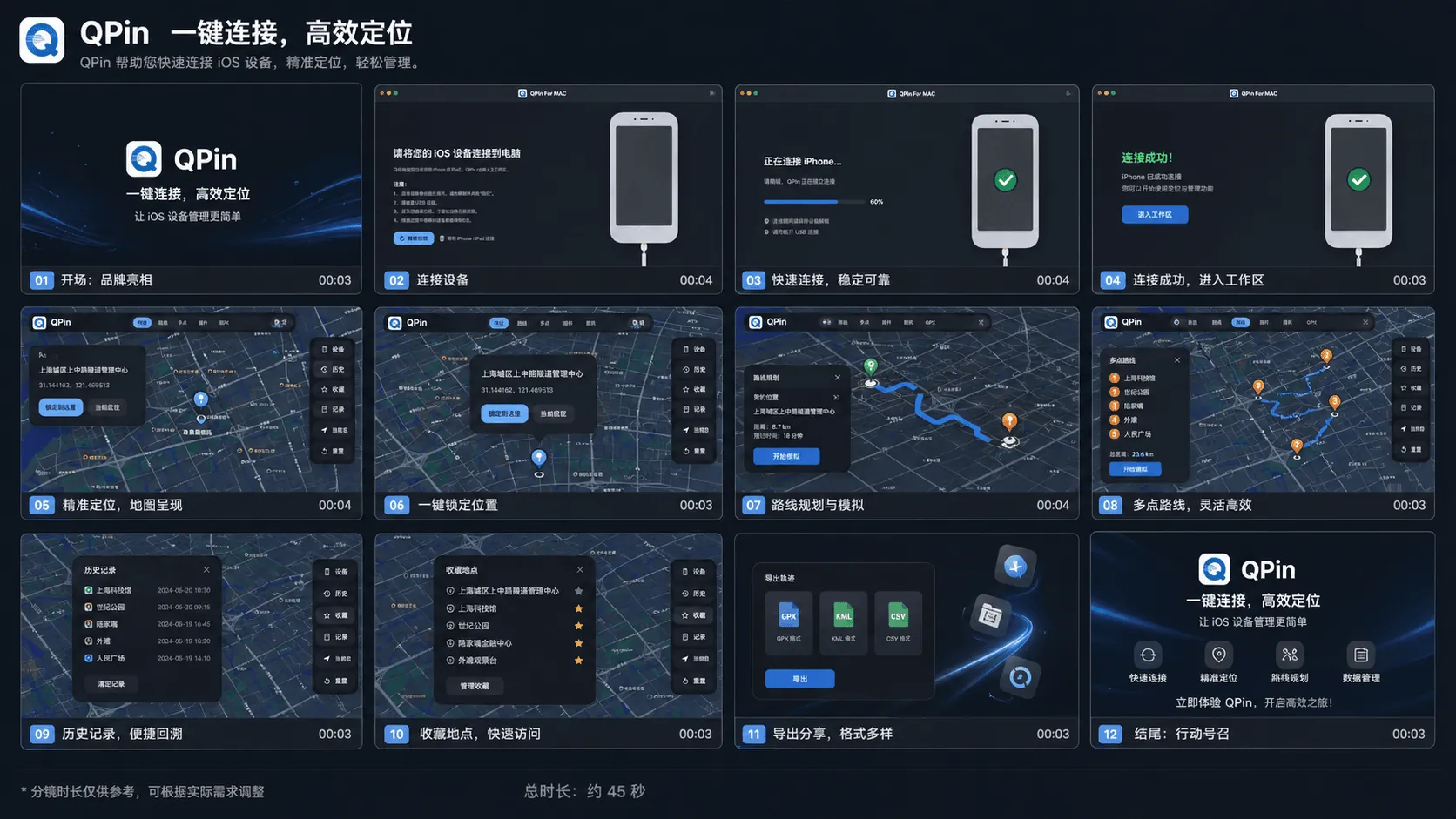
Questa guida segue il flusso Desktop mostrato nell'immagine panoramica qui sopra. E pensata per gli utenti di QPin Desktop che vogliono capire in una sola pagina installazione, connessione, blocco posizione, percorsi, preferiti, cronologia ed esportazione.
Prima di iniziare
- Installa prima QPin Desktop e inserisci il codice di attivazione
- Usa un cavo USB stabile con trasferimento dati
- Mantieni l'iPhone sbloccato durante la connessione
- Al primo utilizzo completa il messaggio di fiducia e la configurazione del Developer Mode
- L'immagine segue l'interfaccia macOS; le versioni Windows supportate seguono la stessa logica
Panoramica del flusso Desktop
- Avvia l'app e verifica che l'ambiente Desktop sia pronto.
- Collega l'iPhone via USB e attendi la fine della schermata di connessione.
- Quando appare la schermata di conferma, entra nell'area di lavoro principale.
- Cerca una citta, un indirizzo o una coordinata e controlla il punto sulla mappa.
- Usa il blocco con un clic per applicare il punto selezionato.
- Apri la pianificazione percorso per il movimento continuo.
- Usa la modalita multi-punto se devi attraversare piu luoghi in sequenza.
- Apri la Cronologia per ritrovare rapidamente punti o percorsi recenti.
- Salva i luoghi piu usati nei Preferiti.
- Esporta in GPX, KML o CSV quando serve.
- Verifica la posizione nell'app iPhone di destinazione prima di una sessione piu lunga.
- Al termine scollega il cavo e riavvia l'iPhone per tornare al GPS reale.
Come usare le funzioni principali
Collegare ed entrare nell'area di lavoro
Le prime quattro schermate della panoramica mostrano l'avvio: apri l'app, collega l'iPhone, attendi la conferma ed entra nell'area di lavoro. Se la schermata resta bloccata sulla connessione, controlla prima cavo, messaggio di fiducia e stato di sblocco dell'iPhone.
Cercare, visualizzare e bloccare la posizione
La mappa e l'area di lavoro centrale. Cerca il luogo, controlla il pin sulla mappa e poi applicalo. Per la prima prova e meglio partire da un punto fisso prima di passare a percorsi piu lunghi.
Pianificazione percorsi e simulazione multi-punto
Usa la pianificazione percorso per il movimento continuo e la modalita multi-punto se hai bisogno di piu luoghi in sequenza. Parti con un percorso breve, verifica che l'app di destinazione si aggiorni correttamente e solo dopo allunga il tracciato.
Cronologia, preferiti ed esportazione
La cronologia e utile per riaprire velocemente i punti recenti. I preferiti sono migliori per luoghi ripetuti come aree di lavoro, punti test o citta usate spesso. L'esportazione serve a gestire dati di punti o percorsi in GPX, KML e CSV.
Consigli pratici
- Mantieni stabile il collegamento USB mentre un percorso e in esecuzione
- Ricontrolla la posizione nell'app di destinazione dopo grandi salti
- Salva i luoghi frequenti nei Preferiti invece di cercarli ogni volta
- Fai test brevi prima di usare percorsi piu lunghi
- Se l'interfaccia Windows cambia leggermente, segui comunque lo stesso ordine di passaggi
Riepilogo
La sequenza principale di QPin Desktop e:
Attivare -> Collegare -> Entrare nell'area di lavoro -> Cercare -> Bloccare il punto -> Pianificare il percorso -> Controllare cronologia/preferiti -> Esportare se necessario -> Scollegare e riavviare
FAQ
Questa guida vale solo per macOS?
La guida segue l'interfaccia Desktop mostrata nello screenshot. Le versioni Windows supportate usano la stessa logica, anche se alcuni pulsanti o dettagli del layout possono cambiare leggermente.
Devo lasciare l'iPhone collegato durante l'uso?
Si. Nel flusso Desktop, l'iPhone deve restare collegato con un cavo USB stabile mentre il software controlla la posizione o esegue un percorso.
Quali formati di esportazione sono supportati?
La schermata di esportazione della versione Desktop supporta GPX, KML e CSV per percorsi o punti.
Come torno alla posizione reale dopo l'uso?
Scollega il cavo USB e riavvia l'iPhone. Dopo il riavvio, iOS tornera alla posizione GPS reale.