Come rendere la mia posizione Snapchat diversa dalla mia posizione reale
Hai bisogno che la tua posizione su Snapchat Snap Map resti a casa mentre viaggi? Scopri i limiti della Modalità Fantasma, il comportamento della posizione dell'iPhone e come QPin può impostare una posizione GPS di sistema diversa per Snapchat.
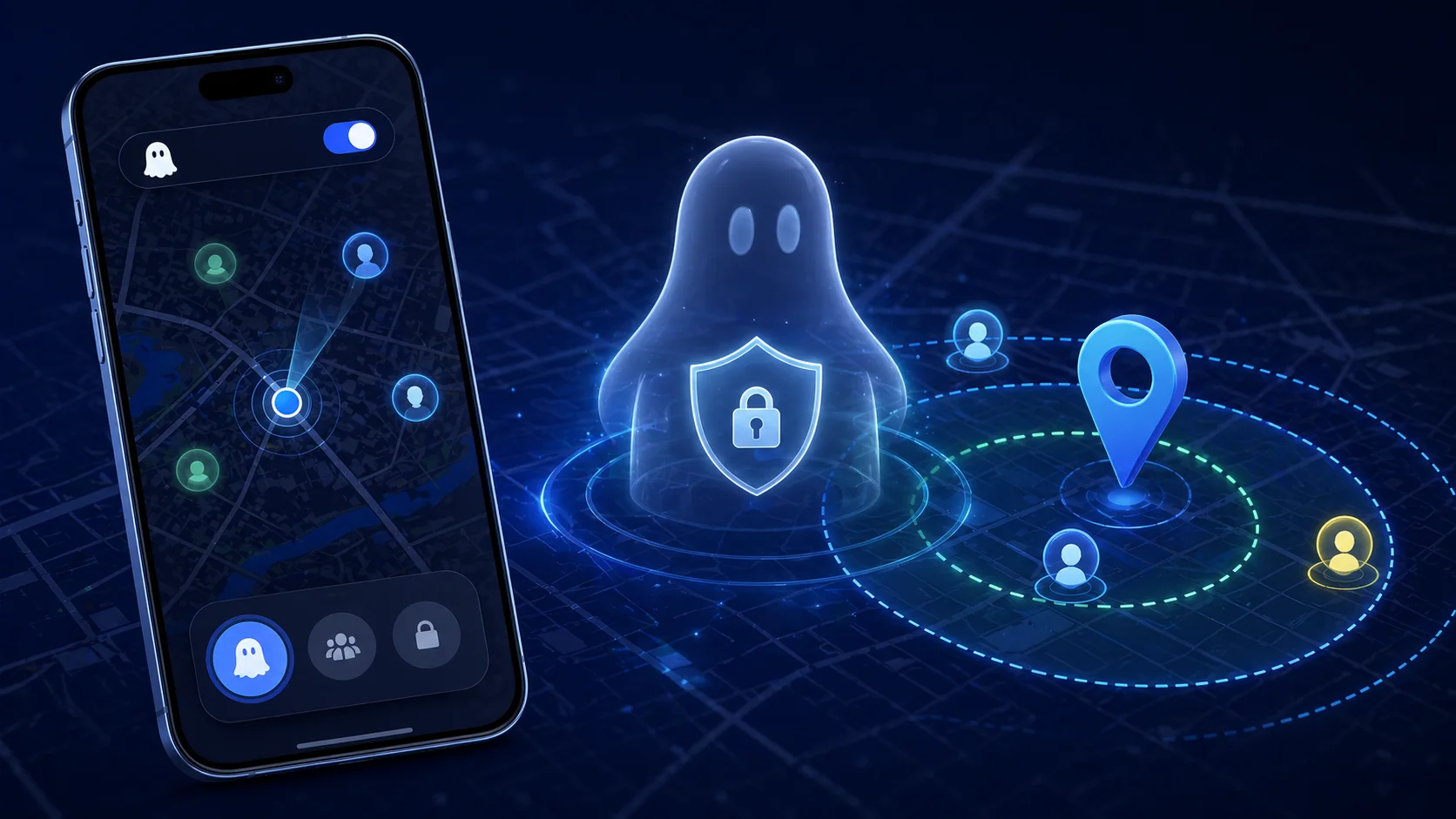
Come rendere la mia posizione Snapchat diversa dalla mia posizione reale
Ecco la situazione che molti utenti di Snapchat cercano: sei in una relazione a distanza, stai pianificando una visita a sorpresa e la tua Snap Map è già attivata. Se disattivi improvvisamente la condivisione della posizione, potrebbe sembrare insolito. Se continui a usare Snapchat durante il viaggio, Snap Map potrebbe aggiornarsi dalla tua casa all'aeroporto, alla stazione ferroviaria o alla città verso cui ti stai dirigendo segretamente.
Quindi la domanda pratica non è solo "come nascondo la mia posizione su Snapchat?" È più specifica: come posso rendere la mia posizione Snapchat diversa dalla mia posizione reale sull'iPhone, mantenendo Snap Map normale?
La risposta breve: la Modalità Fantasma ti nasconde, ma non ti fa apparire altrove. Se vuoi che Snapchat continui a leggere una posizione domestica stabile mentre il tuo iPhone fisico viaggia, hai bisogno di un workflow di posizione dell'iPhone a livello di sistema. QPin può impostare la posizione GPS dell'iPhone su una coordinata selezionata, come la tua casa, in modo che le app che leggono la posizione di sistema iOS possano riflettere quella posizione selezionata.
QPin non è affiliato con Snapchat o Snap Inc. Usa gli strumenti di posizione solo per il tuo dispositivo, privacy, test, dimostrazioni e scenari con consenso. Non usarli per molestie, impersonificazione, stalking o abuso di sicurezza.
Perché Snap Map cambia quando viaggi
Snap Map non funziona come una biografia social media che modifichi manualmente. Dipende dal livello di posizione del tuo telefono. Sull'iPhone, Snapchat può richiedere i Servizi di localizzazione iOS quando il permesso è concesso. In base alle tue impostazioni, la tua posizione può aggiornarsi quando apri Snapchat, quando la posizione in background è consentita, o quando una funzionalità correlata a Snap Map si aggiorna.
Questo significa che un viaggio a sorpresa può essere rivelato da piccole azioni:
- Aprire Snapchat mentre aspetti all'aeroporto.
- Rispondere a uno Snap mentre sei seduto su un treno.
- Pubblicare una storia con cartelli della stazione o gate dell'aeroporto sullo sfondo.
- Lasciare l'accesso alla posizione in background attivato.
- Tenere la Posizione precisa attivata quando volevi solo una condivisione approssimativa.
Se il tuo obiettivo è mantenere Snap Map che mostri casa, semplicemente evitare lo schermo della mappa potrebbe non essere sufficiente. Snapchat può comunque usare la posizione di sistema quando l'app è attiva e ha il permesso di accedere alla posizione.
Modalità Fantasma vs. Cambiare la posizione Snapchat
La Modalità Fantasma è la funzione privacy ufficiale di Snapchat. Snapchat dice che la Modalità Fantasma impedisce ad altre persone di vedere la tua posizione su Snap Map, anche se la tua posizione può ancora essere condivisa con Snap. Riferimento ufficiale: Snapchat Ghost Mode.
La Modalità Fantasma è utile quando vuoi scomparire dalla mappa. Ma nello scenario della visita a sorpresa, scomparire potrebbe essere esattamente ciò che vuoi evitare. Se amici o un partner vedono normalmente il tuo Bitmoji sulla mappa e improvvisamente scompare, quel cambiamento può creare domande.
Cambiare la posizione di sistema dell'iPhone è diverso. Invece di nascondere la visibilità di Snap Map, QPin cambia la coordinata GPS che iOS fornisce alle app. Quando Snapchat legge la posizione di sistema nei workflow normali, può vedere la posizione di test selezionata invece del luogo fisico in cui si trova il telefono.
Miglior workflow: Mantenere Snapchat che mostri casa durante un viaggio a sorpresa
Per lo scenario della relazione a distanza, il workflow più pulito è prepararsi prima di partire. Non aspettare di essere già dentro un terminal aeroportuale o una stazione ferroviaria con Snapchat aperto.
- Scegli la coordinata di casa che vuoi che Snap Map mostri.
- Connetti il tuo iPhone a QPin Desktop su Mac/Windows, o usa QPin Hardware se hai bisogno di un setup portatile.
- Imposta la posizione GPS di sistema dell'iPhone sul tuo indirizzo di casa o una coordinata sicura vicina.
- Apri prima Apple Maps e conferma che il punto blu è stabile a casa.
- Forza la chiusura di Snapchat, poi riaprilo dopo che la posizione di sistema è stabile.
- Mantieni il workflow QPin attivo mentre usi Snapchat durante il viaggio.
- Evita di pubblicare Snap che rivelano visivamente l'aeroporto reale, il treno, l'hotel, i cartelli stradali, i numeri dei gate o i timestamp.
Questo è il punto di conversione chiave: QPin cambia la posizione GPS dell'iPhone a livello di sistema, non solo un'etichetta dentro Snapchat. Questo significa che il workflow non è limitato a Snap Map. Le app che dipendono dal GPS di sistema iOS possono riflettere la posizione selezionata tramite QPin, mentre ogni app può comunque applicare le proprie verifiche di account, rete, sensore e sicurezza.
Perché QPin funziona meglio di "semplicemente non aprire Snapchat"
Alcune persone gestiscono questo non aprendo affatto Snapchat durante il viaggio. Questo funziona solo se puoi realisticamente rimanere offline. Per molte coppie, Snapchat è il canale di comunicazione principale. Restare in silenzio per ore può essere più sospetto di una mappa stabile.
QPin ti dà un'opzione più controllata:
- Puoi continuare a parlare su Snapchat mentre la posizione di sistema del tuo iPhone resta alla coordinata scelta.
- Puoi testare la posizione in Apple Maps prima di aprire Snapchat.
- Non hai bisogno di fare il jailbreak dell'iPhone.
- Puoi usare un workflow USB da desktop o un workflow hardware portatile.
- Puoi tornare al GPS reale dopo che la sorpresa è finita.
Per questo tipo di workflow privacy, l'obiettivo non è modificare Snapchat stesso. QPin funziona al livello della posizione di sistema dell'iPhone, quindi Snapchat è ancora installato normalmente dall'App Store.
Impostazioni importanti dell'iPhone da verificare
Prima di affidarti a qualsiasi workflow Snap Map, controlla queste impostazioni sul tuo iPhone:
- Autorizzazione alla posizione di Snapchat: Impostazioni > Privacy e sicurezza > Servizi di localizzazione > Snapchat.
- Posizione precisa: Se attivata, Snapchat può ricevere dati GPS più precisi.
- Aggiorna app in background: Se attivato, Snapchat può aggiornarsi più spesso.
- Visibilità Snap Map: Conferma chi può vederti.
- Post pubblici su Snap Map: Non inviare contenuti che rivelano la tua posizione reale.
Se usi QPin per impostare la posizione a casa ma poi pubblichi un video che mostra chiaramente un gate aeroportuale, il contenuto visivo può tradire il viaggio. La privacy della posizione non è solo GPS. Include anche foto, didascalie, timestamp, punti di riferimento e abitudini.
Quando dovresti usare la Modalità Fantasma invece
QPin è utile quando vuoi una posizione di sistema diversa. La Modalità Fantasma è meglio quando semplicemente non vuoi che nessuno veda dove sei.
Usa la Modalità Fantasma se:
- Non stai cercando di mantenere visibile una posizione domestica normale.
- Vuoi un'impostazione privacy diretta dentro Snapchat.
- Non hai bisogno di continuare a chattare mantenendo una presenza sulla mappa.
- Stai affrontando pressioni sulla sicurezza, coercizione o qualcuno che richiede un tracciamento costante.
Se qualcuno ti sta costringendo a condividere la posizione, dai priorità alla sicurezza e al supporto fidato. Gli strumenti di posizione non dovrebbero sostituire la pianificazione della sicurezza personale.
Configurazione di QPin per il controllo della posizione Snapchat
QPin supporta workflow di posizione dell'iPhone per utenti che necessitano di modifiche di posizione controllate a livello di sistema:
- QPin Desktop: connetti il tuo iPhone a Mac o Windows con USB, scegli una coordinata sulla mappa e applicala alla posizione di sistema dell'iPhone.
- QPin Hardware: usa un dispositivo esterno portatile per i workflow di posizione quando non vuoi tenere un computer vicino.
- Nessun jailbreak richiesto: il workflow è progettato per configurazioni iOS supportate senza modificare Snapchat.
Per le istruzioni di configurazione correlate, consulta la guida QPin Desktop e il manuale QPin Hardware. Per confrontare le opzioni dei prodotti, visita la pagina prodotto QPin.
FAQ
Posso rendere la mia posizione Snapchat diversa dalla mia posizione reale? Sì. Con QPin, puoi impostare la posizione GPS di sistema del tuo iPhone su una coordinata diversa. Quando Snapchat legge la posizione di sistema iOS nei normali workflow Snap Map, può riflettere quella posizione selezionata.
Posso mantenere Snapchat che mostri casa mentre viaggio? In un workflow QPin supportato, imposta la posizione dell'iPhone su casa prima di aprire Snapchat, verificala in Apple Maps, poi usa Snapchat dopo che la posizione è stabile.
Dovrei disattivare completamente Snapchat durante il viaggio? Se non vuoi usare alcuno strumento, non usare Snapchat è l'opzione più semplice. Se hai bisogno di continuare a chattare, QPin ti offre un workflow di posizione di sistema controllato.
QPin modifica Snapchat? No. QPin non modifica il codice dell'app Snapchat. Cambia la posizione di sistema dell'iPhone nei workflow supportati.
Snapchat può comunque applicare altri controlli? Sì. Qualsiasi app può applicare la propria logica di account, rete, dispositivo e sicurezza. QPin controlla il livello della posizione di sistema iOS; non controlla le politiche interne di Snapchat.
Conclusione
Se la tua ricerca è "come rendere la mia posizione Snapchat diversa dalla mia posizione reale", la risposta dipende dal risultato che vuoi. La Modalità Fantasma ti nasconde. Non usare Snapchat evita aggiornamenti. QPin ti permette di impostare una posizione GPS di sistema dell'iPhone diversa, come casa, in modo che Snap Map possa continuare a leggere una posizione selezionata stabile mentre viaggi.
Per una visita a sorpresa, prepara la posizione prima di partire, verificala in Apple Maps, mantieni i tuoi post visivi puliti e torna al GPS reale quando la sorpresa è finita.
FAQ
Posso rendere la mia posizione Snapchat diversa dalla mia posizione reale sull'iPhone?
Sì, nei flussi di lavoro supportati, QPin può impostare una posizione GPS di sistema dell'iPhone diversa. Le app che leggono la posizione di sistema iOS, incluso Snapchat nei normali flussi di lavoro Snap Map, possono riflettere la posizione di test selezionata, sebbene Snapchat possa comunque applicare le proprie verifiche dell'account e di sicurezza.
Posso far sì che Snap Map mostri casa mentre sono in aeroporto o in treno?
Il flusso di lavoro pulito consiste nell'impostare la posizione di sistema dell'iPhone sulle coordinate di casa prima di aprire Snapchat, verificare la posizione in Apple Maps, quindi aprire Snapchat dopo che la posizione è stabile. Non pubblicare Snap che rivelino visivamente il tuo aeroporto, stazione o posizione reale del treno.
Attivare la Modalità Fantasma è la stessa cosa che cambiare la mia posizione Snapchat?
No. La Modalità Fantasma nasconde la tua posizione agli amici su Snap Map. QPin modifica la posizione GPS di sistema dell'iPhone in modo che le app possano leggere una posizione diversa. Questi risolvono problemi diversi.