GeoPort が iPhone の開発者モードを必要とする理由
GeoPort が iOS 開発者モード、パスコード変更、USB 信頼、パソコンでのペアリングを求める理由を解説。対処法と、QPin Hardware が向いているケースも紹介します。
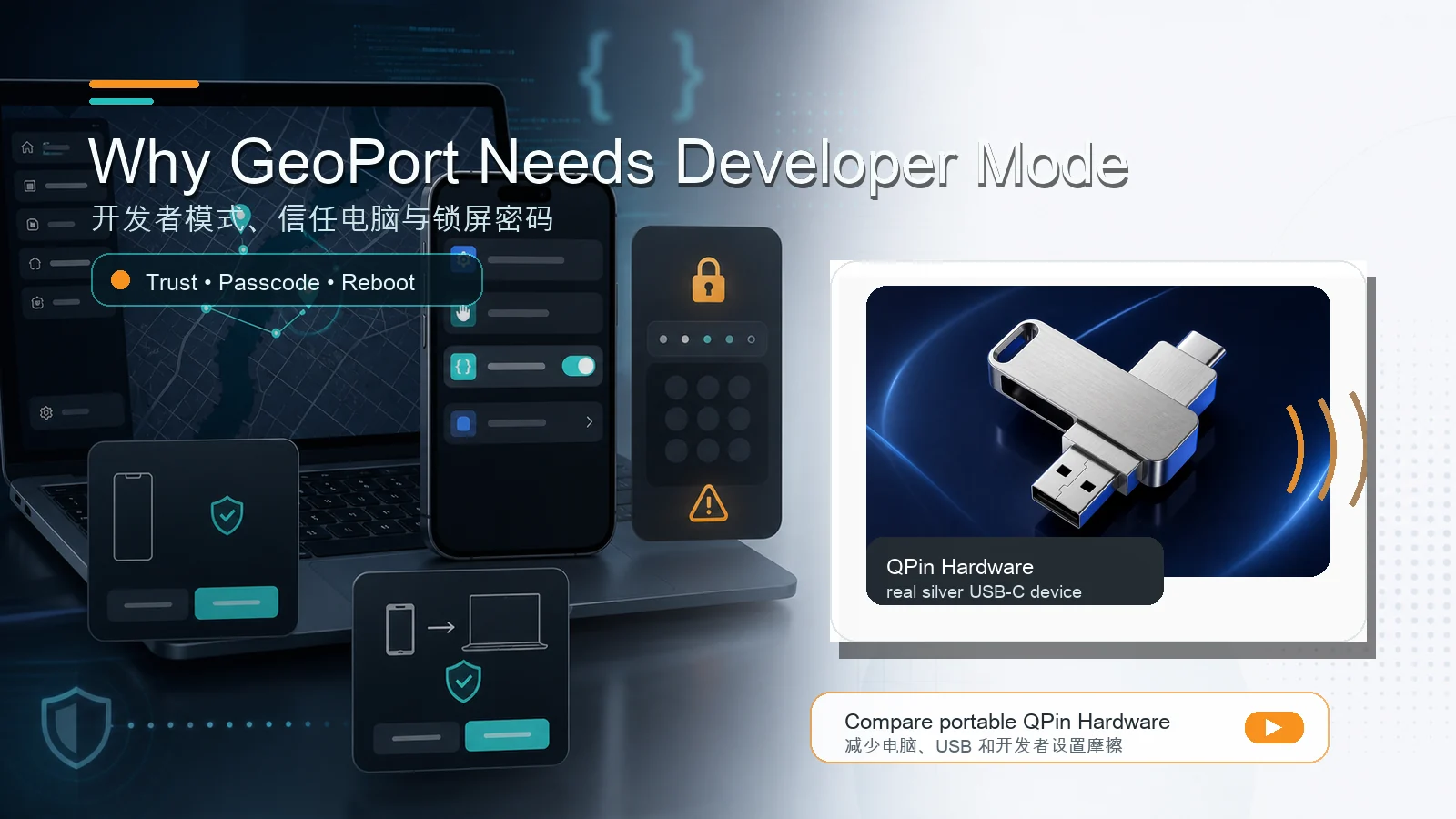
ひとことで言うと
GeoPort が開発者モードを求めるのは、多くの iPhone 位置シミュレーションワークフローが、開発テスト向けのデバイス制御を使うためです。テストツールとしては自然ですが、一般ユーザー向けの普通のインストール手順ではありません。
技術ユーザーにとって、開発者モードは許容できる設定コストです。しかし、安定した日常ワークフローだけを求める非技術ユーザーにとっては、USB 信頼、パスコード確認、再起動、隠れた設定、デスクトップサービス、設定変更後の再接続など、手順が多すぎると感じやすいです。
開発者モードを管理したくないなら、QPin Hardware を比較してください。これは無料のデスクトップテストツールではなく、有料の携帯型ハードウェアワークフローという別カテゴリの製品です。
開発者モードとは何か
開発者モードは、iOS のアプリ開発、デバイステスト、開発向けワークフローのための設定です。通常の App Store アプリをインストールすることとは違います。
位置情報ツールが開発者モードを求める場合、セットアップはより慎重に扱う必要があります。理由は次のような操作を含むことがあるためです。
- パソコンを信頼する。
- USB で接続する。
- iPhone を再起動する。
- セキュリティプロンプトを確認する。
- 一部のフローではパスコード関連の設定を一時的に変更する。
- 設定変更後に iPhone を再接続する。
そのため、開発者モードは非技術ユーザーにとって実際の使いやすさの壁になります。ツールが完全に動く前に離脱する可能性が高くなります。
ユーザーにとって何が問題なのか
重要なのは、「技術的に実現できる」ことと「誰でも簡単に使える」ことは別だという点です。
GeoPort のようなデスクトップワークフローは強力ですが、ユーザーは次のことを理解する必要があります。
- なぜ iOS が開発者モードを求めるのか。
- なぜ「このコンピュータを信頼」が重要なのか。
- なぜ Windows で Apple デバイスサービスが必要になるのか。
- なぜパスコードがセットアップを止めることがあるのか。
- なぜ iPhone をデスクトップのデバイス管理フローにつないだ後でないと、開発者モードが表示されないことがあるのか。
つまり開発者モードは単なるスイッチではありません。パソコンの信頼、USB 接続、ペアリングを含む大きなチェーンの一部です。
開発者モードが隠れる理由
多くのユーザーは、開発者モードがすぐ「設定 - プライバシーとセキュリティ」に表示されると思っています。しかし実際には、iPhone が開発またはデバイス管理のワークフローに接続されるまで表示されないことがあります。
開発者モードが見つからない場合:
- データ転送対応の USB ケーブルで iPhone をパソコンに接続する。
- iPhone をロック解除する。
- 「このコンピュータを信頼」を確認する。
- 必要に応じて iTunes、Apple Devices、Mac の Xcode、または別のデバイス管理ツールを開く。
- 「設定 - プライバシーとセキュリティ」に戻る。
- 開発者モードをもう一度探す。
- 有効化して再起動し、再起動後の確認プロンプトを承認する。
iPhone をリセットした、iOS をアップデートした、新しいパソコンへ移った場合は、この手順の一部を繰り返す必要があります。
パスコード確認が出る理由
一部のセットアップフローでは、デバイスのパスコードが有効なままだと開発者モードを有効化できません。そのため、パスコードを一時的に外すよう求めるメッセージが表示されることがあります。
これはセットアップ時だけの操作として扱ってください。
- 通常利用で iPhone をパスコードなしのままにしない。
- リスクを理解し、ツールが必要とする場合だけ一時的に外す。
- 開発者モードの設定を完了する。
- パスコードと Face ID を再度有効にする。
- デバイスを再接続して GeoPort を再テストする。
この手順に抵抗があるなら、それはユーザーのミスではありません。開発者向けのデスクトップツールが、自分の使い方に合っていないだけです。
ユーザーがよく止まるポイント
よくある停止ポイントは次の通りです。
- 「プライバシーとセキュリティ」に開発者モードがない。
- 信頼プロンプトを閉じてしまった、または表示されない。
- iPhone にパスコードがあり、GeoPort が一時的な解除を求める。
- iPhone は再起動したが、再起動後に開発者モードを確認していない。
- Windows は iPhone をストレージとして認識するが、GeoPort は使用可能デバイスとして認識しない。
- iPhone をリセットする前は動いたが、リセット後に動かない。
- WiFi モードなら先にデスクトップでのペアリングが不要だと思っている。
これらは単なる「操作ミス」ではなく、ワークフロー上の問題です。
判断ボックス:GeoPort が向いている人
GeoPort が向いているのは次のような人です。
- 開発者、QA テスター、技術ユーザー。
- USB 信頼、ドライバ、デバイスサービスに慣れている。
- 主に机の前で使う。
- iOS の設定や接続状態を自分で切り分けられる。
- ハードウェア購入前に無料ツールを試したい。
GeoPort が向かない可能性があるのは次のような人です。
- 開発者モードを触りたくない。
- パスコード設定を一時的にも変えたくない。
- パソコンから離れたモバイルワークフローが必要。
- 高頻度で使うため、繰り返し設定したくない。
- 自己解決中心ではなく、製品サポートの導線が欲しい。
QPin Hardware が向いているケース
問題が GeoPort の地図画面ではなく、その背後にある開発者モードやパソコン接続チェーンなら、QPin Hardware は検討に値します。
GeoPort は無料のデスクトップツールです。QPin Hardware は有料の携帯型アクセサリワークフローです。取捨選択はシンプルです。
- GeoPort は初期費用を下げる代わりに、デスクトップ設定の責任が増える。
- QPin Hardware はデバイス費用がある代わりに、通常利用時の USB/開発者チェーンへの依存を減らす。
QPin を、すべてのアプリルールを保証付きで回避する道具として扱うべきではありません。第三者アプリやゲームには独自のチェックとポリシーがあります。現実的なメリットは、携帯性と繰り返し使いやすいワークフローです。
次に読むべきページ
- GeoPort が iOS 18 で動かない時の対処法
- QPin Hardware