GeoPort をパソコンなしで使いたい時の代替案
GeoPort をパソコンなしで使いたい人向けに、WiFi モードで解決できること、残るデスクトップ依存、QPin Hardware が向いているケースを解説します。
ひとことで言うと
「GeoPort パソコンなし」や「GeoPort no computer」を検索しているなら、まず理解すべき点はこれです。WiFi モードで USB ケーブルの依存が減っても、GeoPort は本質的にデスクトップベースのツールです。
GeoPort の WiFi 接続は便利です。しかし、セットアップ、信頼、ペアリング、接続復旧、そしてデスクトップアプリの実行には、まだパソコンが関わる可能性があります。
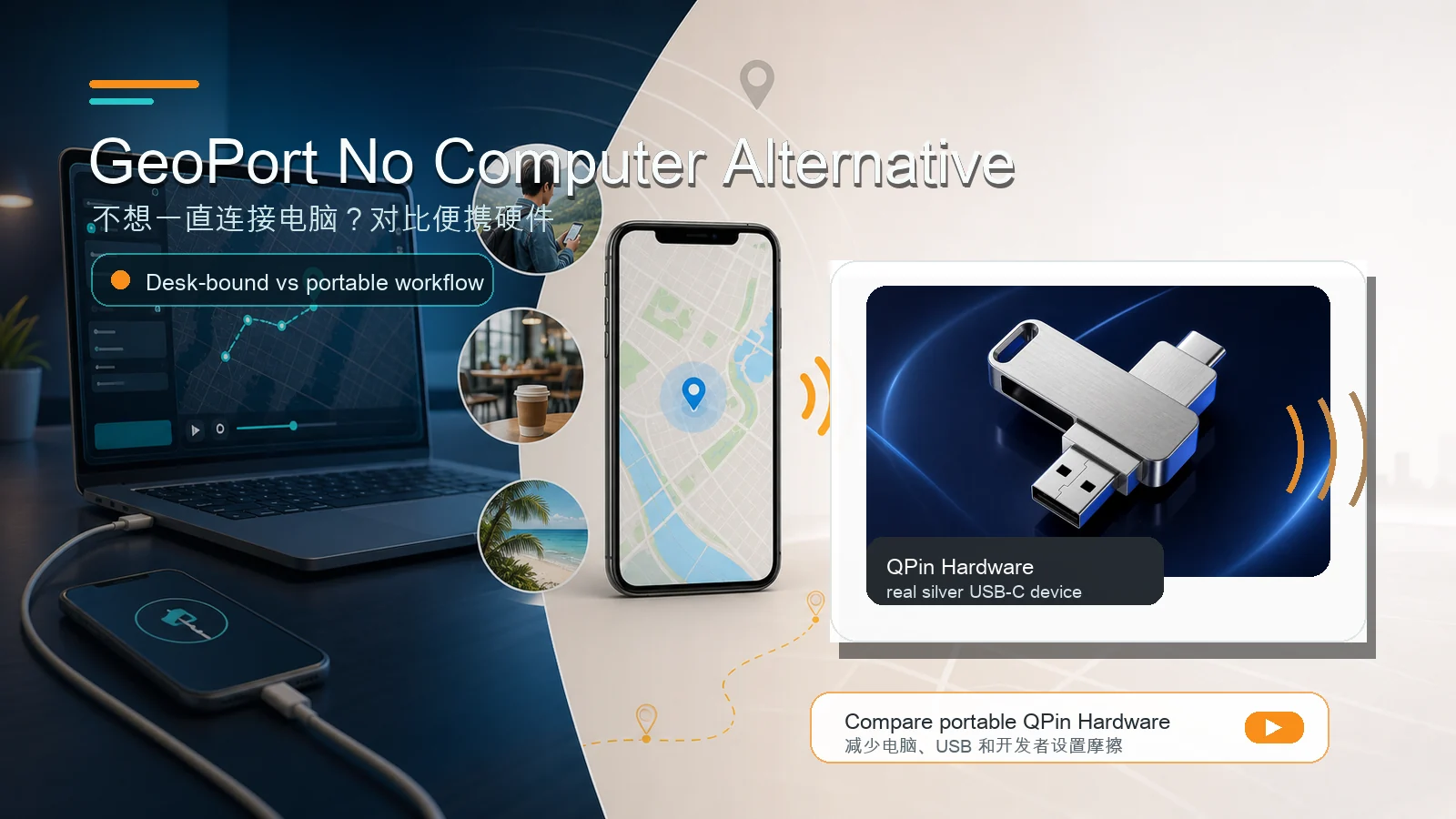
本当の目的が「日常利用でパソコンを使いたくない」なら、QPin Hardware を比較してください。これは無料ソフトではなく、デスクトップ操作の摩擦を減らすために設計された携帯型ハードウェアワークフローです。
「パソコンなし」とは何を意味するのか
ユーザーが言う「パソコンなし」には複数の意味があります。製品を比較する前に、検索意図を分けて考える必要があります。
この記事では、特に「使用時にパソコンを関与させたくない」「開発者向け設定を避けたい」という意味に焦点を当てます。
GeoPort の WiFi モードで解決できること
GeoPort のようなツールの WiFi モードは、物理ケーブルが最大のストレスになっている場合に役立ちます。
WiFi モードで減らせるものは次の通りです。
- 机の上のケーブルの煩雑さ。
- USB の予期しない切断。
- 短いケーブルによる移動範囲の制限。
- iPhone ポートの摩耗。
- スマホをノート PC の横に置き続ける不便さ。
開発者や技術ユーザーにとって、これは価値のある改善です。
WiFi モードで完全には解決できないこと
WiFi モードは、GeoPort を完全なモバイル外付けデバイスに変えるわけではありません。依然として次のものが必要になる可能性があります。
- GeoPort を実行するパソコン。
- 初回の USB 信頼とペアリング。
- 必要に応じた開発者モード。
- Windows の iTunes または Apple デバイスサービス。
- 安定したローカルネットワーク。
- 接続が切れた時の復旧手順。
つまり、WiFi はデスクトップチェーンの一部を減らせますが、GeoPort を完全なモバイルワークフローに変えるわけではありません。
考えるべき現実的な摩擦
多くの人が「パソコンなし」を検索するのは、GeoPort に価値がないからではありません。デスクトップワークフローに次のような現実的な摩擦があるからです。
- 位置変更がデスクトップ側セッションの安定に依存する。
- iPhone のリセット、OS アップデート、パソコン変更後にデバイス認識をやり直す必要がある。
- 開発者モードやパスコード確認が初回設定を中断する。
- Windows では Apple デバイスサービスの確認が必要になることがある。
- WiFi モードでも、ペアリング、ネットワーク安定性、デスクトップアプリでの復旧が残る。
これは GeoPort を否定する理由ではありません。無料デスクトップツールは強力ですが、設定と復旧の負担をユーザーがより多く持つ、という取捨選択です。
それでも GeoPort が合うケース
次のような場合は GeoPort を選んでよいです。
- まず無料で試したい。
- 主に机の前でテストする。
- USB ペアリングと開発者モードに慣れている。
- デバイスサービスや権限を自分で排查できる。
- 位置シミュレーションはたまにしか使わない。
- 開発者や QA テスターとして位置挙動を検証している。
このユーザー層にとって、デスクトップツールは負担ではなく作業環境の一部です。
パソコン不要の代替案が合うケース
次のような場合は、携帯型ハードウェアワークフローを検討してください。
- 位置情報ワークフローを高頻度で使う。
- 自宅、オフィス、カフェ、ホテル、外勤ルートで移動しながら使いたい。
- iPhone のセッションをノート PC に縛られたくない。
- 開発者モードやパスコード確認が苦手。
- 製品サポート、注文記録、保証が欲しい。
- 毎回の使用で変数を減らしたい。
ここで QPin Hardware が関係してきます。これは、初期費用ゼロよりも携帯性と長期的な繰り返し利用の便利さを重視するユーザー向けです。
代表的な利用シーン
AR ゲームユーザー
机の前で使うなら GeoPort で十分な場合があります。ノート PC から離れ、スマホ中心のワークフローにしたいなら QPin Hardware の方が合います。どちらのツールでも、アカウントリスクを完全に避ける保証として扱うべきではありません。クールダウン、自然な移動、プラットフォームルールは重要です。
アプリ QA テスター
ラボテストでは、ログ、デスクトップ操作、再現性のある座標が使える GeoPort が適している場合があります。実地テストで場所を移動しながら検証するなら、ノート PC を接続し続けなくてよい QPin がより実用的です。
プライバシーや地図ワークフローのテスト
単発で管理されたテストなら GeoPort で十分です。部屋、オフィス、出張先をまたいで頻繁に使うなら、ハードウェアの方が繰り返し設定の時間を減らせます。
実用的な判断順序
次の順番で判断してください。
- 主な目的が無料のデスクトップテストなら GeoPort を試す。
- 主な問題が USB ケーブルなら GeoPort の WiFi モードを使う。
- 主な問題がパソコンそのものなら QPin Hardware を比較する。
- 購入前に設定詳細を知りたい場合は QPin Hardware マニュアル を読む。
結論
厳密には、「パソコンなしの GeoPort」はもはや GeoPort ではなく、別のワークフローです。
パソコンを受け入れられるなら GeoPort は適しています。パソコンそのものが問題なら、QPin Hardware を比較する価値があります。
次に読むべきページ
- GeoPort が iOS 18 で動かない時の対処法
- GeoPort が開発者モードを必要とする理由
- QPin Hardware