QPin Android セットアップガイド:Android スマホで iPhone の位置を変更
Android スマホを USB で iPhone に接続し、信頼確認と USB 権限、位置固定、iPhone 地図での確認、位置解除までを画像付きで解説します。
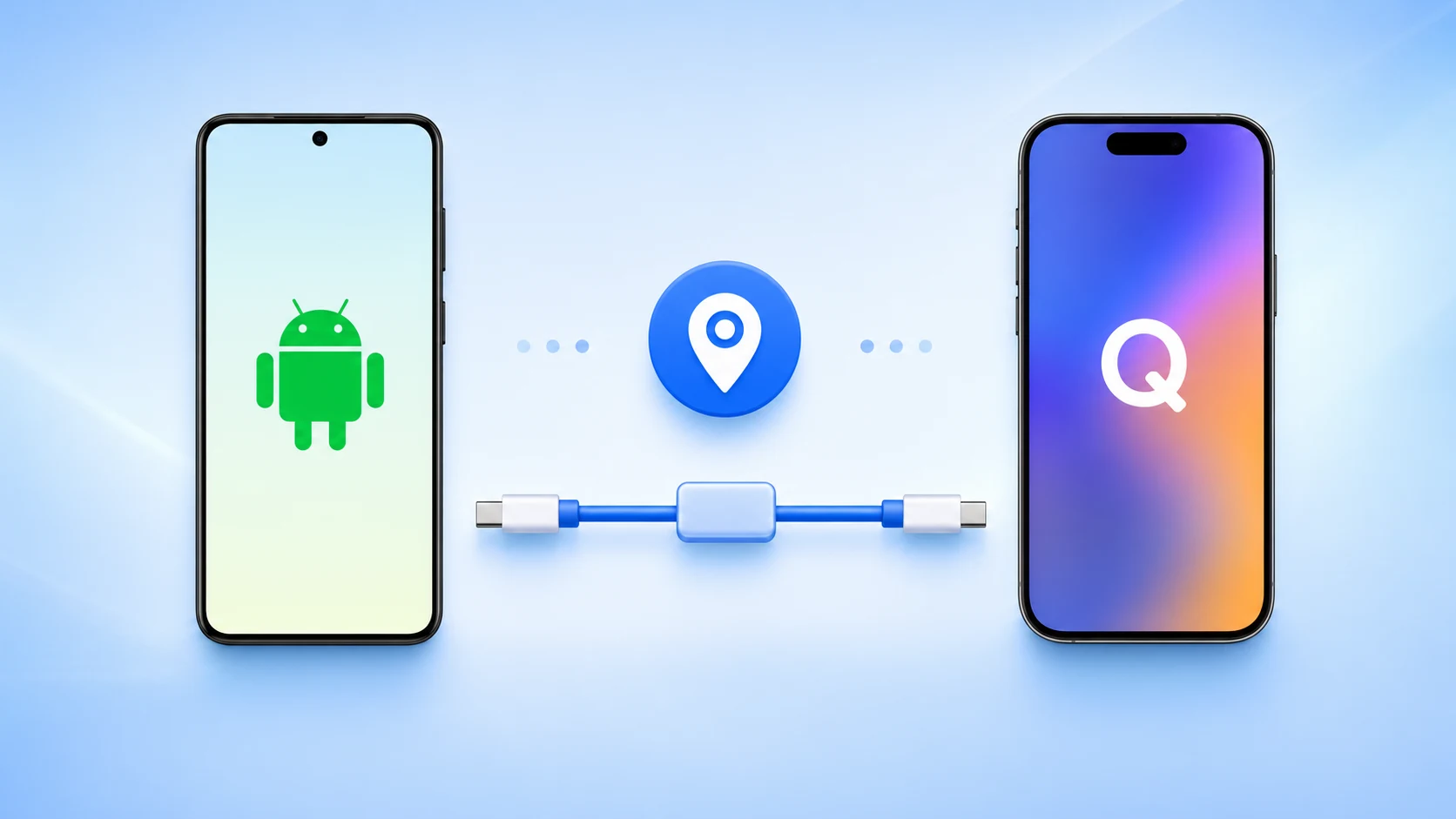
QPin Android は、Android スマホを iPhone 位置制御用の USB コントローラーとして使うワークフローです。Android 自体の GPS は変更せず、Android の仮想位置権限にも依存しません。
このガイドは実際のスクリーンショットに基づいています。最初の 5 枚は QPin Android 側、最後の 2 枚は iPhone 側の地図確認と信頼確認です。
事前準備
- Android 10 以降。
- USB OTG / USB Host 対応の Android 端末。
- データ転送対応 USB-C ケーブル。充電専用ケーブルは使えません。
- 初回接続時は iPhone のロックを解除。
- iPhone に信頼確認が表示されたら 信頼 をタップ。
QPin は iPhone のシステム位置レベルで動作します。一部のアプリはアカウント、ネットワーク、センサー、独自ポリシーによる追加チェックを行う場合があります。
スクリーンショット一覧
ステップ 1:QPin Android を開く
QPin Android を開き、地図画面に入ります。接続前は上部に Activated と Waiting が表示されることがあります。
ステップ 2:Android と iPhone を USB で接続
USB-C データケーブルで Android と iPhone を接続します。Android が USB 制御方式を確認した場合は、Android がホスト側として動作できる選択肢を選びます。
ステップ 3:iPhone で信頼を許可
iPhone に「このコンピュータを信頼しますか?」が表示されたら 信頼 をタップします。これを行わないと QPin Android が iPhone と通信できない場合があります。
ステップ 4:Android 側で QPin の USB 権限を許可
Android に QPin For Android の USB デバイス権限が表示されたら許可します。これは iPhone との USB 通信に必要です。
ステップ 5:Connected を確認して位置を固定
接続が完了すると上部に Activated と Connected が表示されます。場所を検索するか地図中心を移動し、Lock location または Lock again をタップします。
ステップ 6:iPhone の地図で確認
iPhone で地図アプリを開き、青い点が QPin Android で設定した位置へ移動したか確認します。
ステップ 7:Device と Activity log を確認
Device パネルでは、USB 接続、モード、ターゲット、座標を確認できます。
Activity log では、位置コマンドが送信されたか確認できます。
位置を解除する
終了後は Clear location をタップします。アプリに古い位置が残る場合は、そのアプリを再起動するか、ケーブルを外し、必要に応じて iPhone の位置情報サービスを再起動してください。
詳細は QPin Android 製品ページ をご覧ください。
FAQ
QPin Android は Android 本体の GPS を変更しますか?
いいえ。QPin Android は Android を USB Host / コントローラーとして使い、接続した iPhone を制御します。Android の仮想位置や GPS には依存しません。
Android に USB 権限の確認が出るのはなぜですか?
Android では接続中の USB デバイスと通信する前にアプリの許可が必要です。許可すると QPin が iPhone の USB インターフェースへアクセスできます。
iPhone が検出されない場合はどうしますか?
データ対応ケーブルを使い、iPhone のロック解除と信頼許可、QPin の USB 権限を確認し、Android の USB 制御モードが接続デバイスまたはホスト側になっているか確認します。