QPin ハードウェア取扱説明書:接続、Bluetoothペアリング、位置変更、実位置への復帰
QPinハードウェアの実用マニュアルです。初回準備、Bluetoothペアリング、位置変更、移動モード、復元、トラブル対応をまとめています。
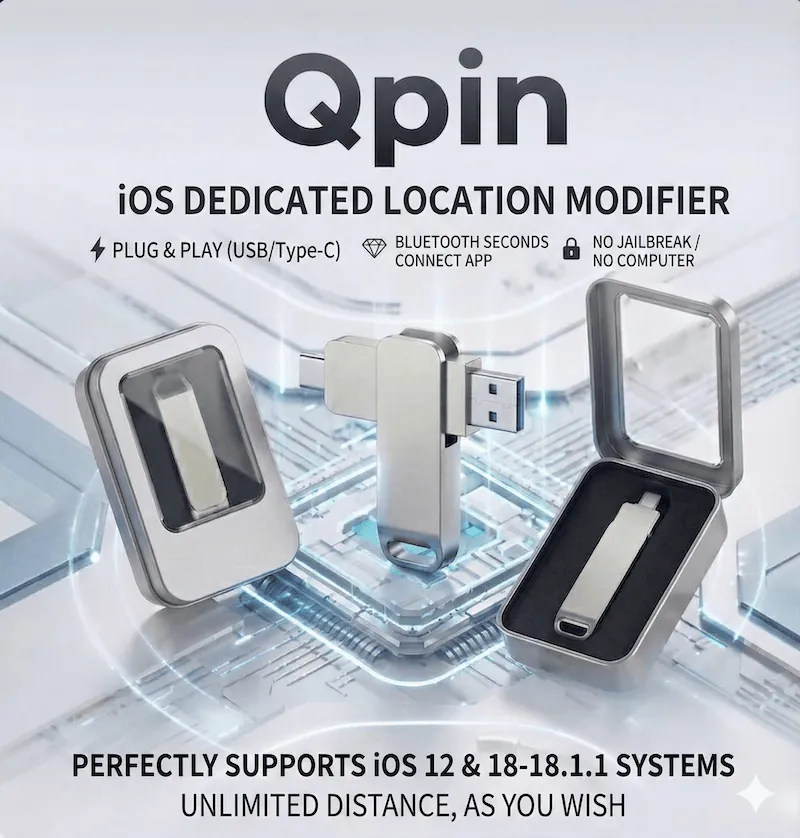
QPin ハードウェア取扱説明書
このページは QPin ハードウェア利用者向けの実用ガイドです。給電、QPin-Xx のペアリング、最初の位置変更、移動機能、実際のGPSへの戻し方まで、実際の順序でまとめています。
初回利用前の準備
始める前に確認してください。
- iPhone を手元に置き、ロック解除しておく
- QPin ハードウェアを用意する
- QPin の専用アプリをインストールしておく
- iPhone の Bluetooth をオンにする
- モバイルバッテリー、充電器、またはパソコンのUSBポートなど、安定した給電元を用意する
初回ペアリングの前に、装置が安定した給電元に接続されていることを確認してください。
手順 1. 本体に給電する
QPin をモバイルバッテリー、充電器、またはパソコンのUSBポートに接続し、数秒待って初期化を完了させます。
この段階では、Bluetoothで見つけられるように本体を起動させるための給電だけを行います。
数秒待って本体の起動を完了させてください。
Bluetooth一覧に QPin-Xx がまだ出てこない場合は、給電をつなぎ直してから次へ進んでください。
手順 2. Bluetooth で QPin-Xx をペアリングする
iPhone で Bluetooth をオンにし、QPin アプリまたは iOS の Bluetooth 設定で QPin-Xx を探します。
見つからない場合は:
- ハードウェアを接続し直す
- iPhone をロック解除したままにする
- Bluetooth を一度オフにして再度オンにする
- アプリから再スキャンする
手順 3. 最初の位置を設定する
地図で都市、住所、座標を検索し、目的地を選択して QPin アプリ内で位置変更を確定します。その後、対象アプリを開き、新しい GPS 位置が反映されているか確認してください。
初回テストは、複雑な移動機能を使う前に固定地点の変更から始めるのが安全です。
手順 4. 移動モードを慎重に使う
QPin ハードウェアは固定地点だけでなく、次の使い分けができます。
- 固定地点モード: 素早い位置切り替え
- ジョイスティック: 短距離の手動移動
- ルート / GPX: 連続した移動シミュレーション
位置変化に敏感なアプリでは、小さな移動から始め、毎回結果を確認してください。
実際の位置へ戻す方法
使用終了後は次の順番です。
- ハードウェアを取り外す
- iPhone を再起動する
- 対象アプリが古い地点を表示する場合は、再起動後に開き直す
通常は再起動後に実際の GPS 位置へ戻ります。
よくある対処
接続されているのに位置が変わらない
- Bluetooth 接続が維持されているか確認する
- QPin アプリ内で目的地点が適用済みか確認する
- 対象アプリを完全終了して開き直す
- iPhone を再起動して再試行する
接続がよく切れる
- ハードウェアを差し直す
- 緩いアダプタや不安定なコネクタを避ける
- 初回設定中は極端な低電力状態を避ける
注意
- 位置変更を維持したい間はハードウェアを接続したままにしてください
- 使用中は Bluetooth をオンにしてください
- 現地法と対象アプリの利用規約を守ってください
- ソフトウェア版を購入した場合は QPin Desktop for macOS ガイド を参照してください
FAQ
QPinハードウェアはどのiPhoneとiOSバージョンで使えますか?
QPinハードウェアはiPhone向けで、既存サイト資料では iOS 12 から iOS 18.1.1 までの対応が案内されています。より新しい機種やOSビルドを使う場合は、購入前にサポートへ確認してください。
QPinハードウェアを使うのにPCや脱獄は必要ですか?
不要です。QPinハードウェアは、脱獄なし、通常利用時にMacやPCを常時接続しなくても使える設計です。
BluetoothにQPin-Xxが表示されない場合はどうすればよいですか?
まずハードウェアを接続し直し、iPhoneをロック解除したままにして、Bluetoothを一度オフにしてから再度オンにします。その後QPinアプリまたはiOSのBluetooth設定で再検索し、必要ならiPhoneを再起動して試してください。
使用中はQPinをずっと接続しておく必要がありますか?
はい。変更後のGPSを維持するには、対象アプリを使っている間、ハードウェアを接続したままにし、Bluetooth接続も安定させておく必要があります。