QPin Desktop セットアップ&操作ガイド:iPhone 接続、位置固定、ルート作成、データ書き出し
QPin Desktop の操作全体像に基づく完全ガイドです。認証、USB 接続、地図プレビュー、ワンクリック位置固定、ルート作成、複数地点シミュレーション、履歴、お気に入り、GPX/KML/CSV 書き出しまでをまとめています。
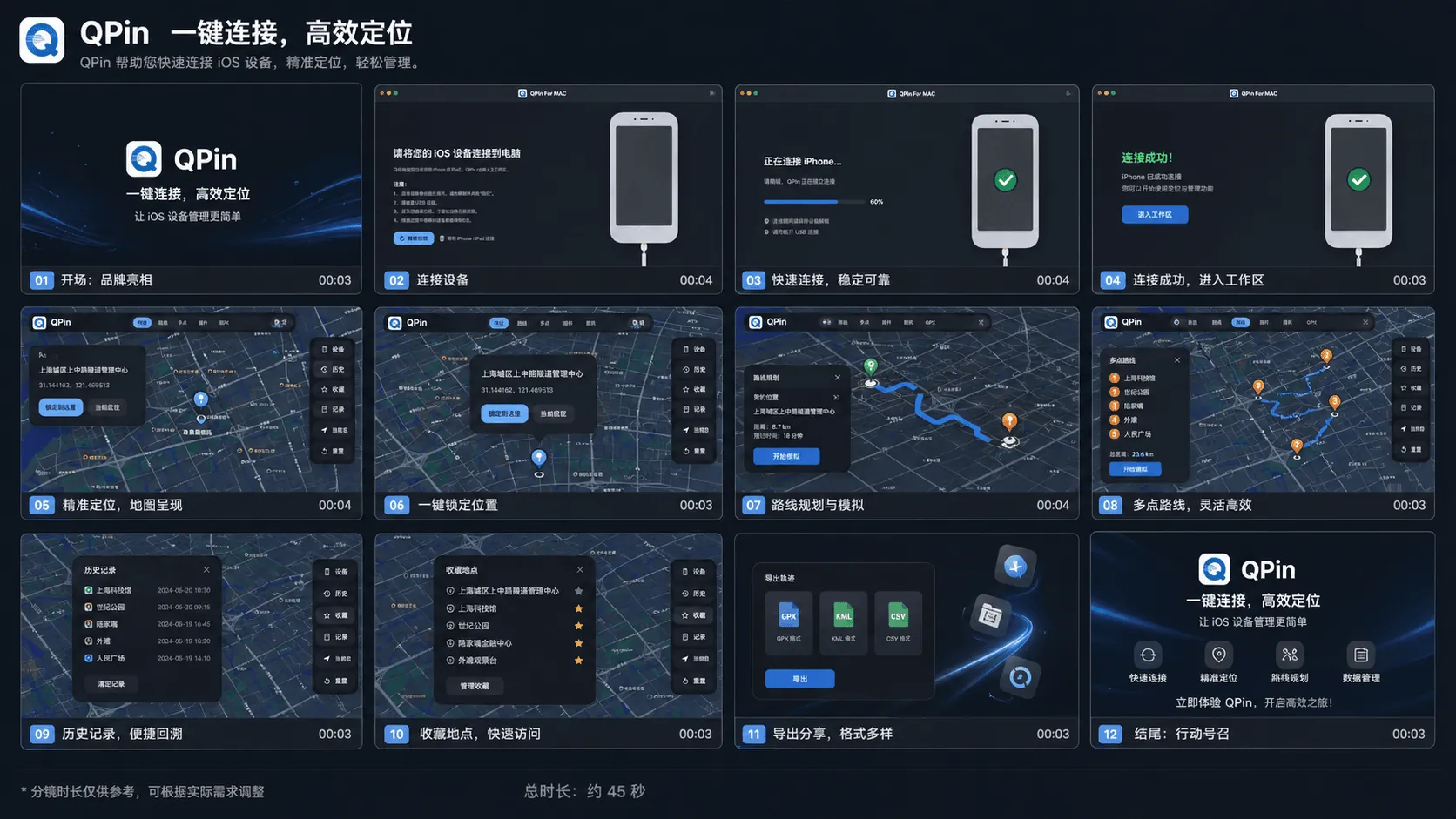
QPin Desktop セットアップ&操作ガイド
このガイドは、上の総覧画像にあるデスクトップ操作フローに沿って作成しています。QPin Desktop を購入済みで、セットアップ、接続、位置固定、ルート作成、お気に入り、履歴、書き出しを一度に確認したいユーザー向けです。
利用前に確認すること
- 先に QPin Desktop をインストールし、認証コードを入力する
- 安定したデータ転送対応 USB ケーブルを使う
- 接続中は iPhone のロックを解除しておく
- 初回利用時は信頼確認と 開発者モード の設定を完了する
- 画像は macOS 版インターフェースに基づいていますが、対応する Windows 版も基本の流れは同じです
デスクトップ版の全体フロー
- アプリを起動し、デスクトップ環境の準備完了を確認します。
- USB で iPhone を接続し、接続画面が完了するまで待ちます。
- 接続成功画面が出たら、メインのワークスペースに入ります。
- 都市、住所、座標を検索し、地図上で目的地を確認します。
- ワンクリックの位置固定を使って、選択した地点を適用します。
- 連続移動が必要な場合はルート作成を使います。
- 複数地点を順番に移動したい場合はマルチストップ経路を使います。
- 履歴を開いて最近使った地点やルートを再利用します。
- よく使う場所をお気に入りに保存します。
- ルートや地点データを管理したい場合は、GPX、KML、CSV で書き出します。
- 長めの利用を始める前に、対象の iPhone アプリ内で位置が正しく反映されているか確認します。
- 利用後はケーブルを外し、iPhone を再起動して実際の GPS に戻します。
主な機能の使い方
接続してワークスペースに入る
総覧画像の最初の4コマは起動フローです。アプリを開き、iPhone を接続し、接続確認を待ってワークスペースに入ります。接続画面のまま進まない場合は、USB ケーブル、信頼確認、iPhone のロック解除状態を先に確認してください。
検索、プレビュー、位置固定
地図画面が中心の作業エリアです。地点を検索し、地図上のピンを確認してから固定または適用します。初回は長いルートではなく、まず単一地点の固定で動作確認する方が安全です。
ルート作成と複数地点シミュレーション
連続移動にはルート作成、複数地点を順番に通過したい場合はマルチストップを使います。初めてのルートは短めに作り、対象アプリが正しく更新されることを確認してから長くするのがおすすめです。
履歴、お気に入り、書き出し
履歴は直近の地点をすぐに開き直したい時に便利です。お気に入りはよく使う都市、仕事エリア、テスト地点の保存に向いています。書き出しは総覧画像にある GPX、KML、CSV の管理用途に使えます。
実用的なポイント
- ルート実行中は USB 接続を安定させる
- 大きく移動した後は対象アプリで位置を再確認する
- よく使う地点は毎回検索せずお気に入りに保存する
- まず短時間の検証を行ってから長いルートに進む
- Windows 版で配置が少し違っても、同じ操作順序で進めれば問題ありません
まとめ
QPin Desktop の基本フローは次のとおりです。
認証 -> 接続 -> ワークスペースへ -> 検索 -> 位置固定 -> ルート作成 -> 履歴/お気に入り確認 -> 必要なら書き出し -> 切断して再起動
FAQ
このガイドは macOS 専用ですか?
このガイドはスクリーンショットのデスクトップ画面に基づいています。対応する Windows 版も基本の流れは同じですが、ボタン名やレイアウトが少し異なる場合があります。
利用中は iPhone を接続したままにする必要がありますか?
はい。Desktop 版では、位置制御やルート执行中は iPhone を安定した USB データケーブルで接続したままにしてください。
どの書き出し形式に対応していますか?
デスクトップ版の書き出し画面では、ルートや地点データを GPX、KML、CSV 形式で出力できます。
QPin Desktop 利用後に実際の位置へ戻すには?
USB ケーブルを外して iPhone を再起動してください。再起動後、iOS は実際の GPS 位置に戻ります。