Guia de Privacidade do Life360: Controle o que você compartilha (2024)
Guia prático de configurações de privacidade do Life360 no iPhone, incluindo maneiras oficiais de pausar ou limitar o compartilhamento de localização.
Leia isto primeiro: Privacidade e segurança
O Life360 é comumente usado para segurança familiar/de equipe e coordenação de emergências. Qualquer alteração relacionada à localização pode afetar como outras pessoas tomam decisões.
Este guia se concentra em controles de privacidade legítimos e melhores práticas. Não inclui engano ou formas de "não ser pego".
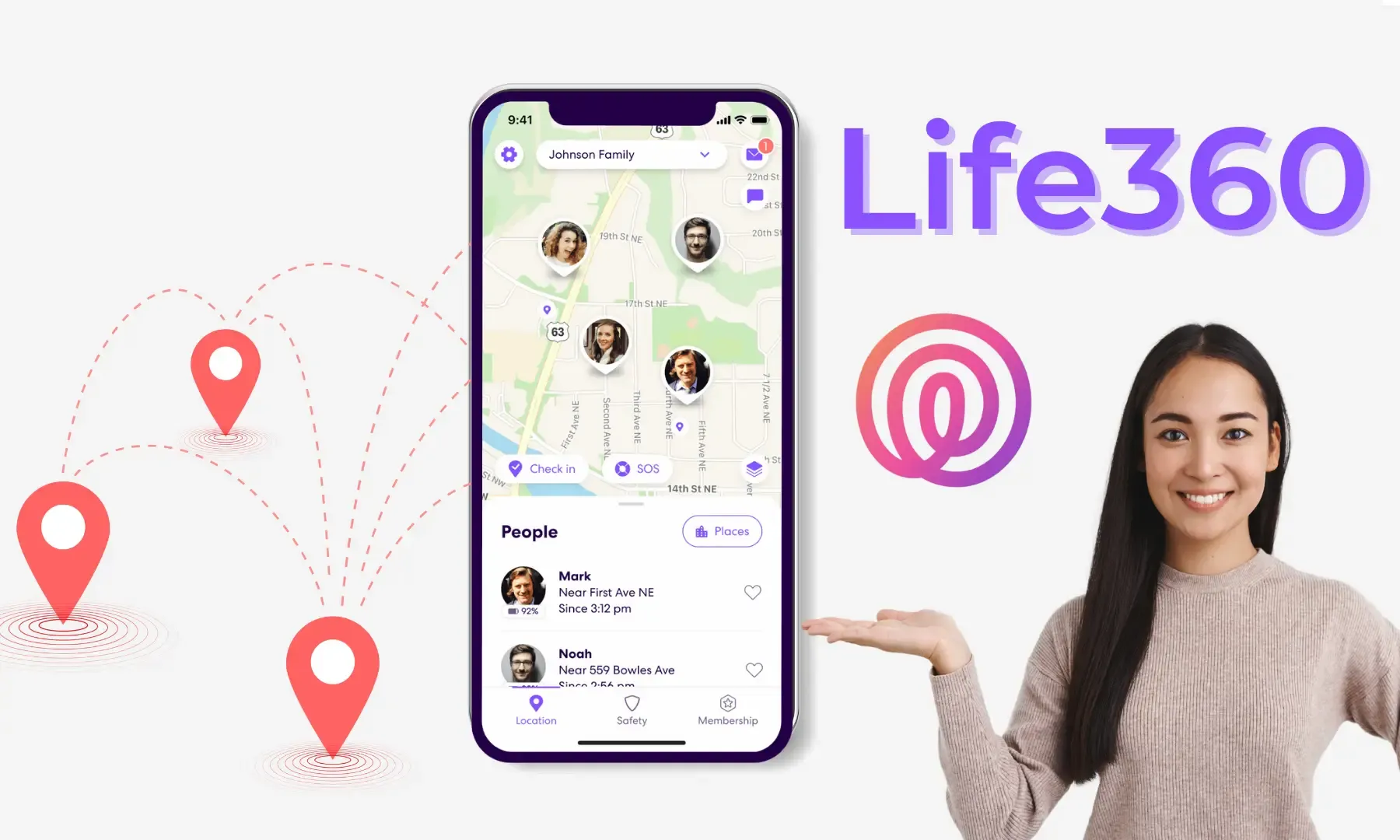
O que o Life360 normalmente mostra
O que você vê depende do plano/versão e permissões, mas geralmente inclui:
- Localização em tempo real (e frequência de atualização)
- Alertas de local (chegar/sair)
- Status da bateria e rede (pode variar conforme a versão)
Controles de privacidade legítimos no iPhone
1) Ajustar permissão de localização e precisão
Configurações do iOS → Privacidade e segurança → Serviços de localização → Life360:
- Escolha "Durante o uso do app" ou "Nunca" (com base nas suas necessidades)
- Desative "Localização precisa" se quiser reduzir a precisão
Desativar a localização precisa pode reduzir a precisão e afetar os alertas de local.
2) Atualização em segundo plano (opcional)
Configurações do iOS → Geral → Atualização em segundo plano:
- Desative a atualização em segundo plano para o Life360 (ou globalmente, conforme necessário)
3) Notificações e geocercas de locais
- Mantenha apenas as notificações necessárias (emergência, chegar/sair)
- Revise o raio da geocerca de casa/trabalho para reduzir alertas falsos
Se você se preocupa com "sinais falsos"
Muitas atualizações de localização "estranhas" vêm de deriva GPS ou troca de rede:
- Em ambientes internos/garagens, a localização pode pular
- O modo de baixo consumo pode reduzir atualizações em segundo plano
- Desativar o Wi-Fi pode reduzir o posicionamento assistido
Dica: mantenha o Wi-Fi ativado, desative o modo de baixo consumo e dê tempo para a localização se estabilizar.
Sobre o QPin
O QPin é um acessório de localização externo que pode ser usado para testes/demos de localização, ou para fornecer uma fonte de localização mais estável onde for permitido.
Se você usar qualquer acessório de localização em um contexto familiar/de equipe, comunique claramente e obtenha o consentimento primeiro.
Perguntas frequentes
Posso "pausar a localização" no Life360?
Algumas versões do Life360 fornecem um interruptor de compartilhamento de localização no app. Prefira as opções oficiais dentro do app e informe os membros do seu círculo.
Por que minha localização está atualizando lentamente?
Comece verificando: permissões, atualização em segundo plano, rede e se o modo de baixo consumo está ativado.