Guia QPin Android: altere a localizacao do iPhone com um Android
Guia visual do QPin Android: conecte Android ao iPhone por USB, autorize confianca e permissoes USB, fixe a localizacao, verifique no iPhone e limpe com seguranca.
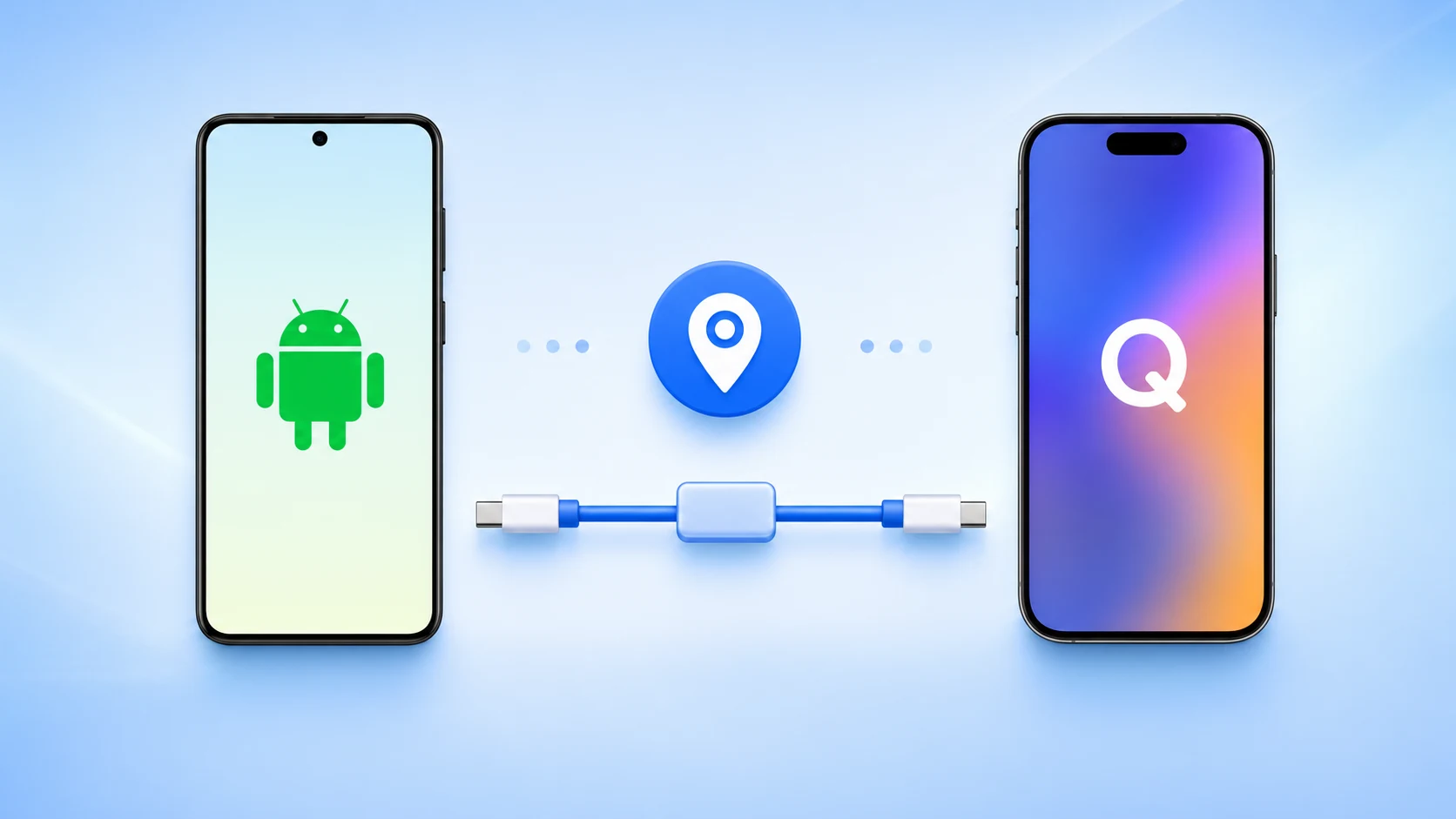
O QPin Android permite usar um telefone Android como controlador USB para fluxos de localizacao no iPhone. Ele nao altera o GPS do Android e nao depende de localizacao simulada do Android.
Este guia usa capturas reais. As cinco primeiras imagens mostram o QPin Android. As duas ultimas mostram o mapa do iPhone e o aviso de confianca.
Antes de comecar
- Android 10 ou superior.
- Android com USB OTG / USB Host.
- Cabo USB-C com dados. Cabo apenas de carregamento nao funciona.
- iPhone desbloqueado na primeira conexao.
- Toque em Confiar no iPhone quando o aviso aparecer.
O QPin atua no nivel de localizacao do sistema do iPhone. Alguns apps podem aplicar verificacoes extras de conta, rede, sensores ou politicas.
Visao geral das capturas
Passo 1: abra o QPin Android
Abra o QPin Android e fique na tela do mapa. Antes da conexao, o status pode mostrar Activated e Waiting.
Passo 2: conecte Android e iPhone por USB
Conecte os dois aparelhos com um cabo USB-C de dados. Se o Android perguntar quem controla o USB, escolha a opcao que permite ao Android atuar como host ou controlador.
Passo 3: confie no iPhone
Quando o iPhone mostrar o aviso de confianca, toque em Confiar. Sem isso, o QPin Android pode nao se comunicar com o iPhone.
Passo 4: permita o acesso USB do QPin
O Android pode mostrar uma permissao para QPin For Android acessar o dispositivo USB conectado. Confirme para permitir a comunicacao com o iPhone.
Passo 5: aguarde Connected e fixe a localizacao
Quando estiver pronto, o QPin Android mostra Activated e Connected. Pesquise um local ou mova o centro do mapa. Depois toque em Lock location ou Lock again.
Passo 6: verifique no iPhone
Abra um app de mapas no iPhone e confirme que o ponto azul mudou para o local escolhido.
Passo 7: revise status e logs
O painel Device mostra conexao USB, modo, destino e coordenadas.
O painel Activity log confirma os comandos de localizacao enviados.
Como limpar a localizacao
Ao terminar, toque em Clear location. Se algum app mantiver uma localizacao antiga, feche e abra novamente o app, desconecte o cabo ou reinicie os servicos de localizacao do iPhone.
Saiba mais na pagina do QPin Android.
FAQ
O QPin Android altera o GPS do telefone Android?
Nao. O QPin Android usa o Android como USB Host e controlador do iPhone conectado. Ele nao depende de localizacao simulada nem do GPS Android.
Por que o Android mostra uma permissao USB?
O Android exige permissao antes que um app se comunique com um dispositivo USB conectado. Confirme para que o QPin acesse a interface USB do iPhone.
O que fazer se o iPhone nao for detectado?
Use um cabo de dados, desbloqueie o iPhone, toque em Confiar, permita o USB do QPin e verifique se o controle USB do Android esta no dispositivo conectado ou host.