Manual de hardware QPin: conectar, emparelhar por Bluetooth, mudar localização e restaurar o GPS real
Um manual prático do hardware QPin que cobre preparação inicial, emparelhamento Bluetooth, mudança de localização, modos de movimento, restauração e solução de problemas.
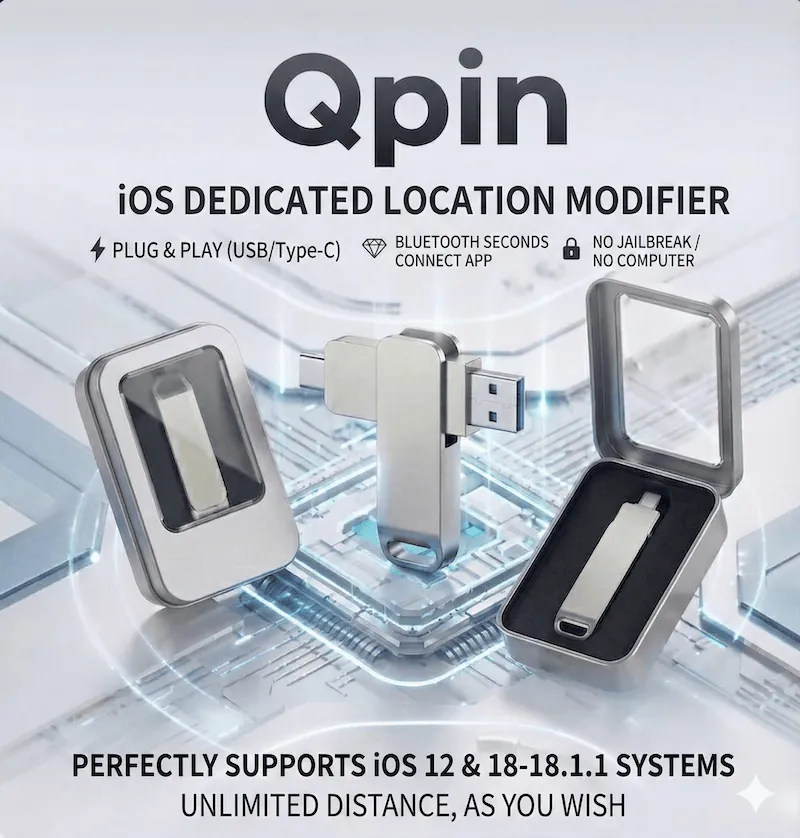
Manual de hardware QPin
Esta pagina e o guia pratico para quem usa o hardware QPin. Ela resume o fluxo real do primeiro uso: alimentar o dispositivo, emparelhar QPin-Xx, definir a primeira localizacao, usar os recursos de movimento e voltar ao GPS real ao terminar.
Antes do primeiro uso
Prepare o seguinte:
- Um iPhone desbloqueado
- O dispositivo QPin
- O app complementar do QPin
- Bluetooth ativado no iPhone
- Uma fonte de energia USB estavel, como power bank, carregador ou porta USB do computador
Antes do primeiro emparelhamento, confirme que o dispositivo ja esta ligado a uma fonte de energia estavel.
Passo 1. Alimentar o hardware
Conecte o QPin a um power bank, carregador ou porta USB do computador e aguarde alguns segundos para a inicializacao.
Nesta etapa, voce so precisa energizar o hardware para que ele inicialize e possa ser encontrado por Bluetooth.
Aguarde alguns segundos até o dispositivo terminar a inicialização.
Se QPin-Xx ainda não aparecer no Bluetooth, reconecte a alimentação antes de continuar.
Passo 2. Emparelhar QPin-Xx por Bluetooth
Ative o Bluetooth no iPhone e procure por QPin-Xx no app QPin ou nos ajustes Bluetooth do iOS.
Se o dispositivo nao aparecer:
- Reconecte o hardware
- Mantenha o iPhone desbloqueado
- Desligue e ligue o Bluetooth
- Faca uma nova busca no app
Passo 3. Definir a primeira localizacao
Abra o mapa, pesquise uma cidade, endereco ou coordenada e selecione o ponto desejado. Confirme a mudanca no app QPin e depois abra o app de destino para verificar se ele ja reconhece a nova posicao GPS.
Para o primeiro teste, comece com uma localizacao fixa antes de usar modos de movimento mais avancados.
Passo 4. Usar os modos de movimento com cuidado
O hardware QPin nao se limita a um ponto estatico:
- Modo de ponto fixo para mudancas rapidas
- Joystick para pequenos movimentos manuais
- Rota ou GPX para simulacao continua
Se o app de destino for sensivel a mudancas de localizacao, faca primeiro movimentos curtos e verifique cada resultado.
Como restaurar a localizacao real
Quando terminar:
- Desconecte o hardware
- Reinicie o iPhone
- Abra novamente o app de destino se ele ainda mostrar o ponto anterior
Depois da reinicializacao, o sistema deve voltar ao GPS real.
Solucao de problemas
O dispositivo esta conectado, mas a localizacao nao muda
- Confirme que o Bluetooth continua conectado
- Confirme que o ponto de destino foi aplicado no app QPin
- Feche totalmente e abra novamente o app de destino
- Reinicie o iPhone e teste outra vez
A conexao cai com frequencia
- Reencaixe o hardware
- Evite adaptadores frouxos ou conectores instaveis
- Durante a configuracao, evite um modo de economia de energia muito agressivo
Notas
- Mantenha o hardware conectado enquanto precisar da localizacao modificada
- Mantenha o Bluetooth ativado durante o uso
- Respeite as leis locais e os termos do app de destino
- Se voce comprou a versao de software, use o guia QPin Desktop for macOS
FAQ
Quais iPhones e versões do iOS podem usar o hardware QPin?
O hardware QPin é voltado para fluxos de trabalho com iPhone e os materiais atuais do site indicam suporte do iOS 12 ao iOS 18.1.1. Se você usa um aparelho ou versão mais recente, confirme a compatibilidade com o suporte antes de comprar ou implantar.
Preciso de computador ou jailbreak para usar o hardware QPin?
Não. O fluxo de hardware foi projetado para funcionar sem jailbreak e sem precisar manter um Mac ou PC conectado durante o uso normal.
O que fazer se o QPin-Xx não aparecer no Bluetooth?
Reconecte o hardware, mantenha o iPhone desbloqueado, desligue e ligue o Bluetooth e depois faça a busca novamente no app QPin ou nas configurações Bluetooth do iOS. Se necessário, reinicie o iPhone e tente outra vez.
O QPin precisa permanecer conectado durante o uso?
Sim. Para manter o GPS modificado ativo, deixe o hardware conectado e mantenha uma sessão Bluetooth estável enquanto usa o app de destino.