Guia de configuracao e uso do QPin Desktop: conectar iPhone, fixar localizacao, planejar rotas e exportar dados
Guia completo do QPin Desktop com base no fluxo do software: ativacao, conexao USB, visualizacao do mapa, fixacao de localizacao com um clique, planejamento de rotas, simulacao multiponto, historico, favoritos e exportacao GPX/KML/CSV.
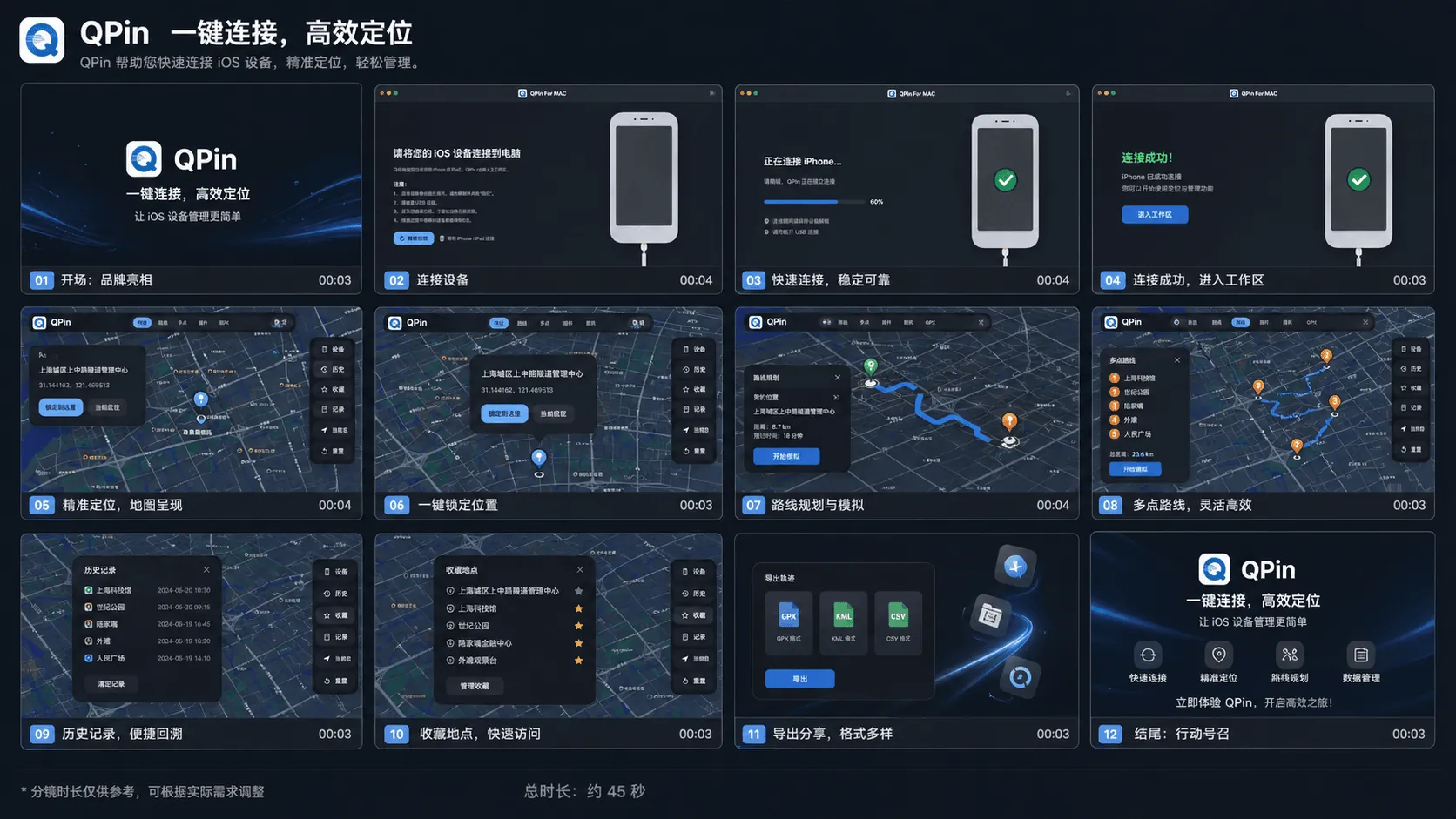
Guia de configuracao e uso do QPin Desktop
Este guia segue o fluxo Desktop mostrado na imagem geral acima. Ele foi feito para usuarios do QPin Desktop que querem entender em uma unica pagina instalacao, conexao, fixacao de localizacao, rotas, favoritos, historico e exportacao.
Antes de comecar
- Instale primeiro o QPin Desktop e insira o codigo de ativacao
- Use um cabo USB estavel com transferencia de dados
- Mantenha o iPhone desbloqueado durante a conexao
- No primeiro uso, conclua o aviso de confianca e a configuracao do Developer Mode
- A imagem segue a interface do macOS; as versoes Windows suportadas seguem a mesma logica
Visao geral do fluxo Desktop
- Abra o aplicativo e confirme que o ambiente Desktop esta pronto.
- Conecte o iPhone por USB e aguarde o fim da tela de conexao.
- Quando aparecer a tela de sucesso, entre na area principal de trabalho.
- Pesquise uma cidade, endereco ou coordenada e confira o ponto no mapa.
- Use o bloqueio com um clique para aplicar o ponto selecionado.
- Abra o planejamento de rota para movimento continuo.
- Use o modo multiponto se precisar passar por varios locais em sequencia.
- Abra o Historico para reencontrar rapidamente pontos ou rotas recentes.
- Salve locais frequentes em Favoritos.
- Exporte em GPX, KML ou CSV quando necessario.
- Verifique a posicao no app de destino antes de uma sessao mais longa.
- Ao terminar, desconecte o cabo e reinicie o iPhone para voltar ao GPS real.
Como usar os principais recursos
Conectar e entrar na area de trabalho
As quatro primeiras telas da imagem representam a inicializacao: abrir o aplicativo, conectar o iPhone, aguardar a confirmacao e entrar na area de trabalho. Se a tela ficar presa na conexao, verifique primeiro o cabo, o aviso de confianca e se o iPhone continua desbloqueado.
Pesquisar, visualizar e fixar a localizacao
O mapa e a area central de trabalho. Pesquise o local, confira o pino no mapa e depois aplique-o. Para o primeiro teste, e melhor comecar com um ponto fixo antes de usar rotas mais longas.
Planejamento de rota e simulacao multiponto
Use o planejamento de rota para movimento continuo e o modo multiponto quando precisar passar por varios locais em sequencia. Comece com uma rota curta, confirme que o app de destino atualiza corretamente e so depois aumente o trajeto.
Historico, favoritos e exportacao
O historico e util para reabrir rapidamente pontos recentes. Favoritos e melhor para locais repetidos como areas de trabalho, pontos de teste ou cidades usadas com frequencia. A exportacao serve para gerenciar dados de pontos ou rotas em GPX, KML e CSV.
Dicas praticas
- Mantenha a conexao USB estavel enquanto uma rota estiver em execucao
- Confira novamente a posicao no app de destino apos saltos grandes
- Salve locais frequentes em Favoritos em vez de pesquisar sempre
- Faca testes curtos antes de iniciar rotas longas
- Se a interface do Windows mudar um pouco, siga a mesma ordem de passos
Resumo
A sequencia principal do QPin Desktop e:
Ativar -> Conectar -> Entrar na area de trabalho -> Pesquisar -> Fixar ponto -> Planejar rota -> Ver historico/favoritos -> Exportar se necessario -> Desconectar e reiniciar
FAQ
Este guia vale apenas para macOS?
O guia segue a interface Desktop mostrada na captura. As versoes Windows suportadas seguem a mesma logica, embora alguns botoes ou detalhes de layout possam variar um pouco.
Preciso manter o iPhone conectado durante o uso?
Sim. No fluxo Desktop, o iPhone deve permanecer conectado com um cabo USB estavel enquanto o software controla a localizacao ou executa uma rota.
Quais formatos de exportacao sao suportados?
A tela de exportacao da versao Desktop suporta GPX, KML e CSV para rotas ou pontos.
Como volto para a localizacao real apos o uso?
Desconecte o cabo USB e reinicie o iPhone. Apos reiniciar, o iOS volta para a localizacao GPS real.