Como fazer minha localização do Snapchat ser diferente da minha localização real
Precisa que sua localização no Snapchat Snap Map fique em casa enquanto viaja? Aprenda os limites do Modo Fantasma, o comportamento de localização do iPhone e como o QPin pode definir uma localização GPS do sistema diferente para o Snapchat.
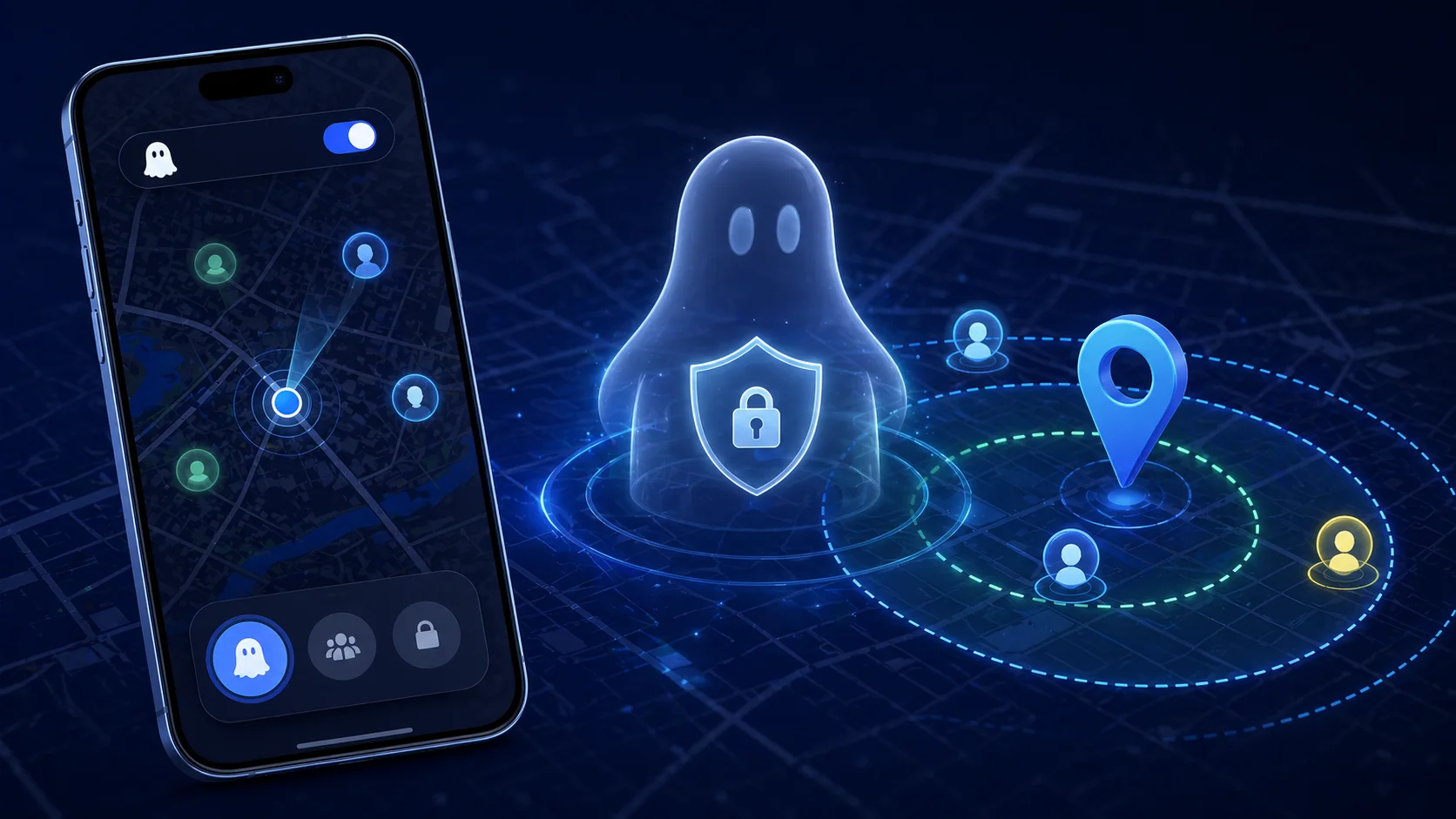
Como fazer minha localização do Snapchat ser diferente da minha localização real
Esta é a situação que muitos usuários do Snapchat pesquisam: você está em um relacionamento à distância, está planejando uma visita surpresa e seu Snap Map já está ativado. Se você desativar o compartilhamento de localização de repente, pode parecer incomum. Se você continuar usando Snapchat durante a viagem, o Snap Map pode atualizar de sua casa para o aeroporto, estação de trem ou cidade para a qual está secretamente indo.
Então a questão prática não é apenas "como oculto minha localização no Snapchat?" Ela é mais específica: como posso fazer minha localização do Snapchat ser diferente da minha localização real no iPhone, enquanto mantenho o Snap Map normal?
A resposta curta: o Modo Fantasma te oculta, mas não te faz aparecer em outro lugar. Se você quer que o Snapchat continue lendo uma localização estável de casa enquanto seu iPhone físico está viajando, você precisa de um fluxo de trabalho de localização do iPhone em nível de sistema. O QPin pode definir a localização GPS do iPhone para uma coordenada selecionada, como sua casa, para que aplicativos que leem a localização do sistema iOS possam refletir essa localização selecionada.
O QPin não é afiliado ao Snapchat ou Snap Inc. Use ferramentas de localização apenas para seu próprio dispositivo, privacidade, testes, demonstrações e cenários com consentimento. Não as use para assédio, personificação, perseguição ou abuso de segurança.
Por que o Snap Map muda quando você viaja
O Snap Map não funciona como uma bio de rede social que você edita manualmente. Ele depende da camada de localização do seu telefone. No iPhone, o Snapchat pode solicitar os Serviços de Localização do iOS quando a permissão é concedida. Dependendo das suas configurações, sua localização pode atualizar quando você abre o Snapchat, quando a localização em segundo plano é permitida, ou quando um recurso relacionado ao Snap Map é atualizado.
Isso significa que uma viagem surpresa pode ser exposta por pequenas ações:
- Abrir o Snapchat enquanto espera no aeroporto.
- Responder a um Snap sentado em um trem.
- Publicar uma story com placas de estação ou portões de aeroporto em segundo plano.
- Dejar o acesso à localização em segundo plano ativado.
- Manter a Localização Precisa ativada quando você só queria compartilhamento aproximado.
Se seu objetivo é manter o Snap Map mostrando casa, simplesmente evitar a tela do mapa pode não ser suficiente. O Snapchat pode continuar usando a localização do sistema quando o app está ativo e tem permissão para acessar a localização.
Modo Fantasma vs. Mudar sua localização do Snapchat
O Modo Fantasma é o recurso de privacidade oficial do Snapchat. O Snapchat diz que o Modo Fantasma impede que outras pessoas vejam sua localização no Snap Map, embora sua localização ainda possa ser compartilhada com o Snap. Referência oficial: Snapchat Ghost Mode.
O Modo Fantasma é útil quando você quer desaparecer do mapa. Mas no cenário de visita surpresa, desaparecer pode ser exatamente o que você quer evitar. Se amigos ou um parceiro normalmente veem seu Bitmoji no mapa e ele desaparece repentinamente, essa mudança pode criar perguntas.
Mudar a localização do sistema do iPhone é diferente. Em vez de ocultar a visibilidade do Snap Map, o QPin muda a coordenada GPS que o iOS fornece aos aplicativos. Quando o Snapchat lê a localização do sistema em fluxos normais, ele pode ver a localização de teste selecionada em vez do local físico onde o telefone está.
Melhor fluxo de trabalho: Manter Snapchat mostrando casa durante uma viagem surpresa
Para o cenário de relacionamento à distância, o fluxo de trabalho mais limpo é se preparar antes de sair. Não espere já estar dentro de um terminal aeroportuário ou estação com o Snapchat aberto.
- Escolha a coordenada de casa que você quer que o Snap Map mostre.
- Conecte seu iPhone ao QPin Desktop no Mac/Windows, ou use o QPin Hardware se precisar de uma configuração portátil.
- Defina a localização GPS do sistema do iPhone para seu endereço de casa ou uma coordenada segura próxima.
- Abra primeiro o Apple Maps e confirme que o ponto azul está estável em casa.
- Force o fechamento do Snapchat, depois reabra-o após a localização do sistema estar estável.
- Mantenha o fluxo de trabalho do QPin ativo enquanto usa o Snapchat durante a viagem.
- Evite publicar Snaps que revelem visualmente o aeroporto real, trem, hotel, placas, números de portão ou carimbos de data/hora.
Este é o ponto de conversão chave: O QPin muda a localização GPS do iPhone em nível de sistema, não apenas um rótulo dentro do Snapchat. Isso significa que o fluxo de trabalho não se limita ao Snap Map. Aplicativos que dependem do GPS do sistema iOS podem refletir a localização selecionada pelo QPin, enquanto cada aplicativo ainda pode aplicar suas próprias verificações de conta, rede, sensor e segurança.
Por que o QPin funciona melhor que "simplesmente não abrir o Snapchat"
Algumas pessoas lidam com isso não abrindo o Snapchat durante a viagem. Isso funciona apenas se você realisticamente puder permanecer offline. Para muitos casais, o Snapchat é o canal de comunicação principal. Ficar em silêncio por horas pode ser mais suspeito do que um mapa estável.
O QPin te dá uma opção mais controlada:
- Você pode continuar conversando no Snapchat enquanto a localização do sistema do iPhone permanece na coordenada escolhida.
- Você pode testar a localização no Apple Maps antes de abrir o Snapchat.
- Você não precisa fazer jailbreak no iPhone.
- Você pode usar um fluxo de trabalho USB de desktop ou um fluxo de trabalho de hardware portátil.
- Você pode voltar ao GPS real depois que a surpresa terminar.
Para este tipo de fluxo de trabalho de privacidade, o objetivo não é modificar o Snapchat em si. O QPin funciona na camada de localização do sistema do iPhone, então o Snapchat continua instalado normalmente pela App Store.
Configurações importantes do iPhone para verificar
Antes de confiar em qualquer fluxo de trabalho do Snap Map, verifique estas configurações no seu iPhone:
- Permissão de localização do Snapchat: Configurações > Privacidade e segurança > Serviços de localização > Snapchat.
- Localização Precisa: Se ativada, o Snapchat pode receber dados GPS mais precisos.
- Atualização em segundo plano do app: Se ativada, o Snapchat pode atualizar com mais frequência.
- Visibilidade do Snap Map: Confirme quem pode ver você.
- Posts públicos do Snap Map: Não envie conteúdo que revele sua localização real.
Se você usa o QPin para definir sua localização como casa mas depois publica um vídeo mostrando claramente um portão de aeroporto, o conteúdo visual pode entregar a viagem. A privacidade de localização não é apenas GPS. Também inclui fotos, legendas, carimbos de data/hora, pontos de referência e hábitos.
Quando você deveria usar o Modo Fantasma
O QPin é útil quando você quer uma localização de sistema diferente. O Modo Fantasma é melhor quando você simplesmente não quer que ninguém veja onde você está.
Use o Modo Fantasma se:
- Você não está tentando manter uma localização normal de casa visível.
- Você quer uma configuração de privacidade direta dentro do Snapchat.
- Você não precisa continuar conversando enquanto mantém presença no mapa.
- Você está lidando com pressão de segurança, coerção ou alguém exigindo rastreamento constante.
Se alguém está forçando você a compartilhar a localização, priorize a segurança e o apoio confiável. Ferramentas de localização não devem substituir o planejamento de segurança pessoal.
Configuração do QPin para controle de localização do Snapchat
O QPin suporta fluxos de trabalho de localização do iPhone para usuários que precisam de mudanças de localização controladas em nível de sistema:
- QPin Desktop: conecte seu iPhone ao Mac ou Windows via USB, escolha uma coordenada no mapa e aplique-a à localização do sistema do iPhone.
- QPin Hardware: use um dispositivo externo portátil para fluxos de trabalho de localização quando não quiser manter um computador por perto.
- Sem jailbreak necessário: o fluxo de trabalho é projetado para configurações do iOS suportadas sem modificar o Snapchat.
Para instruções de configuração relacionadas, consulte o guia do QPin Desktop e o manual do QPin Hardware. Para comparar opções de produtos, visite a página de produtos do QPin.
Perguntas frequentes
Posso fazer minha localização do Snapchat ser diferente da minha localização real? Sim. Com o QPin, você pode definir a localização GPS do sistema do iPhone para uma coordenada diferente. Quando o Snapchat lê a localização do sistema iOS nos fluxos normais do Snap Map, ele pode refletir essa localização selecionada.
Posso manter o Snapchat mostrando casa enquanto viajo? Em um fluxo de trabalho do QPin suportado, defina a localização do iPhone para casa antes de abrir o Snapchat, verifique no Apple Maps e use o Snapchat depois que a localização estiver estável.
Devo desativar completamente o Snapchat durante a viagem? Se você não deseja usar nenhuma ferramenta, não usar o Snapchat é a opção mais simples. Se precisa continuar conversando, o QPin oferece um fluxo de trabalho de localização do sistema controlado.
O QPin modifica o Snapchat? Não. O QPin não modifica o código do aplicativo Snapchat. Ele muda a localização do sistema do iPhone em fluxos de trabalho suportados.
O Snapchat ainda pode aplicar outras verificações? Sim. Qualquer aplicativo pode aplicar sua própria lógica de conta, rede, dispositivo e segurança. O QPin controla a camada de localização do sistema iOS; não controla as políticas internas do Snapchat.
Conclusão
Se sua busca é "como fazer minha localização do Snapchat ser diferente da minha localização real", a resposta depende do resultado que você quer. O Modo Fantasma te oculta. Não usar o Snapchat evita atualizações. O QPin permite que você defina uma localização GPS do sistema do iPhone diferente, como casa, para que o Snap Map possa continuar lendo uma localização selecionada estável enquanto você viaja.
Para uma visita surpresa, prepare a localização antes de sair, verifique no Apple Maps, mantenha seus posts visuais limpos e volte ao GPS real quando a surpresa terminar.
FAQ
Posso fazer minha localização do Snapchat ser diferente da minha localização real no iPhone?
Sim, em fluxos de trabalho suportados, o QPin pode definir uma localização GPS do sistema do iPhone diferente. Aplicativos que leem a localização do sistema iOS, incluindo Snapchat em fluxos normais do Snap Map, podem refletir a localização de teste selecionada, embora o Snapchat ainda possa aplicar suas próprias verificações de conta e segurança.
Posso manter o Snap Map mostrando casa enquanto estou no aeroporto ou no trem?
O fluxo de trabalho limpo é definir a localização do sistema do iPhone para sua coordenada de casa antes de abrir o Snapchat, verificar a localização no Apple Maps e depois abrir o Snapchat depois que a localização estiver estável. Não publique Snaps que revelem visualmente seu aeroporto, estação ou localização real do trem.
Ativar o Modo Fantasma é o mesmo que mudar minha localização do Snapchat?
Não. O Modo Fantasma oculta sua localização dos amigos no Snap Map. O QPin altera a localização GPS do sistema do iPhone para que os aplicativos possam ler uma localização diferente. Eles resolvem problemas diferentes.