Руководство QPin Android: управление геолокацией iPhone с Android
Визуальное руководство QPin Android: подключение Android к iPhone по USB, подтверждение доверия и USB-доступа, фиксация локации, проверка на iPhone и безопасная очистка.
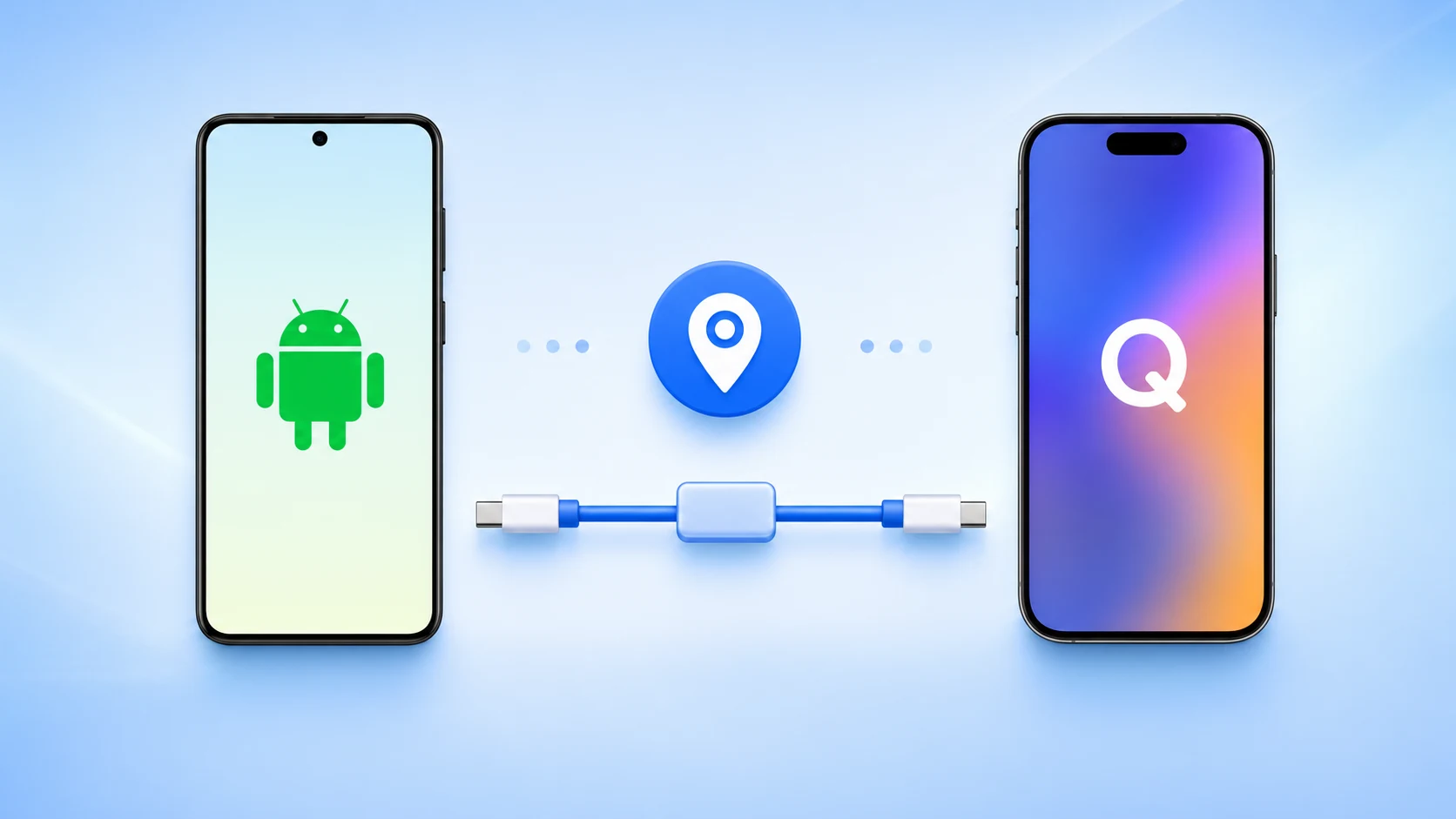
QPin Android позволяет использовать Android телефон как USB-контроллер для управления локацией iPhone. GPS самого Android телефона не меняется, и Android mock location не требуется.
Руководство основано на реальных скриншотах. Первые пять изображений показывают QPin Android. Последние два показывают карту iPhone и запрос доверия.
Перед началом
- Android 10 или новее.
- Android телефон с USB OTG / USB Host.
- USB-C кабель с передачей данных. Кабель только для зарядки не подойдет.
- iPhone должен быть разблокирован при первом подключении.
- Нажмите Доверять на iPhone, когда появится запрос.
QPin работает на уровне системной геолокации iPhone. Некоторые приложения могут применять дополнительные проверки аккаунта, сети, сенсоров или внутренних правил.
Обзор скриншотов
Шаг 1: откройте QPin Android
Откройте QPin Android и перейдите на карту. До готовности соединения сверху может отображаться Activated и Waiting.
Шаг 2: соедините Android и iPhone по USB
Подключите оба телефона USB-C кабелем с передачей данных. Если Android спросит, кто управляет USB, выберите вариант, при котором Android работает как host или контроллер.
Шаг 3: подтвердите доверие на iPhone
Когда iPhone покажет запрос доверия компьютеру, нажмите Доверять. Без этого QPin Android может не подключиться к iPhone.
Шаг 4: разрешите USB-доступ QPin
Android может показать запрос разрешения для QPin For Android на доступ к подключенному USB-устройству. Подтвердите его для связи с iPhone.
Шаг 5: дождитесь Connected и зафиксируйте локацию
Когда все готово, QPin Android покажет Activated и Connected. Найдите место или переместите центр карты. Затем нажмите Lock location или Lock again.
Шаг 6: проверьте на iPhone
Откройте карту на iPhone и убедитесь, что синяя точка переместилась в выбранное место.
Шаг 7: проверьте статус и журнал
Панель Device показывает USB-подключение, режим, цель и координаты.
Панель Activity log подтверждает отправленные команды локации.
Как очистить локацию
После завершения нажмите Clear location. Если приложение продолжает показывать старую точку, перезапустите его, отключите кабель или перезапустите службы геолокации на iPhone.
Подробнее на странице QPin Android.
يتيح QPin Android لهاتف Android أن يعمل كمتحكم USB لمسارات موقع iPhone. لا يحتاج هاتف Android إلى تغيير GPS الخاص به. يعمل كـ USB Host ويرسل الموقع المحدد إلى iPhone المتصل.
يعتمد هذا الدليل على لقطات حقيقية من جانب Android وجانب iPhone. تُظهر اللقطات الخمس الأولى QPin Android. وتُظهر اللقطتان الأخيرتان خريطة iPhone ومطالبة الثقة على iPhone.
قبل أن تبدأ
- Android 10 أو أحدث.
- هاتف Android يدعم USB OTG / USB Host.
- كابل بيانات USB-C. كابل الشحن فقط لن يعمل.
- iPhone مفتوح القفل أثناء أول اتصال.
- اضغط Trust على iPhone عند ظهور المطالبة.
يعمل QPin على مستوى موقع نظام iPhone. قد تطبّق بعض التطبيقات فحوصات إضافية للحساب أو الشبكة أو الحساسات أو السياسات.
نظرة عامة على اللقطات
الخطوة 1: افتح QPin Android
افتح QPin Android وابقَ على شاشة الخريطة. قبل جاهزية الاتصال، يمكن أن تُظهر الحالة في الأعلى Activated وWaiting.
الخطوة 2: وصّل Android وiPhone عبر USB
وصّل هاتف Android وiPhone بكابل بيانات USB-C. إذا سألك نظام Android أي جهاز يتحكم في USB، فاختر الجهاز المتصل أو خيار جانب المضيف حتى يعمل هاتف Android كمتحكم.
الخطوة 3: ثق بهذا الكمبيوتر على iPhone
عندما يعرض iPhone مطالبة Trust This Computer، اضغط Trust. من دون هذه الخطوة، قد لا يتمكن QPin Android من التواصل مع iPhone.
الخطوة 4: اسمح بإذن USB لـ QPin على Android
قد يعرض Android مطالبة إذن نظام لـ QPin For Android للوصول إلى جهاز USB المتصل (iPhone). اضغط للتأكيد. هذا مطلوب لاتصال USB.
الخطوة 5: انتظر Connected ثم اختر موقعاً
عندما يصبح الاتصال جاهزاً، يعرض QPin Android Activated وConnected. ابحث عن مكان، أو اسحب مركز الخريطة إلى النقطة المستهدفة. ثم اضغط Lock location أو Lock again.
الخطوة 6: تحقق من موقع iPhone
افتح تطبيق خرائط على iPhone. يجب أن تنتقل النقطة الزرقاء إلى الموقع المستهدف الذي اخترته في QPin Android.
الخطوة 7: تحقق من حالة الجهاز والسجلات
استخدم لوحة Device لتأكيد اتصال USB والوضع والهدف والإحداثيات.
استخدم لوحة Activity log لتأكيد أن أوامر الموقع أُرسلت بنجاح.
كيف تمسح الموقع
عند الانتهاء، اضغط Clear location في QPin Android. إذا ما زال تطبيق يعرض موقعاً قديماً، أغلقه وأعد فتحه، أو افصل الكابل، أو أعد تشغيل خدمات الموقع على iPhone.
استكشاف المشكلات
- إذا لم يكتشف QPin الـ iPhone، استخدم كابل بيانات، وافتح قفل iPhone، وأعد التوصيل.
- إذا لم تظهر مطالبة الثقة على iPhone، افصل الكابل وأعد توصيله مع إبقاء iPhone مفتوح القفل.
- إذا لم يعرض Android إذن USB، افتح إعدادات USB على Android وتحقق من وضع التحكم في USB.
- إذا لم يتحدث الموقع في تطبيق طرف ثالث، تذكّر أن بعض التطبيقات تستخدم فحوصات إضافية تتجاوز موقع نظام iOS.
حمّل أو اعرف المزيد على صفحة منتج QPin Android.
FAQ
QPin Android меняет GPS самого Android телефона?
Нет. QPin Android использует Android как USB Host и контроллер для подключенного iPhone. Он не зависит от mock location или GPS Android.
Почему Android показывает запрос USB-разрешения?
Android требует разрешение приложения перед связью с подключенным USB-устройством. Подтвердите его, чтобы QPin получил доступ к USB-интерфейсу iPhone.
Что делать, если iPhone не определяется?
Используйте кабель с передачей данных, разблокируйте iPhone, нажмите Доверять, разрешите USB для QPin и проверьте, что USB-роль Android установлена на подключенное устройство или host.