Руководство по устройству QPin: подключение, Bluetooth-сопряжение, смена геопозиции и восстановление реального GPS
Практическое руководство по устройству QPin: подготовка, Bluetooth-сопряжение, смена геопозиции, режимы перемещения, восстановление и устранение неполадок.
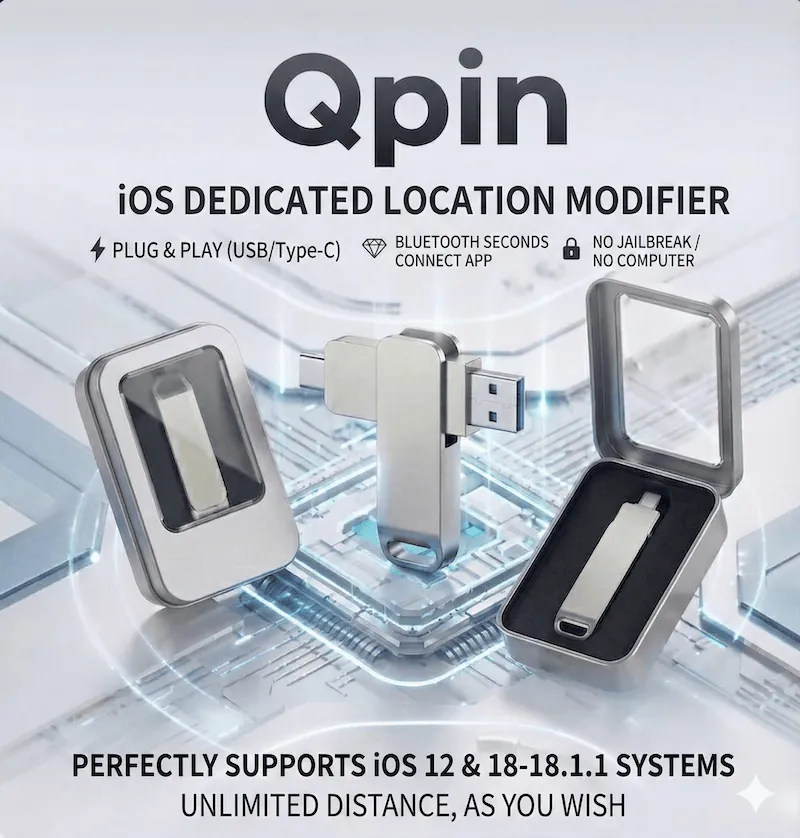
Руководство по устройству QPin
Эта страница - практическое руководство для пользователей устройства QPin. Здесь собран реальный порядок первого запуска: подача питания на устройство, сопряжение QPin-Xx, установка первой точки, использование режимов перемещения и возврат к реальному GPS после завершения.
Что подготовить перед первым использованием
Перед началом убедитесь, что у вас есть:
- Разблокированный iPhone
- Устройство QPin
- Приложение-компаньон QPin
- Включенный Bluetooth на iPhone
- Стабильный USB-источник питания, например пауэрбанк, зарядное устройство или USB-порт компьютера
Перед первым сопряжением убедитесь, что устройство уже подключено к стабильному источнику питания.
Шаг 1. Подайте питание на устройство
Подключите QPin к пауэрбанку, зарядному устройству или USB-порту компьютера и подождите несколько секунд, пока завершится инициализация.
На этом этапе нужно только подать питание на устройство, чтобы оно включилось и стало доступно для Bluetooth-сопряжения.
Подождите несколько секунд, пока устройство полностью запустится.
Если QPin-Xx по-прежнему не появляется в Bluetooth, переподключите питание перед следующим шагом.
Шаг 2. Сопрягите QPin-Xx по Bluetooth
Включите Bluetooth на iPhone и найдите QPin-Xx в приложении QPin или в настройках Bluetooth iOS.
Если устройство не появляется:
- Переподключите аппаратную часть
- Держите iPhone разблокированным
- Выключите и снова включите Bluetooth
- Повторите поиск в приложении
Шаг 3. Установите первую геопозицию
Откройте карту, найдите город, адрес или координаты и выберите нужную точку. Подтвердите смену позиции в приложении QPin, затем откройте целевое приложение и убедитесь, что оно уже видит новую GPS-точку.
Для первого теста лучше начать с фиксированной точки и только потом переходить к более сложным режимам движения.
Шаг 4. Осторожно используйте режимы перемещения
Устройство QPin поддерживает не только статичную точку:
- Режим фиксированной точки для быстрых переключений
- Джойстик для коротких ручных перемещений
- Маршрут или GPX для непрерывной симуляции движения
Если целевое приложение чувствительно к смене геопозиции, начинайте с коротких перемещений и проверяйте результат после каждого шага.
Как вернуть реальную геопозицию
После завершения:
- Отключите устройство
- Перезагрузите iPhone
- Снова откройте целевое приложение, если оно все еще показывает старую точку
Обычно после перезагрузки система возвращается к реальному GPS.
Устранение неполадок
Устройство подключено, но геопозиция не меняется
- Убедитесь, что Bluetooth все еще подключен
- Убедитесь, что целевая точка была применена в приложении QPin
- Полностью закройте и откройте целевое приложение заново
- Перезагрузите iPhone и попробуйте снова
Соединение часто обрывается
- Переподключите устройство
- Не используйте люфтящие адаптеры или нестабильные коннекторы
- Во время настройки избегайте слишком агрессивного режима энергосбережения
Примечания
- Держите устройство подключенным, пока вам нужна измененная геопозиция
- Во время использования Bluetooth должен оставаться включенным
- Соблюдайте местные законы и правила целевого приложения
- Если вы купили программную версию, используйте руководство QPin Desktop for macOS
FAQ
Какие iPhone и версии iOS поддерживают устройство QPin?
Устройство QPin ориентировано на сценарии с iPhone, а текущие материалы сайта указывают поддержку iOS 12 - iOS 18.1.1. Если у вас более новое устройство или версия системы, заранее уточните совместимость у поддержки.
Нужен ли компьютер или джейлбрейк для использования устройства QPin?
Нет. Аппаратный сценарий рассчитан на работу без джейлбрейка и без постоянного подключения Mac или ПК во время обычного использования.
Что делать, если QPin-Xx не появляется в Bluetooth?
Переподключите устройство, держите iPhone разблокированным, выключите и снова включите Bluetooth, затем повторите поиск в приложении QPin или настройках Bluetooth iOS. При необходимости перезагрузите iPhone и попробуйте снова.
Должен ли QPin оставаться подключенным во время использования?
Да. Чтобы измененная геопозиция продолжала работать, устройство должно оставаться подключенным, а Bluetooth-сессия должна быть стабильной во время использования целевого приложения.