Руководство по настройке и использованию QPin Desktop: подключение iPhone, фиксация локации, маршруты и экспорт данных
Полное руководство по QPin Desktop на основе рабочего процесса приложения: активация, USB-подключение, просмотр карты, фиксация точки в один клик, маршруты, многоточечная симуляция, история, избранное и экспорт GPX/KML/CSV.
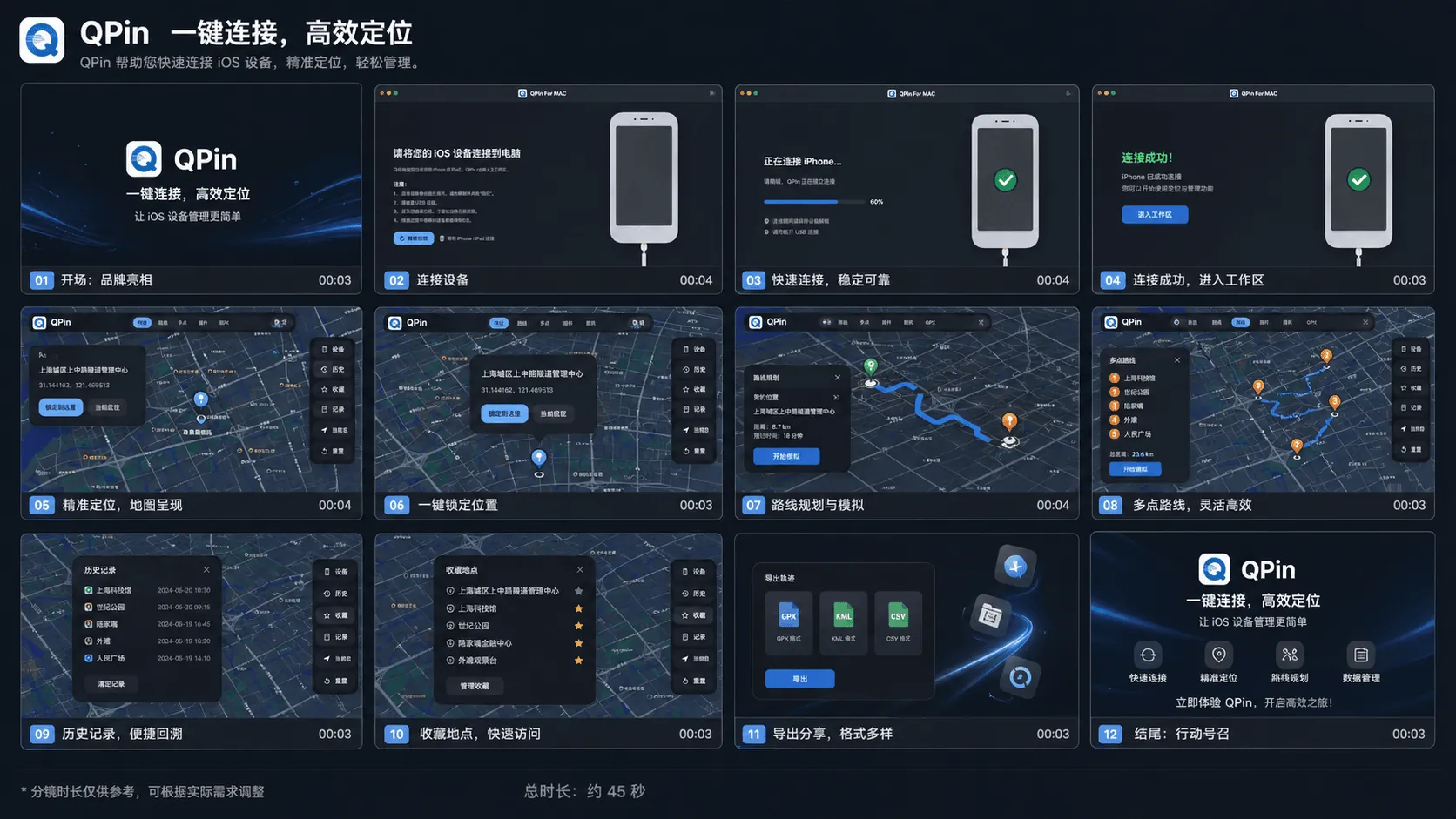
Руководство по настройке и использованию QPin Desktop
Это руководство повторяет Desktop-процесс из обзорного изображения выше. Оно подходит пользователям QPin Desktop, которым нужна одна понятная страница по установке, подключению, фиксации точки, маршрутам, избранному, истории и экспорту.
Перед началом
- Сначала установите QPin Desktop и введите код активации
- Используйте стабильный USB-кабель с передачей данных
- Держите iPhone разблокированным во время подключения
- При первом использовании завершите запрос доверия и настройку Developer Mode
- Изображение основано на интерфейсе macOS; поддерживаемые сборки Windows используют тот же сценарий
Полный Desktop-процесс
- Запустите приложение и убедитесь, что рабочая среда Desktop готова.
- Подключите iPhone по USB и дождитесь завершения экрана подключения.
- После экрана успешного подключения войдите в основную рабочую область.
- Найдите город, адрес или координаты и проверьте точку на карте.
- Примените выбранную точку через фиксацию в один клик.
- Откройте построение маршрута, если нужен непрерывный переход между точками.
- Используйте многоточечный режим, если нужно пройти через несколько мест по порядку.
- Откройте Историю, чтобы быстро вернуть недавние точки или маршруты.
- Сохраните часто используемые места в Избранное.
- При необходимости экспортируйте данные в GPX, KML или CSV.
- Перед длинной сессией проверьте примененную локацию в целевом приложении iPhone.
- После завершения отключите кабель и перезагрузите iPhone, чтобы вернуть реальный GPS.
Как пользоваться основными функциями
Подключение и вход в рабочую область
Первые четыре кадра обзорной картинки показывают стартовый сценарий: открыть приложение, подключить iPhone, дождаться подтверждения и войти в рабочую область. Если экран зависает на подключении, сначала проверьте кабель, запрос доверия и состояние разблокировки iPhone.
Поиск, просмотр и фиксация локации
Карта - это основная рабочая область. Найдите место, проверьте пин на карте и затем примените его. Для первого теста лучше начать с одной фиксированной точки, а не сразу с длинного маршрута.
Маршруты и многоточечная симуляция
Используйте построение маршрута для непрерывного движения, а многоточечный режим - когда нужно пройти через несколько мест подряд. Начинайте с короткого маршрута, убедитесь, что целевое приложение обновляется правильно, и только потом удлиняйте путь.
История, избранное и экспорт
История удобна для повторного открытия недавних точек. Избранное лучше подходит для повторяющихся мест: рабочих зон, тестовых точек или часто используемых городов. Экспорт предназначен для управления данными маршрутов и точек в форматах GPX, KML и CSV.
Практические советы
- Поддерживайте стабильное USB-подключение во время выполнения маршрута
- После больших скачков повторно проверьте позицию в целевом приложении
- Сохраняйте часто используемые места в Избранное вместо постоянного поиска
- Сначала делайте короткие проверки, потом переходите к более длинным маршрутам
- Если интерфейс Windows немного отличается, следуйте той же последовательности действий
Итог
Основная последовательность в QPin Desktop такая:
Активировать -> Подключить -> Войти в рабочую область -> Найти -> Зафиксировать точку -> Построить маршрут -> Проверить историю/избранное -> При необходимости экспортировать -> Отключить и перезагрузить
دليل إعداد واستخدام QPin for Desktop
يتبع هذا الدليل سير عمل سطح المكتب الموضّح في صورة النظرة العامة أعلاه. وهو مرجع واحد واضح لمستخدمي QPin for Desktop حول الإعداد، وقفل الموقع، وتخطيط المسارات، والمفضلة، والسجل، والتصدير.
قبل أن تبدأ
- ثبّت QPin for Desktop وأدخل رمز التفعيل أولاً
- استخدم كابل USB بيانات مستقراً
- أبقِ iPhone غير مقفل أثناء الاتصال
- عند أول استخدام، أكمل طلب الثقة المطلوب وإعداد Developer Mode
- لقطة الشاشة مبنية على واجهة macOS؛ تتبع إصدارات Windows المدعومة نفس المسار مع اختلافات بسيطة في الواجهة
نظرة عامة على سير عمل سطح المكتب
- شغّل التطبيق وتأكد أن بيئة سطح المكتب جاهزة.
- وصّل iPhone عبر USB وانتظر انتهاء شاشة الاتصال.
- بعد ظهور شاشة النجاح، ادخل مساحة العمل الرئيسية.
- ابحث عن مدينة أو عنوان أو إحداثي وعاينه على الخريطة.
- استخدم قفل الموقع بنقرة واحدة لتطبيق النقطة المحددة.
- افتح تخطيط المسار عندما تحتاج حركة مستمرة بين النقاط.
- استخدم وضع التوقفات المتعددة إذا أردت مساراً يمر بعدة أماكن محفوظة بالتسلسل.
- راجع History لإعادة فتح النقاط أو المسارات المستخدمة مؤخراً.
- احفظ الأماكن الشائعة في Favorites للوصول الأسرع لاحقاً.
- افتح لوحة التصدير عندما تحتاج مخرجات GPX أو KML أو CSV.
- تحقق من الموقع المطبّق في تطبيق iPhone المستهدف قبل بدء جلسة أطول.
- عند الانتهاء، افصل الكابل وأعد تشغيل iPhone لاستعادة GPS الحقيقي.
كيفية استخدام كل ميزة رئيسية
الاتصال ودخول مساحة العمل
الإطارات الأربعة الأولى في النظرة العامة تقابل مسار البدء: افتح التطبيق، وصّل iPhone، انتظر شاشة التأكيد، وادخل مساحة العمل. إذا بقي التطبيق على شاشة الاتصال، تحقق من كابل USB وطلب الثقة وما إذا ظل الهاتف غير مقفل.
البحث والمعاينة وقفل الموقع
عرض الخريطة هو مساحة العمل الأساسية. ابحث عن مكان، أكّد الدبوس على الخريطة، ثم طبّق النقطة. للاختبار لأول مرة، ابدأ بنقطة ثابتة واحدة قبل الانتقال إلى المسارات أو أدوات الحركة المتقدمة.
تخطيط المسارات ومحاكاة التوقفات المتعددة
استخدم تخطيط المسار عندما تريد حركة مستمرة على مسار واحد. واستخدم وضع التوقفات المتعددة عندما تحتاج عدة توقفات بالتسلسل. لمسار جديد، ابدأ بمسار قصير أولاً وتحقق أن التطبيق المستهدف يتحدّث كما هو متوقع قبل إطالة المسار.
السجل والمفضلة والتصدير
History مفيد عندما تحتاج إعادة زيارة آخر المواقع بسرعة. Favorites أفضل لحالات الاستخدام المتكررة مثل مناطق العمل أو نقاط الاختبار أو المدن الشائعة. التصدير مخصص لإدارة بيانات المسارات أو النقاط، بصيغ GPX وKML وCSV الظاهرة في النظرة العامة.
نصائح عملية
- أبقِ الكابل مستقراً أثناء تشغيل المسار
- أعد التحقق من الموضع داخل التطبيق المستهدف بعد القفزات الكبيرة
- احفظ النقاط المتكررة في Favorites بدل البحث في كل مرة
- استخدم جلسات تحقق قصيرة قبل محاكاة المسارات الأطول
- إذا اختلفت تسمية التطبيق أو التخطيط قليلاً على Windows، اتبع نفس التسلسل بدلاً من مطابقة كل زر بصرياً
الخلاصة
التسلسل الأساسي لـ QPin for Desktop هو:
Activate -> Connect -> Enter workspace -> Search -> Lock point -> Plan route -> Check history/favorites -> Export if needed -> Disconnect and restart
FAQ
Это руководство только для macOS?
Руководство написано по интерфейсу Desktop на скриншоте. Поддерживаемые сборки Windows работают по той же логике, хотя названия кнопок и детали интерфейса могут немного отличаться.
Нужно ли держать iPhone подключенным во время использования?
Да. В сценарии Desktop iPhone должен оставаться подключенным по стабильному USB-кабелю, пока программа управляет локацией или выполняет маршрут.
Какие форматы экспорта поддерживаются?
Экран экспорта в версии Desktop поддерживает форматы GPX, KML и CSV для маршрутов и точек.
Как вернуть реальную локацию после использования?
Отключите USB-кабель и перезагрузите iPhone. После перезагрузки iOS вернется к реальной GPS-локации.