Как сделать местоположение в Snapchat отличным от реального местоположения
Нужно, чтобы местоположение Snapchat Snap Map оставалось дома, пока вы путешествуете? Узнайте об ограничениях Режима призрака, поведении местоположения на iPhone и о том, как QPin может установить другое системное GPS-местоположение для Snapchat.
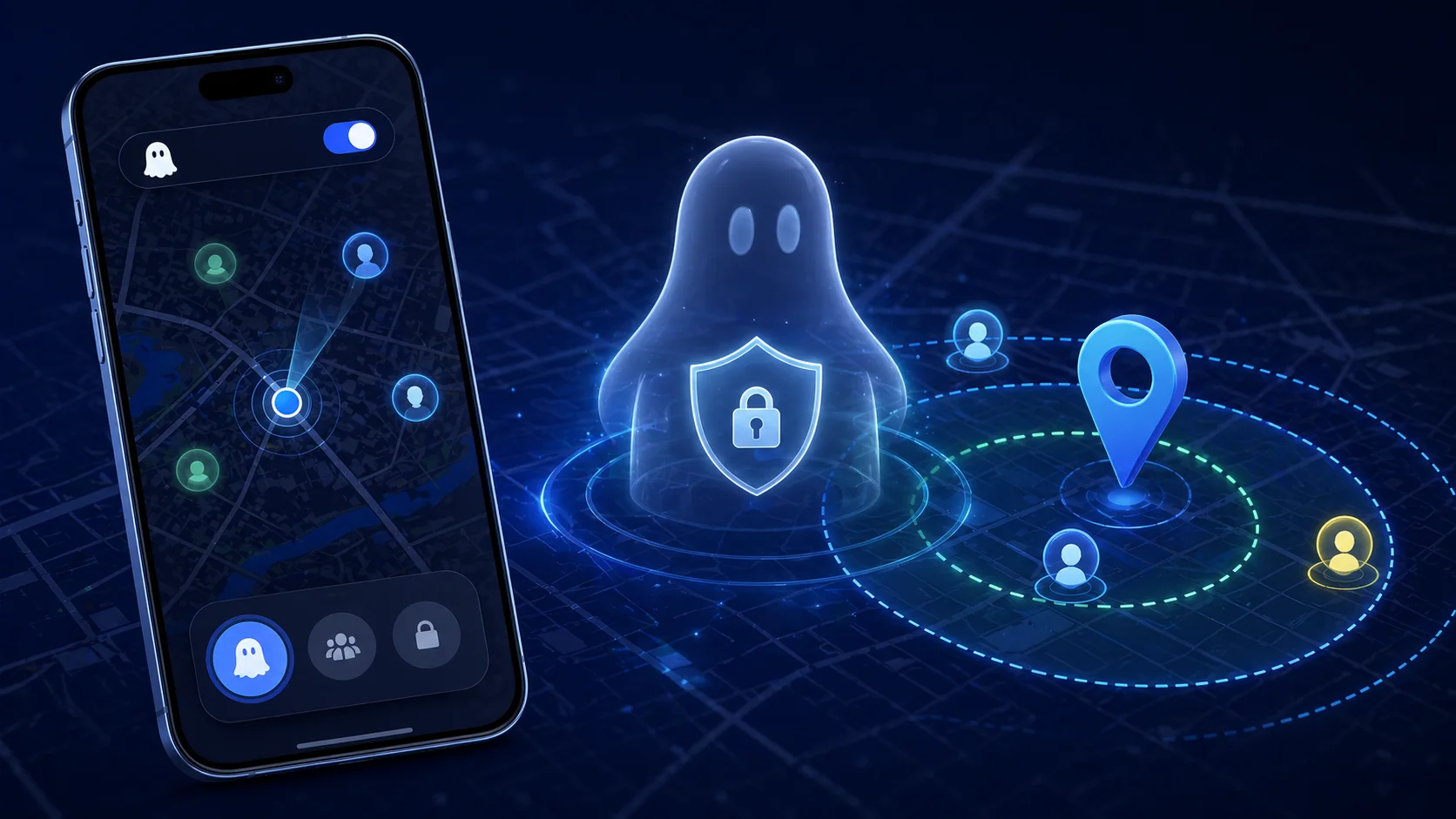
Как сделать местоположение в Snapchat отличным от реального местоположения
Вот ситуация, которую ищут многие пользователи Snapchat: вы в отношениях на расстоянии, планируете сюрприз-визит, и ваш Snap Map уже включен. Если вы внезапно отключите обмен местоположением, это может выглядеть необычно. Если вы продолжите использовать Snapchat во время поездки, Snap Map может обновиться от вашего дома до аэропорта, вокзала или города, в который вы тайно направляетесь.
Практический вопрос заключается не только в том, "как скрыть местоположение в Snapchat?" Он более конкретный: как сделать так, чтобы местоположение в Snapchat отличалось от реального местоположения на iPhone, сохраняя при этом обычный вид Snap Map?
Краткий ответ: Режим призрака скрывает вас, но не заставляет появляться в другом месте. Если вы хотите, чтобы Snapchat продолжал считывать стабильное домашнее местоположение, пока ваш физический iPhone путешествует, вам нужен рабочий процесс местоположения iPhone на системном уровне. QPin может установить GPS-местоположение iPhone на выбранную координату, например ваш дом, чтобы приложения, читающие системное местоположение iOS, могли отражать это выбранное местоположение.
QPin не связан с Snapchat или Snap Inc. Используйте инструменты местоположения только для своего устройства, конфиденциальности, тестирования, демонстраций и сценариев с согласием. Не используйте их для домогательств, выдачи себя за другого человека, преследования или злоупотребления безопасностью.
Почему Snap Map меняется во время путешествия
Snap Map не работает как биография в социальных сетях, которую вы редактируете вручную. Он зависит от слоя местоположения вашего телефона. На iPhone Snapchat может запрашивать службы геолокации iOS при наличии разрешения. В зависимости от настроек ваше местоположение может обновляться при открытии Snapchat, когда разрешено фоновое местоположение, или когда обновляется функция, связанная с Snap Map.
Это означает, что сюрприз-поездка может быть раскрыта небольшими действиями:
- Открытие Snapchat в ожидании в аэропорту.
- Ответ на Snap, сидя в поезде.
- Публикация истории с табличками станции или воротами аэропорта на фоне.
- Оставление включенным доступа к фоновому местоположению.
- Оставление включенным «Точного местоположения», когда вы хотели только приблизительный обмен.
Если ваша цель — чтобы Snap Map продолжал показывать дом, простого избежания экрана карты может быть недостаточно. Snapchat может продолжать использовать системное местоположение, когда приложение активно и имеет разрешение на доступ к местоположению.
Режим призрака vs. Изменение местоположения Snapchat
Режим призрака — это официальная функция конфиденциальности Snapchat. Snapchat утверждает, что режим призрака не позволяет другим людям видеть ваше местоположение на Snap Map, хотя ваше местоположение по-прежнему может передаваться в Snap. Официальная справка: Snapchat Ghost Mode.
Режим призрака полезен, когда вы хотите исчезнуть с карты. Но в сценарии сюрприз-визита исчезновение может быть именно тем, чего вы хотите избежать. Если друзья или партнёр обычно видят ваш Bitmoji на карте, и он внезапно исчезает, это изменение может вызвать вопросы.
Изменение системного местоположения iPhone — это другое. Вместо скрытия видимости Snap Map QPin изменяет GPS-координату, которую iOS предоставляет приложениям. Когда Snapchat считывает системное местоположение в обычных рабочих процессах, он видит выбранное тестовое местоположение, а не физическое место, где находится телефон.
Лучший рабочий процесс: Сохранить отображение дома в Snapchat во время сюрприз-поездки
Для сценария отношений на расстоянии самый чистый рабочий процесс — подготовиться перед отъездом. Не ждите, пока вы уже окажетесь в терминале аэропорта или на вокзале с открытым Snapchat.
- Выберите домашнюю координату, которую Snap Map должен показывать.
- Подключите iPhone к QPin Desktop на Mac/Windows или используйте QPin Hardware для портативной настройки.
- Установите системное GPS-местоположение iPhone на ваш домашний адрес или близкую безопасную координату.
- Сначала откройте Apple Maps и убедитесь, что синяя точка стабильна дома.
- Принудительно закройте Snapchat, затем откройте его снова после стабилизации системного местоположения.
- Поддерживайте рабочий процесс QPin активным, пока вы используете Snapchat во время поездки.
- Не публикуйте снапы, которые визуально раскрывают реальный аэропорт, поезд, отель, дорожные знаки, номера выходов или метки времени.
Ключевой момент: QPin изменяет системное GPS-местоположение iPhone, а не просто метку внутри Snapchat. Это означает, что рабочий процесс не ограничивается Snap Map. Приложения, зависящие от системного GPS iOS, могут отражать выбранное через QPin местоположение, в то время как каждое приложение может применять собственные проверки аккаунта, сети, датчиков и безопасности.
Почему QPin работает лучше, чем "просто не открывать Snapchat"
Некоторые справляются с этим, вообще не открывая Snapchat во время поездки. Это работает, только если вы реально можете оставаться офлайн. Для многих пар Snapchat — основной канал связи. Молчание часами может быть более подозрительным, чем стабильная карта.
QPin даёт вам более контролируемый вариант:
- Вы можете продолжать общаться в Snapchat, пока системное местоположение iPhone остаётся на выбранной координате.
- Вы можете протестировать местоположение в Apple Maps перед открытием Snapchat.
- Вам не нужно делать джейлбрейк iPhone.
- Вы можете использовать рабочий процесс USB с компьютером или портативный аппаратный рабочий процесс.
- Вы можете вернуться к реальному GPS после завершения сюрприза.
Для этого типа приватности цель — не модифицировать сам Snapchat. QPin работает на уровне системного местоположения iPhone, поэтому Snapchat по-прежнему установлен обычным способом из App Store.
Важные настройки iPhone для проверки
Перед использованием любого рабочего процесса Snap Map проверьте эти настройки на вашем iPhone:
- Разрешение на местоположение Snapchat: Настройки > Конфиденциальность и безопасность > Службы геолокации > Snapchat.
- Точное местоположение: Если включено, Snapchat может получать более точные GPS-данные.
- Обновление контента в фоновом режиме: Если включено, Snapchat может обновляться чаще.
- Видимость Snap Map: Подтвердите, кто может вас видеть.
- Публичные посты Snap Map: Не отправляйте контент, раскрывающий ваше реальное местоположение.
Если вы используете QPin для установки местоположения на дом, но затем публикуете видео, на котором отчётливо видны ворота аэропорта, визуальный контент может выдать поездку. Приватность местоположения — это не только GPS. Она также включает фотографии, подписи, метки времени, ориентиры и привычки.
Когда следует использовать режим призрака
QPin полезен, когда вы хотите другое системное местоположение. Режим призрака лучше, когда вы просто не хотите, чтобы кто-то видел, где вы находитесь.
Используйте режим призрака, если:
- Вы не пытаетесь сохранить видимым обычное домашнее местоположение.
- Вы хотите прямую настройку конфиденциальности внутри Snapchat.
- Вам не нужно продолжать общение, сохраняя присутствие на карте.
- Вы имеете дело с давлением безопасности, принуждением или кем-то, требующим постоянного отслеживания.
Если кто-то заставляет вас делиться местоположением, поставьте безопасность и доверительную поддержку во главу угла. Инструменты местоположения не должны заменять планирование личной безопасности.
Настройка QPin для контроля местоположения Snapchat
QPin поддерживает рабочие процессы местоположения iPhone для пользователей, которым необходимы контролируемые изменения местоположения на системном уровне:
- QPin Desktop: подключите iPhone к Mac или Windows через USB, выберите координату на карте и примените её к системному местоположению iPhone.
- QPin Hardware: используйте портативное внешнее устройство для рабочих процессов местоположения, когда не хотите держать компьютер рядом.
- Джейлбрейк не требуется: рабочий процесс предназначен для поддерживаемых конфигураций iOS без модификации Snapchat.
Для получения инструкций по настройке см. руководство QPin Desktop и руководство QPin Hardware. Чтобы сравнить варианты продуктов, посетите страницу продуктов QPin.
Часто задаваемые вопросы
Могу ли я сделать местоположение в Snapchat отличным от реального? Да. С QPin вы можете установить системное GPS-местоположение iPhone на другую координату. Когда Snapchat считывает системное местоположение iOS в обычных рабочих процессах Snap Map, он может отражать это выбранное местоположение.
Могу ли я оставить Snapchat с отображением дома во время путешествия? В поддерживаемом рабочем процессе QPin установите местоположение iPhone на дом перед открытием Snapchat, проверьте его в Apple Maps, затем используйте Snapchat после стабилизации местоположения.
Стоит ли полностью отключить Snapchat во время поездки? Если вы не хотите использовать никакие инструменты, не использовать Snapchat — самый простой вариант. Если вам нужно продолжать общение, QPin предоставляет контролируемый рабочий процесс системного местоположения.
QPin модифицирует Snapchat? Нет. QPin не изменяет код приложения Snapchat. Он изменяет системное местоположение iPhone в поддерживаемых рабочих процессах.
Snapchat может применять другие проверки? Да. Любое приложение может применять собственную логику аккаунта, сети, устройства и безопасности. QPin контролирует уровень системного местоположения iOS; он не контролирует внутренние политики Snapchat.
Заключение
Если ваш запрос — "как сделать местоположение в Snapchat отличным от реального местоположения", ответ зависит от желаемого результата. Режим призрака скрывает вас. Не использовать Snapchat избегает обновлений. QPin позволяет установить другое системное GPS-местоположение iPhone, например дом, чтобы Snap Map продолжал считывать стабильное выбранное местоположение во время путешествия.
Для сюрприз-визита подготовьте местоположение перед отъездом, проверьте его в Apple Maps, сохраняйте визуальные посты чистыми и вернитесь к реальному GPS после завершения сюрприза.
كيف تجعل موقع Snapchat مختلفاً عن موقعك الفعلي
إليك الموقف الذي يبحث عنه كثير من مستخدمي Snapchat: أنت في علاقة بعيدة المسافة، وتخطط لزيارة مفاجئة، وSnap Map مفعّل أصلاً. إذا أوقفت مشاركة الموقع فجأة، قد يبدو ذلك غير معتاد. إذا واصلت استخدام Snapchat أثناء الرحلة، قد يحدّث Snap Map من منزلك إلى المطار أو محطة القطار أو المدينة التي تتجه إليها سراً.
لذا السؤال العملي ليس فقط «كيف أخفي موقعي على Snapchat؟». هو أكثر تحديداً: كيف أجعل موقع Snapchat مختلفاً عن موقعي الفعلي على iPhone، مع إبقاء Snap Map يبدو طبيعياً؟
الإجابة المختصرة: يخفيك Ghost Mode، لكنه لا يجعلك تظهر في مكان آخر. إذا أردت أن يواصل Snapchat قراءة موقع منزل مستقر بينما iPhone الفعلي يسافر، تحتاج مسار موقع iPhone على مستوى النظام. يمكن لـ QPin تعيين موقع GPS على iPhone إلى إحداثي محدد، مثل منزلك، حتى تعكس التطبيقات التي تقرأ موقع نظام iOS ذلك الموقع المحدد.
QPin غير تابع لـ Snapchat أو Snap Inc. استخدم أدوات الموقع فقط لجهازك والخصوصية والاختبار والعروض والسيناريوهات التوافقية. لا تستخدمها للمضايقة أو انتحال الهوية أو الملاحقة أو إساءة السلامة.
لماذا يتغيّر Snap Map عندما تسافر
لا يعمل Snap Map مثل نبذة وسائل تواصل تحرّرها يدوياً. يعتمد على طبقة موقع هاتفك. على iPhone، يمكن لـ Snapchat طلب iOS Location Services عندما يُمنح الإذن. حسب إعداداتك، قد يتحدث موقعك عند فتح Snapchat، أو عند السماح بموقع الخلفية، أو عند تحديث ميزة مرتبطة بـ Snap Map.
يعني ذلك أن رحلة مفاجئة يمكن أن تُكشف بأفعال صغيرة:
- فتح Snapchat أثناء الانتظار في المطار.
- الرد على Snap وأنت جالس في قطار.
- نشر story مع لافتات محطة أو بوابات مطار في الخلفية.
- ترك وصول موقع الخلفية مفعّلاً.
- إبقاء Precise Location مفعّلاً عندما أردت مشاركة تقريبية فقط.
إذا كان هدفك إبقاء Snap Map يُظهر المنزل، فمجرد تجنب شاشة الخريطة قد لا يكفي. يمكن لـ Snapchat أن يستخدم مع ذلك موقع النظام عندما يكون التطبيق نشطاً ومسموحاً له بالوصول إلى الموقع.
Ghost Mode مقابل تغيير موقع Snapchat
Ghost Mode ميزة خصوصية Snapchat الرسمية. يقول Snapchat إن Ghost Mode يمنع الآخرين من رؤية موقعك على Snap Map، رغم أن موقعك قد يُشارك مع Snap. المرجع الرسمي: Snapchat Ghost Mode.
Ghost Mode مفيد عندما تريد الاختفاء من الخريطة. لكن في سيناريو الزيارة المفاجئة، قد يكون الاختفاء بالضبط ما تريد تجنبه. إذا كان الأصدقاء أو الشريك عادةً يرون Bitmoji الخاص بك على الخريطة واختفى فجأة، فقد يُنشئ ذلك التغيير أسئلة.
تغيير موقع نظام iPhone مختلف. بدلاً من إخفاء ظهور Snap Map، يغيّر QPin إحداثي GPS الذي يوفّره iOS للتطبيقات. عندما يقرأ Snapchat موقع النظام في المسارات العادية، يمكنه رؤية موقع الاختبار المحدد بدلاً من المكان المادي الذي يوجد فيه الهاتف.
أفضل مسار: إبقاء Snapchat يُظهر المنزل أثناء رحلة مفاجئة
لسيناريو العلاقة بعيدة المسافة، أنظف مسار هو التحضير قبل المغادرة. لا تنتظر حتى تكون داخل صالة مطار أو محطة قطار وSnapchat مفتوح.
- اختر إحداثي المنزل الذي تريد أن يعرضه Snap Map.
- وصّل iPhone بـ QPin Desktop على Mac/Windows، أو استخدم QPin Hardware إذا احتجت إعداداً محمولاً.
- عيّن موقع GPS النظامي على iPhone إلى عنوان منزلك أو إحداثي آمن قريب.
- افتح Apple Maps أولاً وتأكد أن النقطة الزرقاء مستقرة عند المنزل.
- أغلق Snapchat قسرياً، ثم أعد فتحه بعد استقرار موقع النظام.
- أبقِ مسار QPin نشطاً أثناء استخدام Snapchat خلال الرحلة.
- تجنّب نشر Snaps تكشف بصرياً المطار الحقيقي أو القطار أو الفندق أو لافتات الطرق أو أرقام البوابات أو الطوابع الزمنية.
هذه نقطة التحويل الرئيسية: يغيّر QPin موقع GPS على مستوى نظام iPhone، وليس مجرد تسمية داخل Snapchat. يعني ذلك أن المسار غير محدود بـ Snap Map. قد تعكس التطبيقات التي تعتمد على GPS نظام iOS الموقع المحدد عبر QPin، بينما يمكن لكل تطبيق أن يطبّق فحوصات الحساب والشبكة والحساسات والسلامة الخاصة به.
لماذا يعمل QPin أفضل من «فقط لا تفتح Snapchat»
يتعامل بعض الناس مع هذا بعدم فتح Snapchat أصلاً أثناء الرحلة. يعمل ذلك فقط إذا أمكنك واقعياً البقاء دون اتصال. لكثير من الأزواج، Snapchat هو قناة التواصل الأساسية. الصمت لساعات قد يكون أكثر إثارة للشبهة من خريطة مستقرة.
يمنح QPin خياراً أكثر ضبطاً:
- يمكنك مواصلة الحديث على Snapchat بينما يبقى موقع نظام iPhone عند الإحداثي المختار.
- يمكنك اختبار الموقع في Apple Maps قبل فتح Snapchat.
- لا تحتاج إلى jailbreak على iPhone.
- يمكنك استخدام مسار USB سطح مكتب أو مسار أجهزة محمول.
- يمكنك العودة إلى GPS الحقيقي بعد انتهاء المفاجأة.
لهذا النوع من مسار الخصوصية، الهدف ليس تعديل Snapchat نفسه. يعمل QPin على طبقة موقع نظام iPhone، لذا يظل Snapchat مثبتاً بشكل طبيعي من App Store.
إعدادات iPhone مهمة للتحقق
قبل الاعتماد على أي مسار Snap Map، تحقق من هذه الإعدادات على iPhone:
- إذن موقع Snapchat: Settings > Privacy & Security > Location Services > Snapchat.
- Precise Location: إذا كان مفعّلاً، يمكن لـ Snapchat تلقي بيانات GPS أكثر دقة.
- Background App Refresh: إذا كان مفعّلاً، قد يحدّث Snapchat أكثر.
- ظهور Snap Map: أكد من يمكنه رؤيتك.
- منشورات Snap Map العامة: لا تقدّم محتوى يكشف موقعك الحقيقي.
إذا استخدمت QPin لتعيين موقعك إلى المنزل ثم نشرت فيديو يُظهر بوضوح بوابة مطار، يمكن للمحتوى البصري أن يكشف الرحلة. خصوصية الموقع ليست GPS فقط. تشمل أيضاً الصور والتعليقات والطوابع الزمنية والمعالم والعادات.
متى يجب استخدام Ghost Mode بدلاً من ذلك
QPin مفيد عندما تريد موقع نظام مختلف. Ghost Mode أفضل عندما لا تريد ببساطة أن يرى أحد أين أنت.
استخدم Ghost Mode إذا:
- لم تكن تحاول إبقاء موقع منزل طبيعي ظاهراً.
- تريد إعداد خصوصية مباشراً داخل Snapchat.
- لا تحتاج مواصلة الدردشة مع الحفاظ على حضور على الخريطة.
- تتعامل مع ضغط سلامة أو إكراه أو شخص يطالب بتتبع مستمر.
إذا أجبرك أحد على مشاركة الموقع، فأعطِ الأولوية للسلامة والدعم الموثوق. لا ينبغي لأدوات الموقع أن تحل محل تخطيط السلامة الشخصية.
إعداد QPin للتحكم في موقع Snapchat
يدعم QPin مسارات موقع iPhone للمستخدمين الذين يحتاجون تغييرات موقع مضبوطة على مستوى النظام:
- QPin Desktop: وصّل iPhone بـ Mac أو Windows عبر USB، واختر إحداثياً على الخريطة، وطبّقه على موقع نظام iPhone.
- QPin Hardware: استخدم جهازاً خارجياً محمولاً لمسارات الموقع عندما لا تريد إبقاء حاسوب قريباً.
- لا يتطلب jailbreak: المسار مصمم لإعدادات iOS المدعومة دون تعديل Snapchat.
لتعليمات إعداد ذات صلة، انظر دليل QPin Desktop ودليل QPin Hardware. لمقارنة خيارات المنتج، زر صفحة منتجات QPin.
الأسئلة الشائعة
هل يمكنني جعل موقع Snapchat مختلفاً عن موقعي الفعلي؟ نعم. مع QPin، يمكنك تعيين موقع GPS النظامي على iPhone إلى إحداثي مختلف. عندما يقرأ Snapchat موقع نظام iOS في مسارات Snap Map العادية، يمكنه عكس ذلك الموقع المحدد.
هل يمكنني إبقاء Snapchat يُظهر المنزل أثناء السفر؟ في مسار QPin مدعوم، عيّن موقع iPhone إلى المنزل قبل فتح Snapchat، وتحقق منه في Apple Maps، ثم استخدم Snapchat بعد استقرار الموقع.
هل يجب إيقاف Snapchat بالكامل أثناء الرحلة؟ إذا لم ترد استخدام أي أداة، فالبعد عن Snapchat هو الخيار الأبسط. إذا احتجت مواصلة الدردشة، يمنحك QPin مسار موقع نظام مضبوطاً.
هل يعدّل QPin Snapchat؟ لا. لا يعدّل QPin كود تطبيق Snapchat. يغيّر موقع نظام iPhone في المسارات المدعومة.
هل يمكن لـ Snapchat أن يطبّق فحوصات أخرى؟ نعم. يمكن لأي تطبيق تطبيق منطق الحساب والشبكة والجهاز والسلامة الخاص به. يتحكم QPin في طبقة موقع نظام iOS؛ ولا يتحكم في سياسات Snapchat الداخلية.
الخلاصة
إذا كان بحثك «كيف أجعل موقع Snapchat مختلفاً عن موقعي الفعلي»، فالإجابة تعتمد على النتيجة التي تريدها. يخفيك Ghost Mode. البعد عن Snapchat يتجنب التحديثات. يتيح لك QPin تعيين موقع GPS نظامي مختلف على iPhone، مثل المنزل، حتى يواصل Snap Map قراءة موقع محدد مستقر أثناء سفرك.
لزيارة مفاجئة، جهّز الموقع قبل المغادرة، وتحقق منه في Apple Maps، وأبقِ منشوراتك البصرية نظيفة، وعد إلى GPS الحقيقي عند انتهاء المفاجأة.
FAQ
Могу ли я сделать местоположение в Snapchat отличным от реального на iPhone?
Да, в поддерживаемых рабочих процессах QPin может установить другое системное GPS-местоположение iPhone. Приложения, читающие системное местоположение iOS, включая Snapchat в обычных рабочих процессах Snap Map, могут отражать выбранное тестовое местоположение, хотя Snapchat по-прежнему может применять собственные проверки аккаунта и безопасности.
Могу ли я оставить Snap Map с отображением дома, пока я в аэропорту или в поезде?
Оптимальный рабочий процесс: установите системное местоположение iPhone на домашние координаты перед открытием Snapchat, проверьте местоположение в Apple Maps, затем откройте Snapchat после стабилизации местоположения. Не публикуйте снапы, визуально раскрывающие ваш реальный аэропорт, вокзал или поезд.
Включение режима призрака — это то же самое, что изменение местоположения Snapchat?
Нет. Режим призрака скрывает ваше местоположение от друзей на Snap Map. QPin изменяет системное GPS-местоположение iPhone, чтобы приложения могли считывать другое местоположение. Они решают разные задачи.