GeoPort 不用电脑的替代方案:真正改变了什么?
想找 GeoPort 不用电脑的替代方案?本文说明 GeoPort WiFi 模式能解决什么、桌面链路为什么仍然重要,以及什么时候应该看 QPin 硬件版。
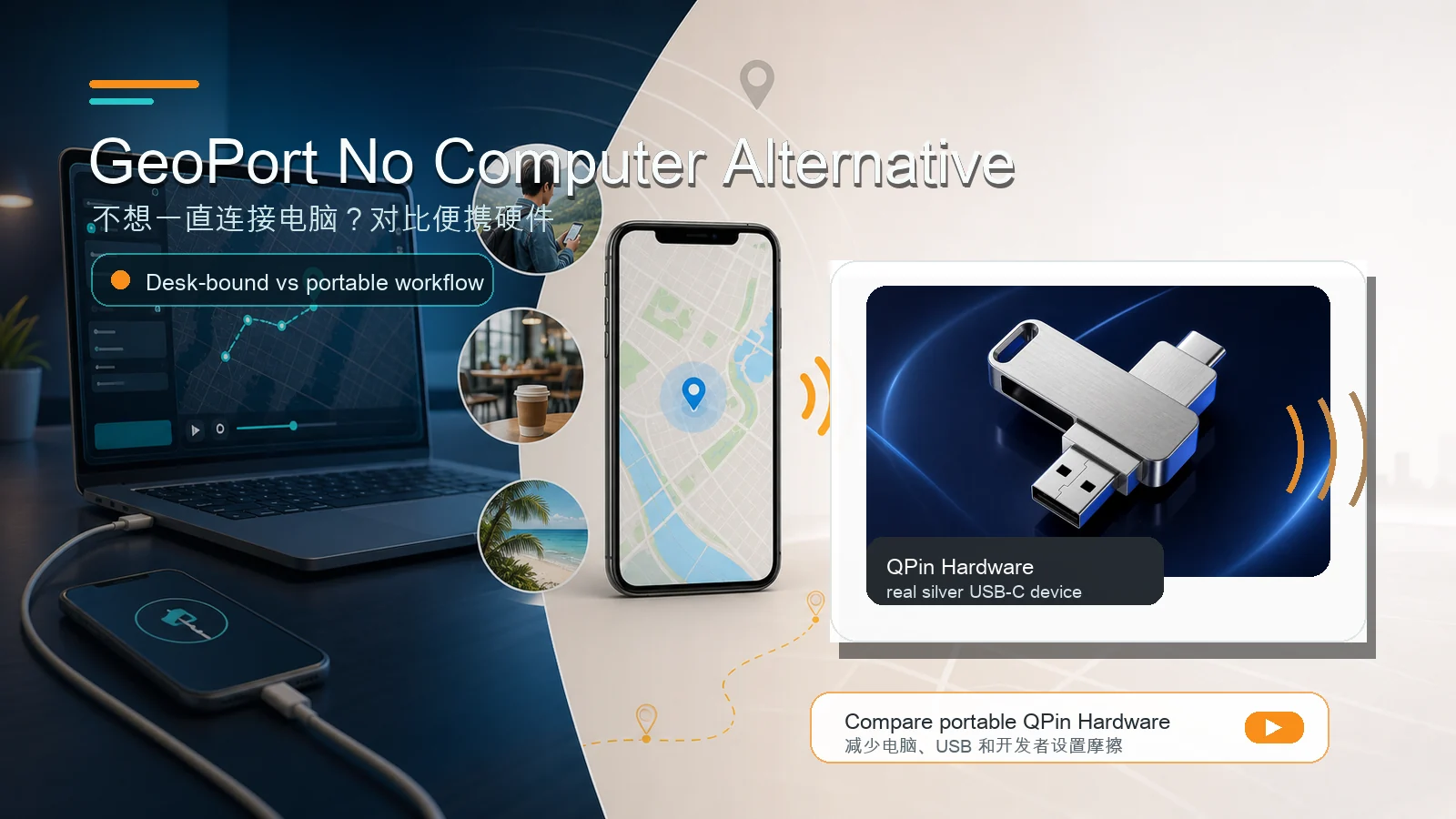
一句话总结
如果你在搜”GeoPort 不用电脑”或”GeoPort 免电脑”,关键点是:即使 WiFi 模式减少了对数据线的依赖,GeoPort 本质上仍然是桌面工具。
GeoPort 的 WiFi 连接方式确实有用。但整套流程仍可能依赖电脑完成设置、信任、配对、恢复连接,以及运行桌面端程序。
如果你的真实目标是”日常使用时不想用电脑”,应该对比 QPin 硬件版。它不是免费软件,而是为减少桌面端操作摩擦而设计的便携硬件方案。
“不用电脑”到底是什么意思?
不同用户说“不用电脑”,意思并不一样。比较产品前,先分清搜索意图:
这篇文章重点讨论第二和第三种意思:日常工作流里不想让电脑持续参与。
GeoPort WiFi 模式能解决什么?
GeoPort 这类工具的 WiFi 模式可以帮助减少数据线连接带来的不便。
WiFi 模式可以减少:
- 桌面线缆杂乱。
- USB 意外断开。
- 短数据线带来的活动范围限制。
- iPhone 接口磨损。
- 手机必须放在电脑旁边的麻烦。
对开发者和技术用户来说,这是一个有价值的改进。
WiFi 模式不能完全解决什么?
WiFi 模式并不会把 GeoPort 变成完全脱离电脑的移动外设。你可能仍然需要:
- 一台运行 GeoPort 的电脑。
- 初始 USB 信任和配对。
- 必要时开启开发者模式。
- Windows 上的 iTunes 或 Apple 设备服务。
- 稳定的本地网络。
- 连接中断后的恢复流程。
换句话说,WiFi 可以减少桌面链路的一部分,但不能改变 GeoPort 的桌面工具属性。
需要考虑的真实摩擦点
很多人搜索“不用电脑”,不是因为 GeoPort 没有价值,而是因为桌面工作流经常带来这些现实摩擦:
- 定位功能依赖桌面端会话保持正常连接。
- 重置手机、升级系统或换电脑后,设备识别可能需要重新处理。
- 开发者模式和锁屏密码提示会打断首次设置。
- Windows 用户可能需要先安装或配置 Apple 设备服务。
- WiFi 模式仍可能依赖配对、网络稳定性和桌面端恢复流程。
这些不是否定 GeoPort 的理由,而是说明取舍:免费桌面工具很强,但用户需要自己处理更多的设置和恢复工作。
什么时候 GeoPort 仍然更合适?
这些情况可以继续选 GeoPort:
- 想先免费试。
- 主要在电脑桌前测试。
- 能接受 USB 配对和开发者模式。
- 能自己处理设备连接和权限问题。
- 只是偶尔模拟位置。
- 开发者或 QA 需要验证位置行为。
对这类用户来说,桌面工具不是负担,而是工作环境的一部分。
什么时候不用电脑的替代方案更合理?
以下情况更适合选择便携硬件方案:
- 高频使用定位功能。
- 想在家里、办公室、咖啡厅、酒店或外勤路线中移动使用。
- 不想让 iPhone 的使用受电脑限制。
- 不喜欢开发者模式和密码提示。
- 希望有正规的售后和质保服务。
- 想减少每次使用时的变量数量。
这时 QPin 硬件版 就值得考虑。它面向的是另一类买家:比起零成本,更重视便携和长期反复使用的便利性。
典型使用场景
AR 游戏玩家
如果玩家坐在电脑前,GeoPort 基本够用。如果想要以手机为中心、离开电脑使用,QPin 硬件版更适合。无论哪种工具,都不应被理解成保证不封号;冷却时间、拟真移动和平台规则仍然重要。
App QA 测试
实验室测试时,GeoPort 可能更合适,因为桌面控制、日志和固定坐标很有用。外勤测试时,QPin 更适合移动场景,测试人员不需要一直带着电脑。
隐私或地图工作流测试
偶尔测试时,GeoPort 足够。频繁跨房间、办公室或旅途使用时,硬件可以减少重复设置时间。
实用推荐路径
可以按这个顺序决策:
- 如果主要需求是免费桌面测试,先试 GeoPort。
- 如果主要问题是 USB 数据线,尝试 GeoPort WiFi 模式。
- 如果主要问题是电脑本身,对比 QPin 硬件版。
- 购买前想了解设置细节,可以看 QPin 硬件版说明书。
结论
“GeoPort 不用电脑”严格来说已经不是 GeoPort 了,而是另一种工作方式。
能接受电脑时,GeoPort 很适合;当电脑本身成为问题时,QPin 硬件版值得认真考虑。
下一步建议
- GeoPort 在 iOS 18 上无法使用?
- 为什么 GeoPort 需要开发者模式?
- QPin 硬件版