GeoPort vs QPin:免费桌面工具还是随身硬件?
深度对比 GeoPort 与 QPin 硬件版:免费桌面工具、USB 连接、开发者模式、便携性、AR 游戏、路线模拟和 2026 年 iPhone 定位工作流怎么选。
一句话总结
在 iOS 虚拟定位与 AR 游戏圈,比如《Pokémon GO》《Monster Hunter Now》《Pikmin Bloom》这类 LBS 游戏里,玩家和测试用户一直在寻找更稳定、更高效、更少折腾的定位方案。
进入 2026 年,传统 iPhone 改定位方式逐渐分成两大阵营:
- GeoPort 阵营:免费桌面软件,适合电脑旁测试和技术用户。
- QPin 阵营:随身便携硬件外设,适合不想一直连接电脑、需要移动场景的重度用户。
一个是不用花钱的电脑端工具,一个是为了便携和自由度而生的硬件方案。真正的问题不是谁听起来更高级,而是你的使用场景到底在哪里。
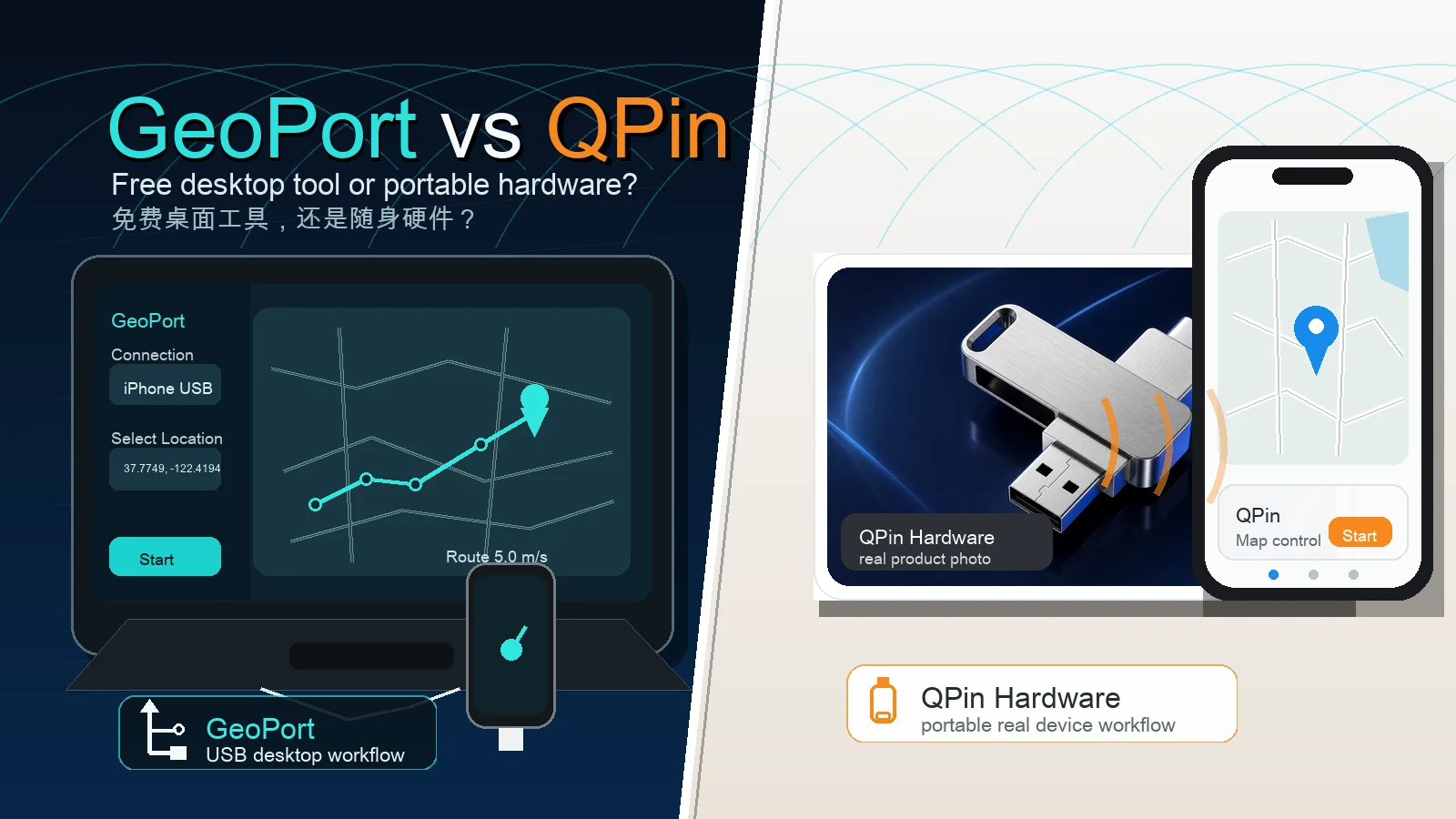
一句话总结: GeoPort 是很好的免费入门工具;QPin 硬件版 更像是给重度用户和移动场景准备的进阶方案。
第一阵营:GeoPort,极客最爱的免费桌面工具
GeoPort 的吸引力很直接:免费、电脑端操作,适合拿来做 iPhone 定位模拟和基础位置测试。
如果你每天都坐在电脑前,只是偶尔改一次坐标,或者做开发测试、地图验证、路线排查,那么 GeoPort 确实是一个很适合先尝试的工具。
GeoPort 的核心优势
GeoPort 最大优势是零成本。你只需要一台 Mac、Windows 或 Linux 电脑,再配合 USB 数据线,就可以进入电脑端 iPhone 定位工作流。
它适合这些用户:
- 想先免费试试 iPhone 定位模拟。
- 主要在家里、办公室、实验室使用。
- 能接受 USB 连接和电脑端配置。
- 有一定技术能力,能处理驱动、权限、设备识别问题。
- 偶尔测试坐标或路线,不是每天高频使用。
GeoPort 的核心痛点
用久了之后,GeoPort 的问题也很明显:它把你限制在电脑桌前。
常见痛点包括:
- 极度依赖电脑:坐地铁、通勤、躺沙发、在咖啡厅时,身边没有电脑就很难继续使用。
- 依赖 USB 数据线:数据线质量、接口松动、电脑休眠、设备信任弹窗都会影响流程。
- 新手配置门槛较高:首次使用可能需要处理 iTunes/Apple Mobile Device 服务、开发者模式、桌面权限等问题。
- 桌面链路变量太多:电脑系统、驱动、数据线、目标 App 缓存、网络和权限都可能影响定位表现。
- 中断后可能出现位置跳动:如果连接异常或工作流中断,系统位置可能恢复或跳动,不同 App 下会带来不同风险。
这就是为什么很多人不是否定 GeoPort,而是想找一个不被电脑和数据线限制的替代方案。
第二阵营:QPin,为移动场景而生的随身硬件
QPin 硬件版和 GeoPort 的逻辑不同。它不是另一个电脑软件,而是一个面向 iPhone 定位工作流的便携硬件外设。
它的核心优势不是免费,而是无线化、便携化、减少桌面链路摩擦。
你不需要每次都坐回电脑前,也不需要让 iPhone 长时间被 USB 数据线拴在桌边。对重度 AR 游戏用户、外勤测试人员、地图 App QA、隐私测试用户来说,这个差异非常明显。
QPin 的核心优势
QPin 硬件版更适合这些需求:
- 卧室、客厅、咖啡厅、酒店、通勤路上都想使用。
- 不想每次开电脑、找线、等设备识别。
- 不想反复处理开发者模式、驱动、桌面权限。
- 需要更适合手机端的地图控制和路线工作流。
- 希望有产品支持、发货记录、质保和售后渠道。
需要说清楚的是:任何软件或硬件都不应该被理解成”保证不封号”或”绝对安全”。第三方游戏和 App 仍然有自己的规则、冷却机制、账号策略和风控模型。QPin 硬件版的优势主要是减少电脑插线工作流带来的摩擦,让使用体验更便携、更聚焦在手机本身。
GeoPort 桌面工具 vs QPin 随身硬件
日常使用流程对比
GeoPort 的典型日常
- 走到电脑前。
- 开机并打开桌面工具。
- 插上 iPhone 数据线。
- 等待设备识别。
- 处理信任弹窗、权限或开发者模式。
- 在电脑屏幕上设置坐标或路线。
- 使用过程中尽量保持电脑、数据线、接口稳定。
这个流程适合坐在电脑前的人,但不适合想躺在床上、坐在沙发上、通勤途中或出门在外使用的人。
QPin 硬件版的典型日常
- 打开 QPin 硬件外设。
- 按说明完成支持设备的连接和配对。
- 打开配套控制界面。
- 在地图上选择目标地点、路线或移动模式。
- 先用 Apple Maps 验证系统位置。
- 再进入你要测试或使用的 App。
两者的差异不是“少点几下按钮”这么简单,而是整个工作流从电脑桌前转移到了手机和随身硬件上。
AR 游戏与 2026 安全使用提示
无论使用 GeoPort 还是 QPin,都不要把任何工具当成“保证不封号”的护身符。
对 AR 游戏和 LBS App 来说,更稳妥的使用习惯仍然很重要:
- 严格理解并遵守冷却时间。
- 避免短时间内在全球频繁跳跃。
- 尽量使用拟真的移动速度和路线。
- 长距离切换后,先用 Apple Maps 验证系统位置。
- 理解不同 App 会有自己的检测逻辑。
- 遵守平台规则,不要用定位工具绕过第三方平台政策。
QPin 硬件版可以减少电脑和 USB 链路带来的摩擦,但账号行为和平台规则仍然需要用户自己负责。
选择 GeoPort,如果你是这类用户
GeoPort 更适合:
- 预算优先,想先免费体验。
- 每天主要在电脑前使用。
- 有一定电脑折腾能力。
- 能接受驱动、USB、开发者模式和权限排查。
- 只是偶尔测试坐标,不是高频移动场景。
如果你符合这些情况,可以继续看 GeoPort 教程。
选择 QPin 硬件版,如果你是这类用户
QPin 硬件版 更适合:
- 重度 AR 游戏玩家。
- 经常离开电脑使用定位工作流。
- 不想被数据线和电脑桌限制。
- 想在卧室、咖啡厅、酒店、通勤、户外等场景使用。
- 不想反复处理电脑端驱动、开发者模式和权限问题。
- 更重视便携、支持和长期使用体验,而不是零成本。
结论:2026 年,你该把谁装进装备栏?
GeoPort 是一个优秀的免费入门工具,适合坐在电脑前、愿意自己处理问题的用户。
QPin 硬件版则更适合已经明确需要移动场景、长期使用和便携体验的用户。它不是为了替代所有免费工具,而是为那些已经被电脑、USB 和桌面配置限制住的人,提供一个更直接的硬件路线。
如果你只是偶尔测试,GeoPort 够用;如果你已经开始频繁抱怨“为什么 iPhone 必须一直插在电脑边”,那就应该认真对比 QPin 硬件版。