QPin Android 使用教程:用安卓手机修改 iPhone 定位
这是一篇图文版 QPin Android 使用教程,覆盖安卓手机通过 USB 连接 iPhone、完成信任与 USB 权限、锁定位置、在 iPhone 地图中验证以及安全清除定位。
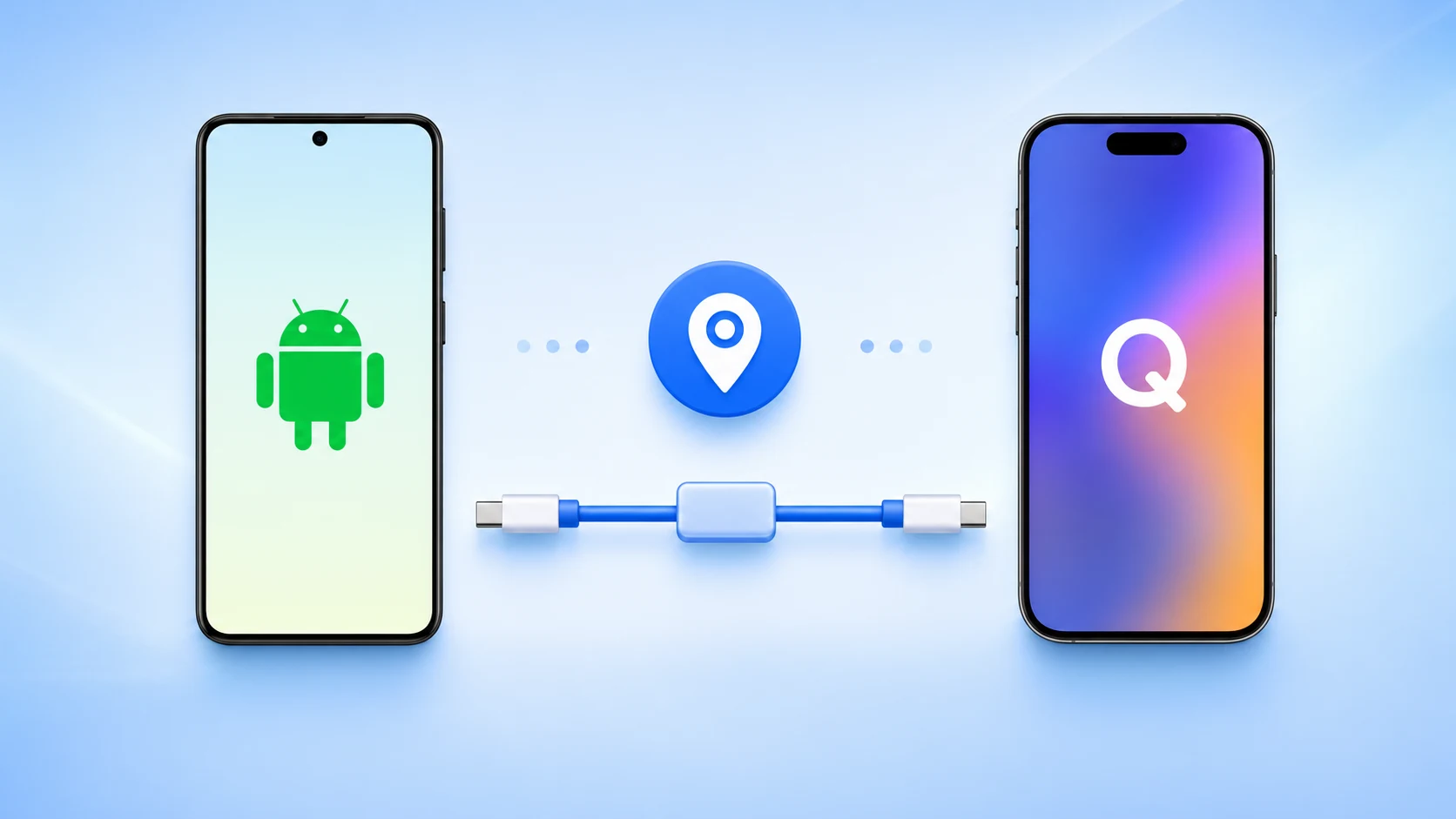
QPin Android 可以把安卓手机作为 iPhone 定位控制端使用。它不修改安卓手机自己的 GPS,也不依赖安卓模拟定位权限,而是通过 USB Host / 数据桥接方式控制连接到安卓手机的 iPhone。
这篇教程基于真实截图整理。前五张是安卓端 QPin Android 的界面,后两张是 iPhone 端地图验证和“信任此电脑”提示。
开始前准备
- Android 10 或更高版本。
- 安卓手机需要支持 USB OTG / USB Host。
- 使用可传数据的 USB-C 数据线,不能只用充电线。
- 首次连接时保持 iPhone 解锁。
- iPhone 弹出“信任此电脑”时点击“信任”。
QPin 工作在 iPhone 系统定位层。部分 App 仍可能结合账号、网络、传感器或自身策略做额外判断。
截图总览
第 1 步:打开 QPin Android
打开 QPin Android,进入地图页面。连接完成前,顶部状态通常会显示 Activated 和 Waiting。
第 2 步:用 USB 连接安卓手机和 iPhone
使用 USB-C 数据线连接安卓手机和 iPhone。如果安卓系统询问 USB 控制方式,请选择“已连接的设备”或主机端选项,让安卓手机作为控制端。
第 3 步:在 iPhone 上点击“信任”
iPhone 弹出“要信任此电脑吗?”时,点击 信任。如果没有完成这一步,QPin Android 可能无法和 iPhone 通信。
第 4 步:允许 QPin 的 USB 权限
安卓系统可能会弹出允许 QPin For Android 访问 iPhone USB 设备的权限提示。点击确认后,QPin 才能通过 USB 和 iPhone 通信。
第 5 步:等待 Connected,然后选择位置
连接成功后,QPin Android 顶部会显示 Activated 和 Connected。你可以搜索地点,也可以拖动地图中心到目标位置,然后点击 Lock location 或 Lock again。
第 6 步:在 iPhone 地图中验证
在 iPhone 上打开地图 App,确认蓝点是否已经移动到 QPin Android 设置的位置。
第 7 步:查看设备状态和日志
点击右侧设备图标,可以在 Device 面板查看 USB 连接、模式、目标和坐标。
点击日志图标,可以在 Activity log 中确认定位命令是否已经发送。
如何清除定位
使用结束后,点击 Clear location 清除定位。如果某个 App 仍显示旧位置,可以关闭并重新打开该 App,断开数据线,或重启 iPhone 定位服务。
常见问题排查
- 如果检测不到 iPhone,请更换可传数据的线,解锁 iPhone 后重新连接。
- 如果 iPhone 没有弹出信任提示,请拔插数据线,并保持 iPhone 解锁。
- 如果安卓没有弹出 USB 权限,请检查安卓 USB 设置里的 USB 控制方式。
- 如果第三方 App 没有更新位置,需要注意部分 App 会在系统定位之外做额外检测。
下载或了解更多请访问 QPin Android 产品页。
常见问题
QPin Android 会修改安卓手机自己的 GPS 吗?
不会。QPin Android 把安卓手机作为 USB Host 和 iPhone 控制端使用,不依赖安卓模拟定位,也不修改安卓手机自己的 GPS。
为什么安卓会弹出 USB 权限提示?
安卓系统要求 App 在访问外接 USB 设备前先获得授权。点击确认后,QPin 才能访问 iPhone 的 USB 通信接口。
如果检测不到 iPhone,应该怎么办?
请更换可传数据的线,解锁 iPhone 并点击信任,允许 QPin 的 USB 权限,并检查安卓 USB 控制方式是否切到“已连接的设备”或主机端。