QPin 硬件说明书:连接设备、蓝牙配对、改定位与恢复真实定位
这是一篇面向 QPin 硬件用户的实用说明书,涵盖首次准备、蓝牙配对、改定位、移动模式、恢复真实定位与常见问题排查。
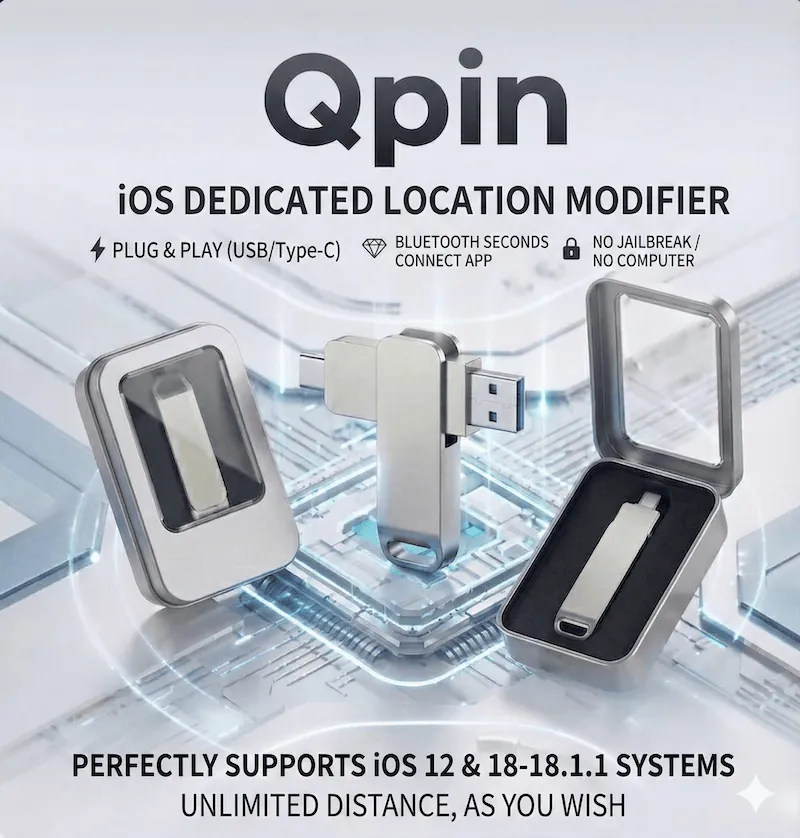
QPin 硬件说明书
这篇说明书面向 QPin 硬件用户,按真实使用顺序整理了完整流程:给设备供电、配对 QPin-Xx、设置第一个定位、使用移动功能,以及结束后恢复真实定位。
首次使用前先准备
开始前请确认:
- iPhone 已在手边并保持解锁
- QPin 硬件已准备好
- 已安装 QPin 配套 App
- iPhone 蓝牙已开启
- 已准备好稳定的 USB 供电来源,例如充电宝、充电器或电脑 USB 口
首次配对前,请先确认设备已经接在稳定的供电来源上。
第一步:给设备供电
先给 QPin 供电,你可以将设备插到充电宝、充电器、电脑的 USB 口上,等待几秒完成初始化。
这一步的重点只是让硬件启动并进入可配对状态,不是先把设备接到 iPhone 上。
等待几秒让设备完成启动。
如果蓝牙列表里仍然看不到 QPin-Xx,先重新连接供电,再继续下一步。
第二步:通过蓝牙配对 QPin-Xx
在 iPhone 上打开蓝牙,然后进入 QPin App 或 iOS 蓝牙设置,查找 QPin-Xx。
如果搜索不到设备:
- 重新插接硬件
- 保持 iPhone 解锁
- 关闭蓝牙后重新打开
- 回到 App 内重新扫描
第三步:设置第一个定位
打开地图,搜索城市、地址或坐标,选中目标点后在 QPin App 中确认改定位。随后打开目标 App,确认它已经读取到新的 GPS 位置。
首次测试建议先从单点定位开始,确认稳定后再用更复杂的移动功能。
文字版快速教程
- 先给 QPin 硬件接上稳定的 USB 供电。
- 打开 iPhone 蓝牙,连接 QPin-Xx。
- 打开 QPin App,蓝牙自动回连后,就可以开始改定位。
距离规则与远距离教程
iOS 12 与 iOS 18 - 18.1.1 不受下面这个远距离限制影响。
其他 iOS 版本下:
- 10 公里 内的定点定位,一般可以直接锁定
- 超过 10 公里 的目标点,请使用下面这套远距离流程
- 先锁定目标位置
- 断开网络
- 关闭定位,等待约 2 秒后再打开定位
- 打开网络
- 任意地图里的蓝点出现后,说明整机位置已经修改成功
如果你要看完整演示,请直接打开 QPin 视频教程合集。其中已经包含穿透 / 远距离的视频教程。
第四步:谨慎使用移动模式
QPin 硬件不只是固定点定位,在常规使用里你可以这样理解:
- 定点模式:适合快速切换位置
- 摇杆模式:适合短距离手动微调
- 路线或 GPX:适合连续移动模拟
如果目标 App 对定位变化比较敏感,建议先小范围移动,并在每次变化后检查结果。
如何恢复真实定位
使用完成后:
- 断开硬件连接
- 重启 iPhone
- 如果目标 App 还显示旧位置,重启后重新打开它
一般在重启后,系统就会恢复到真实 GPS 定位。
常见排查
已连接,但 App 没有改定位
- 确认蓝牙仍保持连接
- 确认目标点已在 QPin App 内成功应用
- 完全关闭并重新打开目标 App
- 重启 iPhone 后再试
连接经常中断
- 重新插紧硬件
- 避免使用松动或不稳定的转接头
- 首次配置时尽量不要让手机进入影响连接的低电量状态
使用提醒
- 需要保持改定位时,硬件要持续连接
- 使用期间请保持蓝牙开启
- 请遵守当地法律与目标 App 的使用条款
- 如果你购买的是软件版,请查看 QPin 桌面版(macOS)操作教程
常见问题
哪些 iPhone 和 iOS 版本可以使用 QPin 硬件?
QPin 硬件面向受支持的 iPhone/iPad 与 iOS 环境设计。当前公开资料常见口径为 iOS 12 到 iOS 18.1.1。如果你使用的是更新的机型或系统版本,建议在购买或部署前先向客服确认兼容性。
使用 QPin 硬件是否需要电脑或越狱?
不需要。QPin 硬件方案就是为免越狱、免 Mac/PC 常驻使用而设计的。
如果蓝牙里看不到 QPin-Xx 怎么办?
先重新插接硬件,保持 iPhone 解锁,再把蓝牙关闭后重新打开,然后回到 QPin App 或 iOS 蓝牙设置重新扫描;必要时重启 iPhone 后再试。
QPin 在使用过程中需要一直保持连接吗?
是的。要持续保持改定位效果,使用目标 App 的过程中需要让硬件保持连接,并维持稳定的蓝牙会话。