QPin 桌面版使用教程:连接 iPhone、锁定定位、规划路线与导出数据
这是一篇完整的 QPin 桌面版使用教程,基于桌面端操作流程总览,覆盖激活、USB 连接、地图预览、一键锁定定位、路线规划、多点模拟、历史记录、收藏地点以及 GPX/KML/CSV 导出。
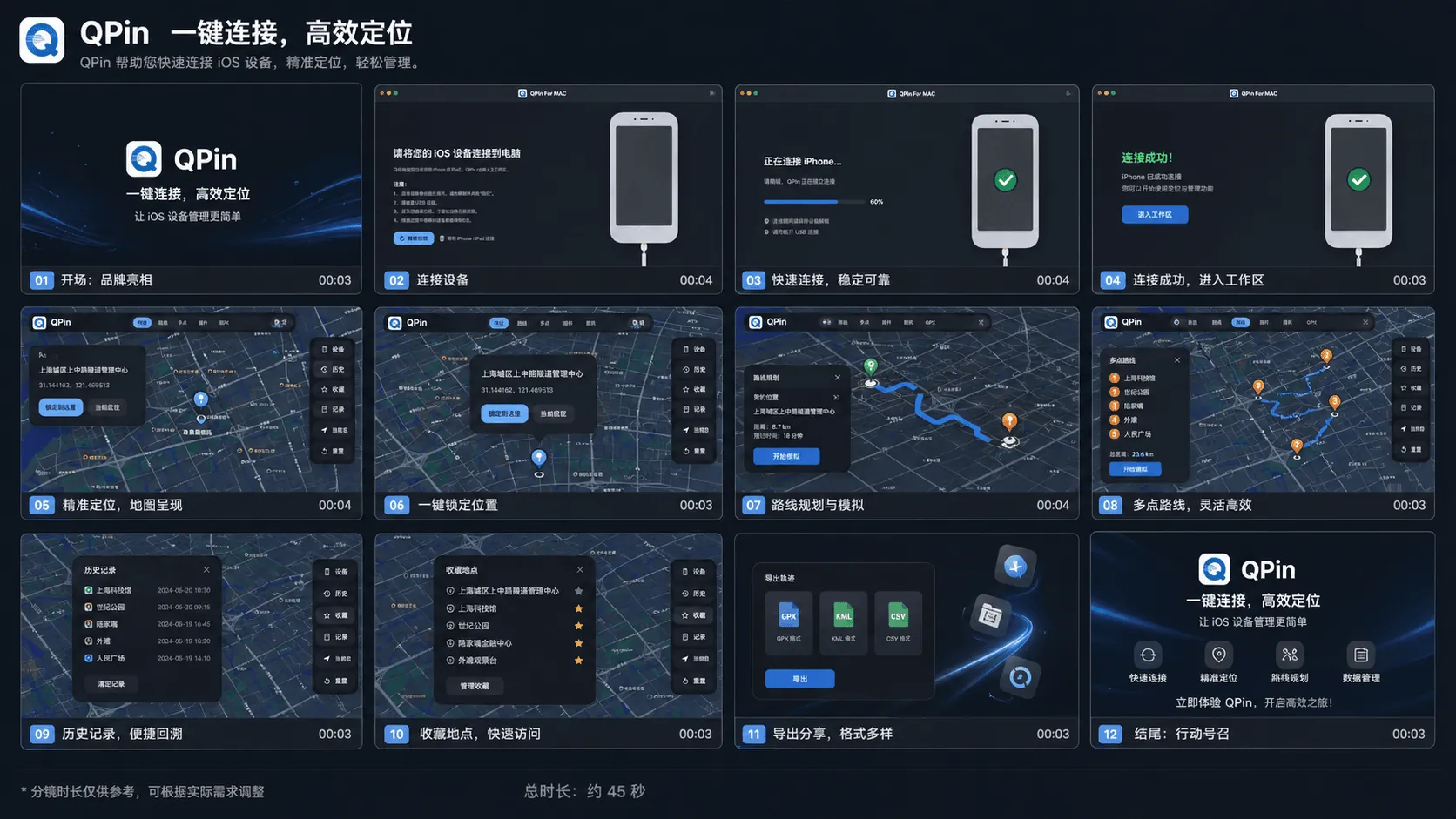
QPin 桌面版使用教程
这篇教程按照上方总览图里的桌面端操作流程整理,适合已经购买 QPin 桌面版、希望一次看懂安装、连接、锁点、路线、收藏、历史和导出功能的用户。
使用前先确认
- 先安装 QPin 桌面版,并输入激活码
- 使用稳定可传数据的 USB 数据线
- 连接时保持 iPhone 解锁
- 首次使用时完成信任提示和 开发者模式 配置
- 截图基于 macOS 界面整理;支持的 Windows 版本整体流程一致,只是界面细节可能略有区别
桌面端完整流程总览
- 启动软件,确认桌面环境已经准备好。
- 通过 USB 连接 iPhone,等待连接界面完成。
- 看到连接成功提示后,进入主工作区。
- 搜索城市、地址或经纬度,并在地图上预览目标点。
- 使用一键锁定定位,把当前选中的点应用到设备。
- 需要连续移动时,进入路线规划。
- 需要依次经过多个地点时,使用多点路线模式。
- 打开历史记录,快速找回最近使用过的位置或路线。
- 把常用地点加入收藏,下次更快调用。
- 需要管理路线或点位数据时,打开导出面板,导出 GPX、KML、CSV。
- 开始较长时间使用前,先在目标 iPhone App 里确认定位已经正确生效。
- 使用结束后,断开数据线并重启 iPhone,恢复真实 GPS。
每个主要功能怎么用
连接设备并进入工作区
总览图前四格对应的是启动流程:打开软件、连接 iPhone、等待连接确认、进入工作区。如果软件一直停留在连接界面,优先检查数据线、信任提示,以及手机是否保持解锁。
搜索、预览并锁定定位
地图界面就是核心工作区。先搜索地点,确认地图上的目标针点,再点击锁定或应用。第一次使用建议先从单点定位开始,不要一上来就跑长路线。
路线规划与多点模拟
如果你需要连续移动,就用路线规划;如果你需要依次经过多个地点,就用多点路线。第一次创建路线时,先从短路线开始,确认目标 App 能正确更新,再逐步拉长。
历史、收藏与导出
历史记录适合回看最近的位置。收藏地点适合保存常用区域,例如工作区、测试点或经常使用的城市。导出功能用于管理路线或点位数据,支持总览图中展示的 GPX、KML、CSV 格式。
实用建议
- 路线运行时尽量保持数据线稳定
- 大距离切换后回到目标 App 再确认一次位置
- 常用地点优先加入收藏,不要每次重复搜索
- 先做短时间验证,再做较长路线模拟
- 如果 Windows 版按钮位置略有不同,按同样的操作顺序走即可
总结
QPin 桌面版 的核心流程就是:
激活 -> 连接 -> 进入工作区 -> 搜索 -> 锁点 -> 路线规划 -> 查看历史/收藏 -> 需要时导出 -> 断开并重启
常见问题
这篇教程只适用于 macOS 吗?
这篇教程是按照截图里的桌面端界面来写的。支持的 Windows 版本整体流程相同,只是按钮名称或布局细节可能略有差异。
使用过程中需要一直连接 iPhone 吗?
需要。对于桌面版流程,在软件正在控制定位或执行路线时,iPhone 需要通过稳定的 USB 数据线保持连接。
支持导出哪些格式?
桌面版导出界面支持 GPX、KML 和 CSV,用于导出路线或定位点数据。
使用 QPin 桌面版后,如何恢复真实定位?
断开 USB 数据线并重启 iPhone。重启完成后,iOS 会回到真实 GPS 定位。