دليل QPin Hardware: الاتصال والاقتران وتغيير الموقع واستعادة GPS الحقيقي
دليل عملي لجهاز QPin Hardware يشرح التجهيز الأول والاقتران عبر Bluetooth وتغيير الموقع وأوضاع الحركة واستعادة الموقع الحقيقي واستكشاف المشكلات.
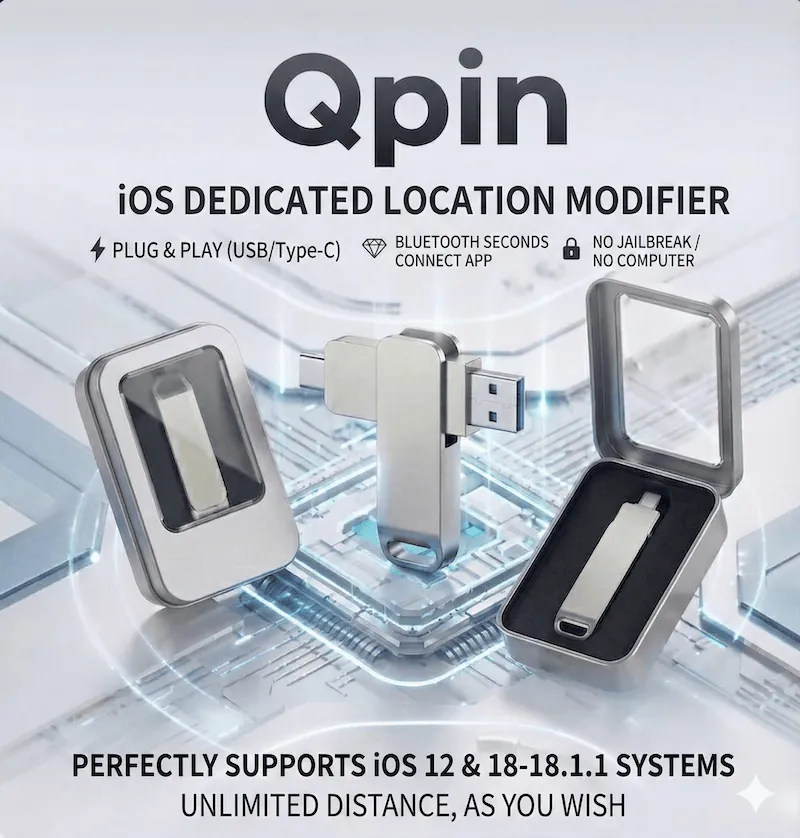
دليل QPin Hardware
هذا الدليل مخصص لمستخدمي QPin Hardware. يشرح مسار الاستخدام الأول: توصيل الجهاز بالطاقة، وإقران QPin-Xx، وتعيين الموقع الأول، واستخدام أدوات الحركة، ثم استعادة موقع GPS الحقيقي عند الانتهاء.
QPin Hardware جهاز يتم شراؤه لمرة واحدة، ولا يحتاج إلى رمز تفعيل برنامج خاص بالجهاز. تختلف تراخيص QPin Desktop لأنه منتج برمجي منفصل.
قبل الاستخدام الأول
جهّز ما يلي:
- جهاز iPhone أو iPad مدعوم
- جهاز QPin Hardware
- تطبيق QPin المرافق
- تشغيل Bluetooth على iPhone
- مصدر طاقة USB مستقر، مثل بطارية متنقلة أو شاحن حائط أو منفذ USB في الكمبيوتر
أبقِ iPhone مفتوح القفل أثناء الإعداد الأول، وتأكد من وصول طاقة مستقرة إلى جهاز QPin قبل بدء الاقتران.
الخطوة 1: توصيل الجهاز بالطاقة
وصّل QPin ببطارية متنقلة أو شاحن حائط أو منفذ USB في الكمبيوتر، ثم انتظر بضع ثوانٍ حتى يكتمل التشغيل.
في هذه المرحلة يوفر اتصال USB الطاقة للجهاز كي يعمل ويظهر عبر Bluetooth. لا يعني استخدام منفذ الكمبيوتر أن QPin Hardware يحتاج إلى برنامج مكتبي أثناء الاستخدام؛ يمكن استخدام مصدر طاقة USB مناسب آخر.
إذا لم يظهر QPin-Xx، فأعد توصيل مصدر الطاقة وانتظر قبل الانتقال إلى الخطوة التالية.
الخطوة 2: إقران QPin-Xx عبر Bluetooth
فعّل Bluetooth على iPhone، ثم افتح تطبيق QPin أو إعدادات Bluetooth وابحث عن QPin-Xx.
إذا لم يظهر الجهاز:
- أعد توصيل QPin بالطاقة.
- أبقِ iPhone مفتوح القفل.
- أوقف Bluetooth وشغّله مرة أخرى.
- أعد البحث من تطبيق QPin.
- أعد تشغيل iPhone إذا استمرت المشكلة.
الخطوة 3: تعيين الموقع الأول
افتح الخريطة، وابحث عن مدينة أو عنوان أو إحداثيات، ثم اختر النقطة المطلوبة وأكد تغيير الموقع في تطبيق QPin. افتح Apple Maps أولاً للتحقق من أن موقع النظام تغيّر، ثم اختبر التطبيق المطلوب.
في الاختبار الأول، استخدم نقطة ثابتة قبل الانتقال إلى أدوات الحركة المتقدمة. يساعد ذلك على فصل مشكلة الاقتران عن مشكلة المسار.
الدليل النصي السريع
- وصّل QPin بمصدر طاقة USB مستقر.
- فعّل Bluetooth على iPhone واتصل بـQPin-Xx.
- افتح تطبيق QPin واختر نقطة من الخريطة.
- تحقق من موقع النظام في Apple Maps.
- افتح التطبيق المطلوب بعد التأكد من النتيجة.
قواعد المسافة ومسار المواقع البعيدة
وفق تعليمات المنتج الحالية، لا تخضع iOS 12 وiOS 18 حتى 18.1.1 لخطوات المسافة البعيدة أدناه. تحقق من التوافق مع الدعم إذا كنت تستخدم إصداراً أحدث، لأن سلوك iOS قد يتغير.
في إصدارات iOS الأخرى:
- يمكن عادة تطبيق تغيير نقطة ضمن 10 km مباشرة.
- للمواقع التي تتجاوز 10 km، استخدم مسار العمل التالي.
- ثبّت الموقع المطلوب أولاً.
- افصل اتصال الشبكة.
- أوقف خدمات الموقع، وانتظر نحو ثانيتين، ثم شغّلها من جديد.
- أعد اتصال الشبكة.
- عند ظهور النقطة الزرقاء في تطبيق خرائط، تحقق من أن الموقع الجديد أصبح فعالاً على مستوى الجهاز.
راجع دروس QPin بالفيديو إذا احتجت إلى شرح مرئي متاح حالياً بلغة أخرى.
الخطوة 4: استخدام أوضاع الحركة بعناية
يدعم QPin أكثر من نقطة ثابتة واحدة:
- استخدم وضع النقطة الثابتة لتغيير الموقع سريعاً.
- استخدم عصا التحكم للحركة اليدوية القصيرة.
- استخدم المسار أو GPX لمحاكاة حركة مستمرة حيث تكون الميزة مدعومة.
ابدأ بحركات قصيرة وتحقق من كل تغيير قبل تشغيل مسار أطول. قد تطبق التطبيقات الخارجية قواعد الموقع والحساب الخاصة بها، ولا يضمن QPin النتيجة في كل تطبيق أو إصدار.
استعادة الموقع الحقيقي
عند الانتهاء:
- أنه جلسة الموقع في تطبيق QPin.
- افصل جهاز QPin.
- أعد تشغيل iPhone.
- افتح Apple Maps للتحقق من الموقع الحقيقي.
- إذا استمر تطبيق آخر في عرض النقطة السابقة، فأغلقه بالكامل وافتحه من جديد.
استكشاف المشكلات
الجهاز متصل لكن الموقع لا يتغير
- تأكد من استمرار اتصال Bluetooth.
- تأكد من تطبيق النقطة فعلياً داخل تطبيق QPin.
- اختبر أولاً في Apple Maps.
- أغلق التطبيق المطلوب وافتحه من جديد.
- أعد تشغيل iPhone ثم أعد المحاولة.
ينقطع الاتصال كثيراً
- أعد تثبيت الجهاز في مصدر الطاقة.
- تجنب المحولات المرتخية ومصادر الطاقة غير المستقرة.
- أبقِ Bluetooth فعالاً.
- تجنب حالة طاقة تعطل الإعداد أثناء التشخيص.
يعود التطبيق إلى الموقع السابق
- تحقق هل عادت Apple Maps أيضاً أم التطبيق وحده.
- إذا كان Apple Maps صحيحاً، فقد تكون المشكلة في ذاكرة التطبيق أو قواعده.
- إذا عاد النظام كله، فتحقق من طاقة QPin واتصال Bluetooth.
ملاحظات مهمة
- يجب أن يبقى QPin متصلاً بالطاقة وBluetooth أثناء الحاجة إلى الموقع المعدّل.
- لا يحتاج QPin Hardware إلى رمز تفعيل برمجي، لأنه جهاز يتم شراؤه لمرة واحدة.
- تختلف النتائج حسب الجهاز وإصدار iOS وإصدار التطبيق وقواعد الطرف الثالث.
- اتبع القوانين المحلية وشروط التطبيقات التي تستخدمها.
- إذا اشتريت QPin Desktop، فاستخدم دليل Desktop؛ فهو منتج برمجي منفصل ويتطلب ترخيصه الخاص.
FAQ
ما أجهزة iPhone وإصدارات iOS التي تدعم QPin Hardware؟
صُمم QPin Hardware لإعدادات iPhone وiPad وiOS المدعومة. تشير المواد العامة الحالية عادة إلى iOS 12 حتى iOS 18.1.1. إذا كان جهازك أو إصدار النظام أحدث، فتحقق من التوافق مع الدعم قبل الشراء أو الاستخدام.
هل أحتاج إلى كمبيوتر أو جلبريك لاستخدام QPin Hardware؟
لا. صُمم مسار الجهاز للعمل من دون جلبريك ومن دون إبقاء Mac أو Windows متصلاً أثناء الاستخدام المعتاد.
ماذا أفعل إذا لم يظهر QPin-Xx في Bluetooth؟
أعد توصيل الجهاز بالطاقة، وأبقِ iPhone مفتوح القفل، ثم أوقف Bluetooth وشغّله وابحث من جديد في تطبيق QPin أو إعدادات Bluetooth في iOS. أعد تشغيل iPhone وحاول مرة أخرى عند الحاجة.
هل يجب أن يبقى QPin متصلاً أثناء الاستخدام؟
نعم. للحفاظ على الموقع المعدّل، أبقِ الجهاز متصلاً وحافظ على جلسة Bluetooth مستقرة أثناء استخدام التطبيق المطلوب.