Life360-Datenschutzleitfaden: Kontrolle über Ihre Freigaben (2024)
Praktischer Leitfaden zu Life360-Datenschutzeinstellungen auf dem iPhone, einschließlich offizieller Möglichkeiten zum Pausieren oder Einschränken der Standortfreigabe.
Lesen Sie dies zuerst: Datenschutz und Sicherheit
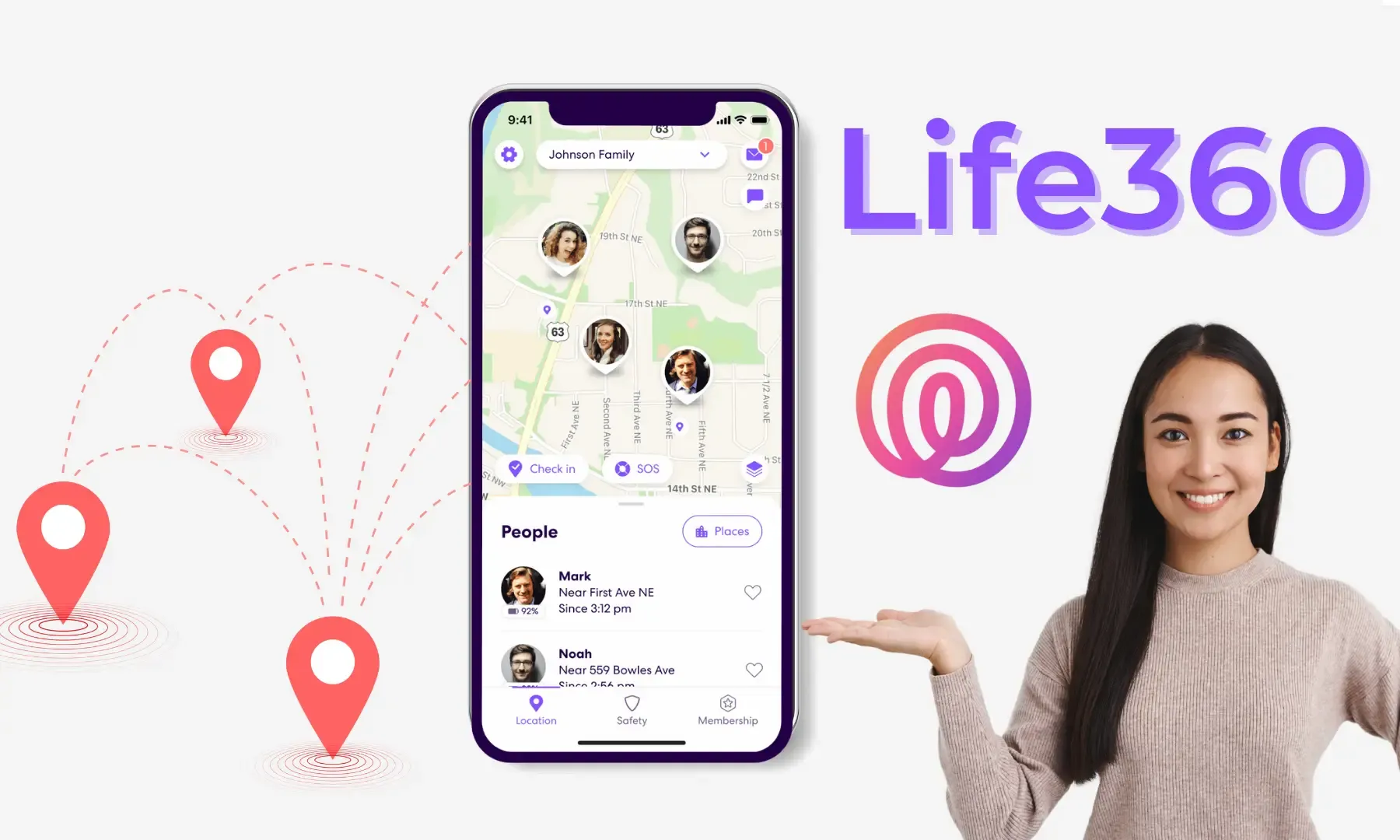
Life360 wird häufig für Familien-/Teamsicherheit und Notfallkoordination verwendet. Jede standortbezogene Änderung kann die Entscheidungen anderer beeinflussen.
Dieser Leitfaden konzentriert sich auf legitime Datenschutzkontrollen und bewährte Praktiken. Er enthält keine Täuschung oder Möglichkeiten, „nicht erwischt zu werden".
Was Life360 normalerweise anzeigt
Was Sie sehen, hängt von Tarif/Version und Berechtigungen ab, umfasst jedoch in der Regel:
- Echtzeit-Standort (und Aktualisierungshäufigkeit)
- Ortswarnungen (Ankunft/Abreise)
- Batterie- und Netzwerkstatus (kann je nach Version variieren)
Legitime Datenschutzkontrollen auf dem iPhone
1) Standortberechtigung und Genauigkeit anpassen
iOS-Einstellungen → Datenschutz & Sicherheit → Ortungsdienste → Life360:
- Wählen Sie „Beim Verwenden der App" oder „Nie" (je nach Bedarf)
- Deaktivieren Sie „Genaue Position", wenn Sie die Genauigkeit verringern möchten
Das Deaktivieren der genauen Position kann die Genauigkeit verringern und Ortswarnungen beeinträchtigen.
2) Hintergrundaktualisierung (optional)
iOS-Einstellungen → Allgemein → Hintergrundaktualisierung:
- Deaktivieren Sie die Hintergrundaktualisierung für Life360 (oder global, falls erforderlich)
3) Benachrichtigungen und Ortsgrenzen (Geofences)
- Behalten Sie nur notwendige Benachrichtigungen bei (Notfall, Ankunft/Abreise)
- Überprüfen Sie den Radius Ihrer Heimat-/Arbeits-Geofence, um Fehlalarme zu reduzieren
Wenn Sie sich um „falsche Signale" sorgen
Viele „seltsame" Standortaktualisierungen entstehen durch GPS-Drift oder Netzwerkwechsel:
- In Innenräumen/Parkhäusern kann der Standort springen
- Der Energiesparmodus kann Hintergrundaktualisierungen reduzieren
- Das Deaktivieren von WLAN kann die assistierte Ortung verringern
Tipp: Halten Sie WLAN aktiviert, deaktivieren Sie den Energiesparmodus und geben Sie dem Standort Zeit, sich zu stabilisieren.
Über QPin
QPin ist ein externes Standort-Accessory, das für Standorttests/-demos verwendet werden kann oder um eine stabilere Standortquelle bereitzustellen, wo dies erlaubt ist.
Wenn Sie ein Standort-Accessory in einem Familien-/Teamkontext verwenden, kommunizieren Sie klar und holen Sie zuerst die Zustimmung ein.
FAQ
Kann ich den Standort in Life360 „pausieren"?
Einige Versionen von Life360 bieten einen Schalter zur Standortfreigabe in der App. Bevorzugen Sie offizielle Optionen in der App und informieren Sie Ihre Kreismitglieder.
Warum wird mein Standort langsam aktualisiert?
Überprüfen Sie zuerst: Berechtigungen, Hintergrundaktualisierung, Netzwerk und ob der Energiesparmodus aktiviert ist.