QPin Android Anleitung: iPhone Standort mit einem Android Handy steuern
Eine bebilderte QPin Android Anleitung: Android per USB mit dem iPhone verbinden, Vertrauen und USB-Rechte erlauben, Standort fixieren, auf dem iPhone pruefen und sicher zuruecksetzen.
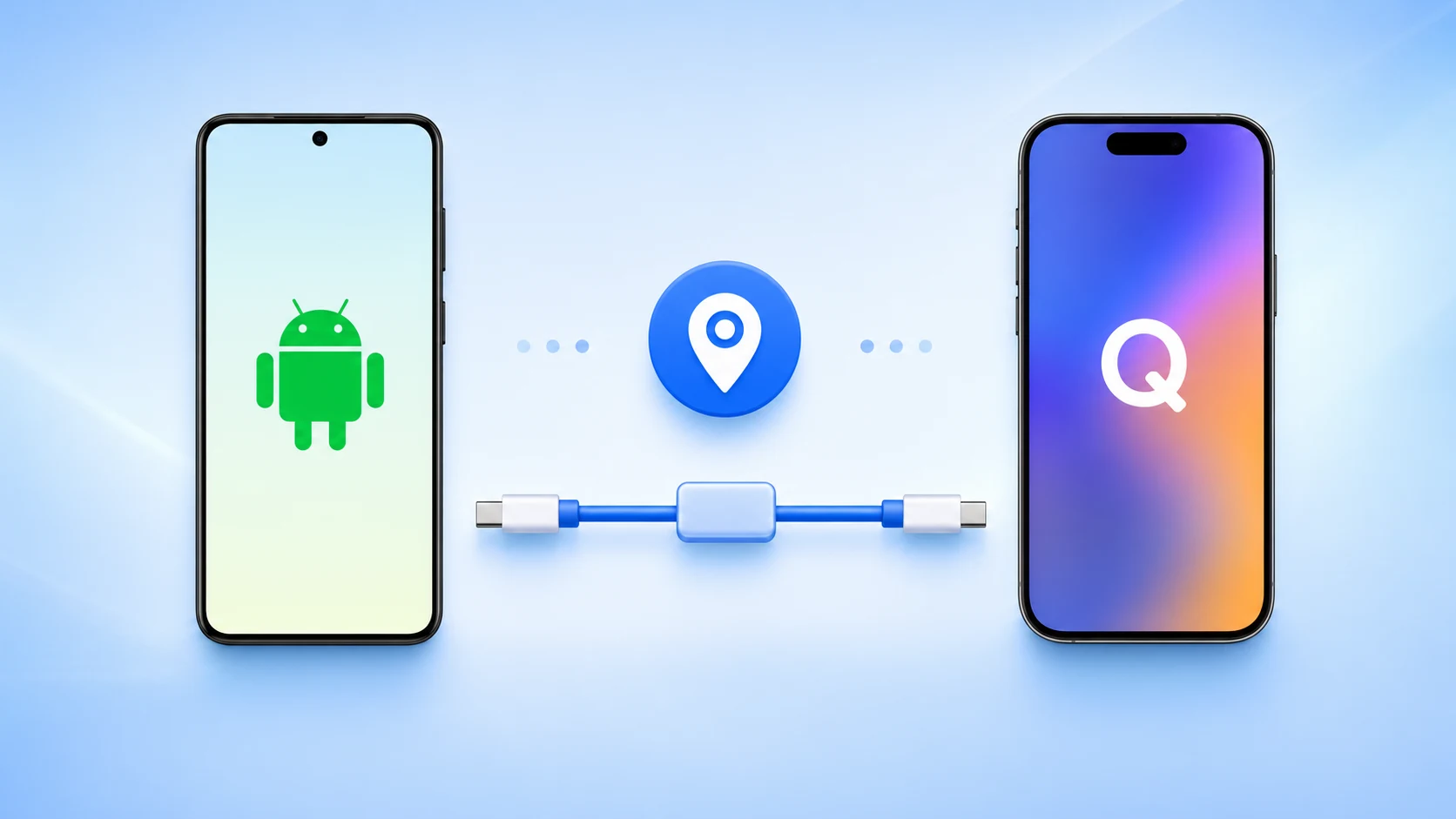
QPin Android nutzt ein Android Handy als USB-Controller fuer iPhone Standort-Workflows. Der GPS-Standort des Android Handys wird nicht geaendert, und Android Mock Location wird nicht benoetigt.
Diese Anleitung basiert auf echten Screenshots. Die ersten fuenf Bilder zeigen QPin Android. Die letzten zwei zeigen die iPhone Karte und die Vertrauensabfrage.
Vorbereitung
- Android 10 oder neuer.
- Android Handy mit USB OTG / USB Host.
- USB-C Datenkabel. Ein reines Ladekabel funktioniert nicht.
- iPhone beim ersten Verbinden entsperrt halten.
- Auf dem iPhone Vertrauen antippen, wenn die Abfrage erscheint.
QPin arbeitet auf Ebene des iPhone Systemstandorts. Einige Apps koennen zusaetzliche Konto-, Netzwerk-, Sensor- oder Richtlinienpruefungen anwenden.
Screenshot-Uebersicht
Schritt 1: QPin Android oeffnen
Oeffnen Sie QPin Android und bleiben Sie auf der Kartenansicht. Vor der Verbindung kann oben Activated und Waiting stehen.
Schritt 2: Android und iPhone per USB verbinden
Verbinden Sie beide Telefone mit einem USB-C Datenkabel. Wenn Android nach der USB-Steuerung fragt, waehlen Sie die Option, mit der Android als Host oder Controller arbeitet.
Schritt 3: Auf dem iPhone vertrauen
Wenn das iPhone die Vertrauensabfrage zeigt, tippen Sie auf Vertrauen. Ohne diesen Schritt kann QPin Android eventuell nicht mit dem iPhone kommunizieren.
Schritt 4: QPin USB-Zugriff erlauben
Android kann eine Berechtigung fuer QPin For Android anzeigen, um auf das angeschlossene USB-Geraet zuzugreifen. Bestaetigen Sie sie fuer die Kommunikation mit dem iPhone.
Schritt 5: Connected abwarten und Standort fixieren
Wenn die Verbindung bereit ist, zeigt QPin Android Activated und Connected. Suchen Sie einen Ort oder verschieben Sie die Kartenmitte. Tippen Sie dann auf Lock location oder Lock again.
Schritt 6: Auf dem iPhone pruefen
Oeffnen Sie eine Karten-App auf dem iPhone und pruefen Sie, ob der blaue Punkt zur gewaehlten Position gewechselt ist.
Schritt 7: Status und Logs pruefen
Der Bereich Device zeigt USB-Verbindung, Modus, Ziel und Koordinaten.
Der Bereich Activity log bestaetigt gesendete Standortbefehle.
Standort zuruecksetzen
Tippen Sie am Ende auf Clear location. Wenn eine App weiter einen alten Standort zeigt, starten Sie die App neu, trennen Sie das Kabel oder starten Sie die Ortungsdienste auf dem iPhone neu.
Mehr auf der QPin Android Produktseite.
FAQ
Aendert QPin Android den GPS-Standort des Android Handys?
Nein. QPin Android nutzt das Android Handy als USB Host und Controller fuer das verbundene iPhone. Android Mock Location oder Android GPS werden nicht benoetigt.
Warum zeigt Android eine USB-Berechtigung an?
Android verlangt eine App-Berechtigung, bevor mit einem angeschlossenen USB-Geraet kommuniziert werden darf. Bestaetigen Sie sie fuer den iPhone USB-Zugriff.
Was tun, wenn das iPhone nicht erkannt wird?
Nutzen Sie ein Datenkabel, entsperren Sie das iPhone, tippen Sie auf Vertrauen, erlauben Sie QPin USB-Zugriff und stellen Sie Android USB-Kontrolle auf verbundenes Geraet oder Host-Seite.