QPin Hardware-Handbuch: Verbinden, Koppeln, Standort ändern und echtes GPS wiederherstellen
Ein praktisches QPin-Hardware-Handbuch mit Vorbereitung, Bluetooth-Kopplung, Standortänderung, Bewegungsmodi, Wiederherstellung und Fehlerbehebung.
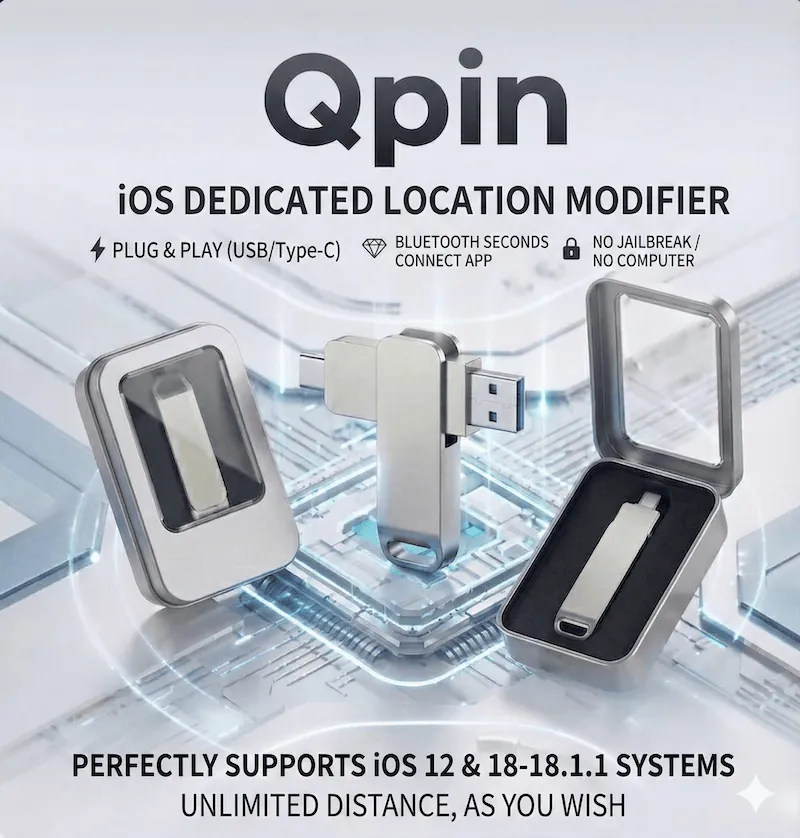
QPin Hardware-Handbuch
Diese Seite ist das praktische Handbuch fur QPin-Hardware-Nutzer. Sie deckt den echten Erstablauf ab: das Gerat mit Strom versorgen, QPin-Xx koppeln, den ersten Standort setzen, Bewegungsfunktionen nutzen und danach wieder zum echten GPS zuruckkehren.
Vor der ersten Nutzung
Bitte vorher vorbereiten:
- Ein entsperrtes iPhone
- Das QPin-Hardwaregerat
- Die QPin-Begleit-App
- Aktiviertes Bluetooth auf dem iPhone
- Eine stabile USB-Stromquelle wie Powerbank, Ladegerat oder USB-Anschluss am Computer
Stellen Sie vor dem ersten Koppeln sicher, dass das Gerat bereits an einer stabilen Stromquelle hangt.
Schritt 1. Hardware mit Strom versorgen
Versorgen Sie QPin uber eine Powerbank, ein Ladegerat oder einen USB-Anschluss am Computer mit Strom und warten Sie einige Sekunden auf die Initialisierung.
In diesem Schritt geht es nur darum, die Hardware zu starten, damit sie per Bluetooth gefunden werden kann.
Warten Sie einige Sekunden, bis das Gerät vollständig gestartet ist.
Wenn QPin-Xx in Bluetooth weiterhin nicht erscheint, verbinden Sie die Stromversorgung erneut, bevor Sie fortfahren.
Schritt 2. QPin-Xx per Bluetooth koppeln
Aktivieren Sie Bluetooth auf dem iPhone und suchen Sie in der QPin-App oder in den iOS-Bluetooth-Einstellungen nach QPin-Xx.
Wenn das Gerat nicht erscheint:
- Hardware neu verbinden
- iPhone entsperrt lassen
- Bluetooth aus- und wieder einschalten
- In der App erneut scannen
Schritt 3. Den ersten Standort setzen
Offnen Sie die Karte, suchen Sie eine Stadt, Adresse oder Koordinate und wahlen Sie den Zielpunkt. Bestatigen Sie die Anderung in der QPin-App und prufen Sie danach in der Ziel-App, ob der neue GPS-Standort bereits gelesen wird.
Fur den ersten Test ist ein einfacher Fixpunkt am stabilsten, bevor Sie erweiterte Bewegungsmodi verwenden.
Schritt 4. Bewegungsmodi gezielt einsetzen
QPin-Hardware kann mehr als nur einen festen Punkt:
- Fixpunktmodus fur schnelle Sprunge
- Joystick fur kurze manuelle Bewegungen
- Route oder GPX fur kontinuierliche Bewegungssimulation
Bei empfindlichen Apps sollten Sie mit kleinen Bewegungen beginnen und jede Anderung sofort prufen.
So stellen Sie den echten Standort wieder her
Nach der Nutzung:
- Hardware trennen
- iPhone neu starten
- Die Ziel-App nach dem Neustart erneut offnen, falls noch der alte Punkt angezeigt wird
Nach dem Neustart sollte wieder der echte GPS-Standort aktiv sein.
Fehlerbehebung
Verbunden, aber keine Standortanderung
- Prufen, ob Bluetooth noch verbunden ist
- Prufen, ob der Zielpunkt in der QPin-App angewendet wurde
- Ziel-App komplett schliessen und neu offnen
- iPhone neu starten und erneut testen
Verbindung bricht oft ab
- Hardware neu einsetzen
- Lockere Adapter oder instabile Verbindungen vermeiden
- Wahrend der Einrichtung keinen storenden Energiesparzustand zulassen
Hinweise
- Halten Sie die Hardware verbunden, solange der geanderte Standort aktiv bleiben soll
- Lassen Sie Bluetooth wahrend der Nutzung eingeschaltet
- Beachten Sie lokale Gesetze und die Nutzungsbedingungen der Ziel-App
- Wenn Sie stattdessen die Software-Version gekauft haben, nutzen Sie den QPin Desktop for macOS Guide
FAQ
Welche iPhones und iOS-Versionen unterstützen die QPin-Hardware?
Die QPin-Hardware ist für iPhone-Workflows gedacht. Laut den vorhandenen Website-Angaben werden iOS 12 bis iOS 18.1.1 unterstützt. Bei neueren Geräten oder Systemversionen sollten Sie die Kompatibilität vor dem Kauf mit dem Support bestätigen.
Brauche ich einen Computer oder Jailbreak, um die QPin-Hardware zu nutzen?
Nein. Der Hardware-Workflow ist so ausgelegt, dass er ohne Jailbreak und ohne dauerhaft laufenden Mac oder PC funktioniert.
Was soll ich tun, wenn QPin-Xx nicht in Bluetooth erscheint?
Verbinden Sie die Hardware erneut, halten Sie das iPhone entsperrt, schalten Sie Bluetooth aus und wieder ein und suchen Sie dann in der QPin-App oder den iOS-Bluetooth-Einstellungen erneut. Falls nötig, starten Sie das iPhone neu.
Muss QPin während der Nutzung dauerhaft verbunden bleiben?
Ja. Damit der geänderte GPS-Standort aktiv bleibt, muss die Hardware verbunden bleiben und die Bluetooth-Verbindung während der Nutzung der Ziel-App stabil sein.