QPin Desktop Einrichtungs- und Bedienungsanleitung: iPhone verbinden, Standort fixieren, Routen planen und Daten exportieren
Ein vollstandiger QPin-Desktop-Guide auf Basis des Desktop-Workflows: Aktivierung, USB-Verbindung, Kartenvorschau, Standort mit einem Klick fixieren, Routenplanung, Mehrpunkt-Simulation, Verlauf, Favoriten und GPX/KML/CSV-Export.
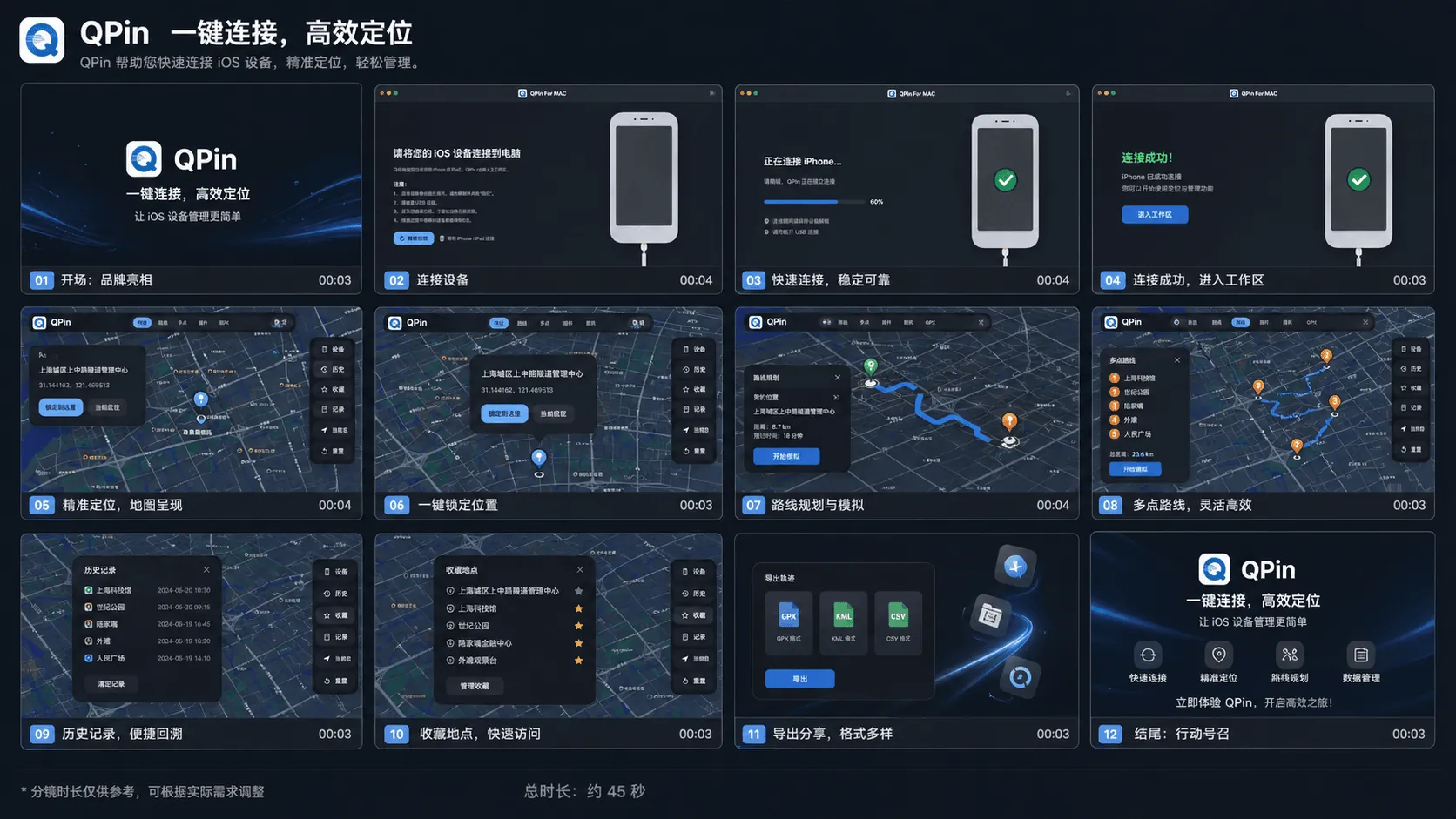
QPin Desktop Einrichtungs- und Bedienungsanleitung
Dieser Leitfaden folgt dem Desktop-Ablauf aus der Ubersichtsgrafik oben. Er richtet sich an Nutzer von QPin Desktop, die Einrichtung, Verbindung, Standortfixierung, Routen, Favoriten, Verlauf und Export in einer einzigen Anleitung verstehen wollen.
Vor dem Start
- Installieren Sie zuerst QPin Desktop und geben Sie den Aktivierungscode ein
- Verwenden Sie ein stabiles USB-Datenkabel
- Halten Sie das iPhone wahrend der Verbindung entsperrt
- Schliessen Sie bei der ersten Nutzung die Vertrauensabfrage und die Developer Mode-Einrichtung ab
- Die Grafik basiert auf der macOS-Oberflache; unterstutzte Windows-Versionen folgen demselben Ablauf
Vollstandiger Desktop-Ablauf
- Starten Sie die App und prufen Sie, ob die Desktop-Umgebung bereit ist.
- Verbinden Sie das iPhone per USB und warten Sie, bis der Verbindungsbildschirm abgeschlossen ist.
- Nach der Erfolgsmeldung wechseln Sie in den Hauptarbeitsbereich.
- Suchen Sie nach Stadt, Adresse oder Koordinate und prufen Sie den Zielpunkt auf der Karte.
- Wenden Sie den gewahlten Punkt mit der Ein-Klick-Fixierung an.
- Nutzen Sie die Routenplanung fur kontinuierliche Bewegung.
- Verwenden Sie den Mehrpunkt-Modus, wenn mehrere Orte nacheinander durchlaufen werden sollen.
- Offnen Sie den Verlauf, um zuletzt verwendete Punkte oder Routen schnell wiederzufinden.
- Speichern Sie haufig genutzte Orte unter Favoriten.
- Exportieren Sie bei Bedarf GPX, KML oder CSV.
- Prufen Sie den ubernommenen Standort in der Ziel-App, bevor Sie eine langere Sitzung starten.
- Trennen Sie nach der Nutzung das Kabel und starten Sie das iPhone neu, um den echten GPS-Standort wiederherzustellen.
Nutzung der Hauptfunktionen
Verbinden und Arbeitsbereich offnen
Die ersten vier Kacheln der Ubersicht zeigen den Startablauf. App offnen, iPhone verbinden, auf die Bestatigung warten und in den Arbeitsbereich wechseln. Wenn der Bildschirm bei der Verbindung stehen bleibt, prufen Sie zuerst Kabel, Vertrauensabfrage und Entsperrstatus des iPhones.
Suchen, Vorschau und Standort fixieren
Die Kartenansicht ist der zentrale Arbeitsbereich. Suchen Sie den Ort, prufen Sie den Pin auf der Karte und ubernehmen Sie ihn dann. Fur den ersten Test ist ein einzelner Punkt sinnvoller als sofort eine langere Route.
Routenplanung und Mehrpunkt-Simulation
Verwenden Sie die Routenplanung fur kontinuierliche Bewegung und den Mehrpunkt-Modus fur mehrere Stopps in Folge. Beginnen Sie mit einer kurzen Route und testen Sie das Verhalten in der Ziel-App, bevor Sie die Strecke verlangern.
Verlauf, Favoriten und Export
Der Verlauf ist praktisch fur zuletzt genutzte Orte. Favoriten sind besser fur wiederkehrende Ziele wie Arbeitsbereiche, Testpunkte oder haufig besuchte Stadte. Der Export ist fur die Verwaltung von Routen- oder Punktedaten gedacht und unterstutzt GPX, KML und CSV.
Praktische Hinweise
- Halten Sie das USB-Kabel wahrend aktiver Routen stabil
- Prufen Sie den Standort nach grossen Sprungen erneut in der Ziel-App
- Speichern Sie oft genutzte Orte als Favoriten statt sie jedes Mal neu zu suchen
- Testen Sie zuerst kurze Sitzungen, bevor Sie langere Routen fahren
- Wenn das Layout unter Windows leicht anders aussieht, folgen Sie trotzdem derselben Reihenfolge
Zusammenfassung
Die Kernabfolge von QPin Desktop lautet:
Aktivieren -> Verbinden -> Arbeitsbereich offnen -> Suchen -> Punkt fixieren -> Route planen -> Verlauf/Favoriten prufen -> Bei Bedarf exportieren -> Trennen und neu starten
FAQ
Gilt dieser Leitfaden nur fur macOS?
Der Ablauf orientiert sich an der im Screenshot gezeigten Desktop-Oberflache. Unterstutzte Windows-Versionen folgen derselben Logik, auch wenn einzelne Schaltflachen oder Layoutdetails leicht abweichen konnen.
Muss das iPhone wahrend der Nutzung verbunden bleiben?
Ja. Beim Desktop-Ablauf sollte das iPhone uber ein stabiles USB-Datenkabel verbunden bleiben, solange die Software den Standort steuert oder eine Route ausfuhrt.
Welche Exportformate werden unterstutzt?
Im Exportbereich der Desktop-Version konnen Routen- oder Punktedaten als GPX, KML oder CSV ausgegeben werden.
Wie stelle ich nach der Nutzung den echten Standort wieder her?
Trennen Sie das USB-Kabel und starten Sie das iPhone neu. Nach dem Neustart kehrt iOS zum echten GPS-Standort zuruck.