Wie ich meinen Snapchat-Standort von meinem tatsächlichen Standort unterscheide
Möchten Sie, dass Ihr Snapchat Snap Map-Standort zu Hause bleibt, während Sie reisen? Erfahren Sie mehr über die Grenzen des Geistermodus, das iPhone-Standortverhalten und wie QPin einen anderen System-GPS-Standort für Snapchat festlegen kann.
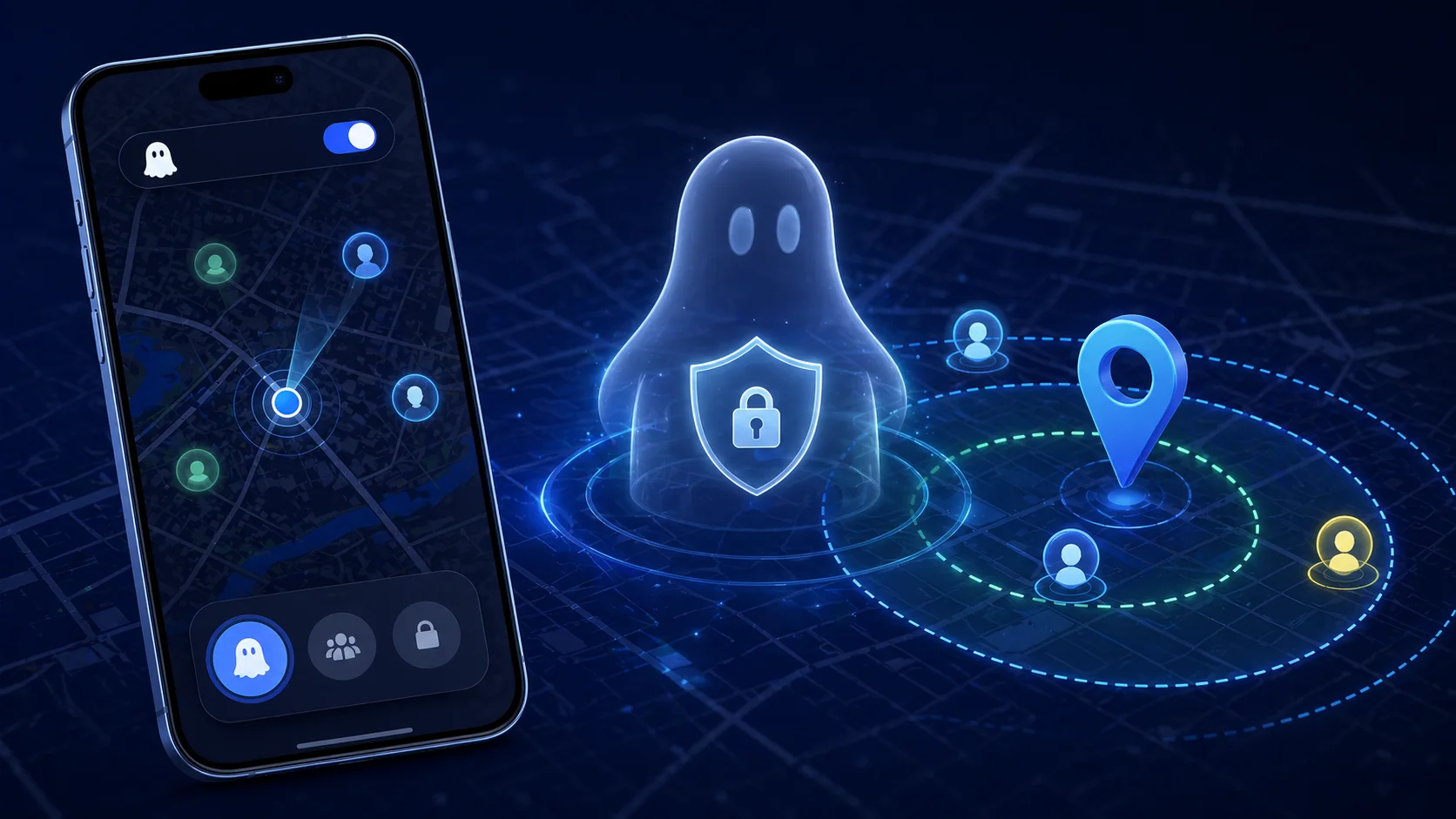
Wie ich meinen Snapchat-Standort von meinem tatsächlichen Standort unterscheide
Hier ist die Situation, die viele Snapchat-Nutzer suchen: Sie sind in einer Fernbeziehung, planen einen Überraschungsbesuch und Ihre Snap Map ist bereits eingeschaltet. Wenn Sie die Standortfreigabe plötzlich deaktivieren, kann das ungewöhnlich aussehen. Wenn Sie Snapchat während der Reise weiterhin nutzen, kann sich Snap Map von Ihrem Zuhause zum Flughafen, Bahnhof oder der Stadt aktualisieren, zu der Sie heimlich unterwegs sind.
Die praktische Frage ist also nicht nur "wie verberge ich meinen Standort auf Snapchat?" Sie ist spezifischer: Wie kann ich meinen Snapchat-Standort von meinem tatsächlichen Standort auf dem iPhone unterscheiden, während Snap Map normal aussieht?
Die kurze Antwort: Der Geistermodus blendet Sie aus, lässt Sie aber nicht woanders erscheinen. Wenn Snapchat weiterhin einen stabilen Heimatstandort lesen soll, während Ihr physisches iPhone reist, benötigen Sie einen iPhone-Standort-Workflow auf Systemebene. QPin kann den GPS-Standort des iPhone auf eine ausgewählte Koordinate setzen, z. B. Ihr Zuhause, sodass Apps, die den iOS-Systemstandort lesen, diesen ausgewählten Standort widerspiegeln können.
QPin ist nicht mit Snapchat oder Snap Inc. verbunden. Verwenden Sie Standort-Tools nur für Ihr eigenes Gerät, Datenschutz, Tests, Demos und einvernehmliche Szenarien. Verwenden Sie sie nicht für Belästigung, Identitätsdiebstahl, Stalking oder Sicherheitsmissbrauch.
Warum sich Snap Map ändert, wenn Sie reisen
Snap Map funktioniert nicht wie eine Social-MBio, die Sie manuell bearbeiten. Es hängt von der Standortschicht Ihres Telefons ab. Auf dem iPhone kann Snapchat iOS Location Services anfordern, wenn die Berechtigung erteilt wird. Je nach Ihren Einstellungen kann sich Ihr Standort aktualisieren, wenn Sie Snapchat öffnen, wenn Hintergrundstandort erlaubt ist oder wenn eine Snap Map-bezogene Funktion aktualisiert wird.
Das bedeutet, dass eine Überraschungsreise durch kleine Aktionen aufgedeckt werden kann:
- Snapchat öffnen, während Sie am Flughafen warten.
- Auf einen Snap antworten, während Sie im Zug sitzen.
- Eine Story mit Bahnhofsschildern oder Flughafentoren im Hintergrund veröffentlichen.
- Den Hintergrundstandortzugriff aktiviert lassen.
- Genaue Position aktiviert lassen, obwohl Sie nur ungefähre Freigabe wollten.
Wenn Ihr Ziel ist, dass Snap Map weiterhin Zuhause anzeigt, reicht es möglicherweise nicht aus, einfach den Bildschirm zu meiden. Snapchat kann den Systemstandort weiterhin verwenden, wenn die App aktiv ist und der Standortzugriff erlaubt ist.
Geistermodus vs. Snapchat-Standort ändern
Der Geistermodus ist die offizielle Snapchat-Datenschutzfunktion. Snapchat sagt, dass der Geistermodus andere daran hindert, Ihren Standort auf Snap Map zu sehen, obwohl Ihr Standort möglicherweise weiterhin mit Snap geteilt wird. Offizielle Referenz: Snapchat Ghost Mode.
Der Geistermodus ist nützlich, wenn Sie von der Karte verschwinden wollen. Aber beim Überraschungsbesuch-Szenario ist Verschwinden genau das, was Sie vermeiden wollen. Wenn Freunde oder ein Partner normalerweise Ihr Bitmoji auf der Karte sehen und es plötzlich verschwindet, kann diese Änderung Fragen aufwerfen.
Den iPhone-Systemstandort zu ändern ist anders. Anstatt die Snap Map-Sichtbarkeit zu verbergen, ändert QPin die GPS-Koordinate, die iOS Apps bereitellt. Wenn Snapchat den Systemstandort in normalen Workflows liest, kann es den ausgewählten Teststandort sehen anstelle des physischen Ortes, an dem sich das Telefon befindet.
Bester Workflow: Snapchat während einer Überraschungsreise Zuhause anzeigen lassen
Für das Fernbeziehungs-Szenario ist der sauberste Workflow, sich vor der Abreise vorzubereiten. Warten Sie nicht, bis Sie bereits in einem Flughafen oder Bahnhof mit geöffnetem Snapchat angekommen sind.
- Wählen Sie die Heimatkoordinate, die Snap Map anzeigen soll.
- Verbinden Sie Ihr iPhone mit QPin Desktop auf Mac/Windows, oder verwenden Sie QPin Hardware für ein portables Setup.
- Setzen Sie den iPhone-System-GPS-Standort auf Ihre Heimatadresse oder eine nahe sichere Koordinate.
- Öffnen Sie zuerst Apple Maps und bestätigen Sie, dass der blaue Punkt zu Hause stabil ist.
- Schließen Sie Snapchat erzwungen und öffnen Sie es erneut, nachdem der Systemstandort stabil ist.
- Halten Sie den QPin-Workflow aktiv, während Sie Snapchat während der Reise nutzen.
- Vermeiden Sie es, Snaps zu posten, die den tatsächlichen Flughafen, Zug, Hotel, Straßenschilder, Tornummern oder Zeitstempel visuell zeigen.
Das ist der Schlüsselkonversionspunkt: QPin ändert den GPS-Standort des iPhone auf Systemebene, nicht nur ein Label in Snapchat. Das bedeutet, dass der Workflow nicht auf Snap Map beschränkt ist. Apps, die auf iOS-System-GPS angewiesen sind, können den über QPin ausgewählten Standort widerspiegeln, während jede App weiterhin eigene Konto-, Netzwerk-, Sensor- und Sicherheitsprüfungen anwenden kann.
Warum QPin besser funktioniert als "Snapchat einfach nicht öffnen"
Manche handhaben dies, indem sie Snapchat während der Reise gar nicht öffnen. Das funktioniert nur, wenn Sie realistisch offline bleiben können. Für viele Paare ist Snapchat der primäre Kommunikationskanal. Stundenlanges Schweigen kann verdächtiger sein als eine stabile Karte.
QPin gibt Ihnen eine kontrolliertere Option:
- Sie können weiterhin auf Snapchat chatten, während der iPhone-Systemstandort bei der gewählten Koordinate bleibt.
- Sie können den Standort in Apple Maps testen, bevor Sie Snapchat öffnen.
- Sie müssen das iPhone nicht jailbreaken.
- Sie können einen Desktop-USB-Workflow oder einen portablen Hardware-Workflow verwenden.
- Sie können nach dem Ende der Überraschung zum echten GPS zurückkehren.
Für diese Art von Datenschutz-Workflow ist das Ziel nicht, Snapchat selbst zu ändern. QPin arbeitet auf der iPhone-Systemstandort-Ebene, sodatsapp Snapchat weiterhin normal aus dem App Store installiert ist.
Wichtige iPhone-Einstellungen zu überprüfen
Bevor Sie sich auf einen Snap Map-Workflow verlassen, überprüfen Sie diese Einstellungen auf Ihrem iPhone:
- Snapchat-Standortberechtigung: Einstellungen > Datenschutz & Sicherheit > Ortungsdienste > Snapchat.
- Genaue Position: Wenn aktiviert, Snapchat kann genauere GPS-Daten erhalten.
- Hintergrundaktivitäten der App: Wenn aktiviert, kann Snapchat häufiger aktualisiert werden.
- Snap Map-Sichtbarkeit: Bestätigen Sie, wer Sie sehen kann.
- Öffentliche Snap Map-Beiträge: Senden Sie keine Inhalte ein, die Ihren tatsächlichen Standort preisgeben.
Wenn Sie QPin verwenden, um Ihren Standort auf Zuhause zu setzen, aber dann ein Video posten, das eindeutig ein Flughafentor zeigt, kann der visuelle Inhalt die Reise verraten. Standort-Datenschutz ist nicht nur GPS. Er umfasst auch Fotos, Bildunterschriften, Zeitstempel, Wahrzeichen und Gewohnheiten.
Wann Sie stattdessen den Geistermodus verwenden sollten
QPin ist nützlich, wenn Sie einen anderen Systemstandort wollen. Der Geistermodus ist besser, wenn Sie einfach nicht wollen, dass jemand sieht, wo Sie sind.
Verwenden Sie den Geistermodus, wenn:
- Sie nicht versuchen, einen normalen Heimatstandort sichtbar zu halten.
- Sie eine direkte Datenschutzeinstellung in Snapchat wollen.
- Sie nicht weiter chatten müssen, während Sie eine Kartenpräsenz aufrechterhalten.
- Sie mit Sicherheitsdruck, Zwang oder jemandem zu tun haben, der ständige Nachverfolgung verlangt.
Wenn jemand Sie zwingt, den Standort zu teilen, priorisieren Sie Sicherheit und vertrauenswürdige Unterstützung. Standort-Tools sollten persönliche Sicherheitsplanung nicht ersetzen.
QPin-Einrichtung für Snapchat-Standortkontrolle
QPin unterstützt iPhone-Standort-Workflows für Benutzer, die kontrollierte Standortänderungen auf Systemebene benötigen:
- QPin Desktop: Verbinden Sie Ihr iPhone mit Mac oder Windows über USB, wählen Sie eine Koordinate auf der Karte und wenden Sie sie auf den iPhone-Systemstandort an.
- QPin Hardware: Verwenden Sie ein portables externes Gerät für Standort-Workflows, wenn Sie keinen Computer in der Nähe halten möchten.
- Kein Jailbreak erforderlich: Der Workflow ist für unterstützte iOS-Konfigurationen ohne Änderung von Snapchat konzipiert.
Für zugehörige Einrichtungsanleitungen siehe die QPin Desktop-Anleitung und das QPin Hardware-Handbuch. Um Produktoptionen zu vergleichen, besuchen Sie die QPin-Produktseite.
FAQ
Kann ich meinen Snapchat-Standort von meinem tatsächlichen Standort unterscheiden? Ja. Mit QPin können Sie den GPS-Standort Ihres iPhone-Systems auf eine andere Koordinate setzen. Wenn Snapchat den iOS-Systemstandort in normalen Snap Map Workflows liest, kann es diesen ausgewählten Standort widerspiegeln.
Kann ich Snapchat Zuhause anzeigen lassen, während ich reise? In einem unterstützten QPin-Workflow setzen Sie den iPhone-Standort vor dem Öffnen von Snapchat auf Zuhause, überprüfen ihn in Apple Maps und verwenden Snapchat nach der Stabilisierung des Standorts.
Sollte ich Snapchat während der Reise komplett deaktivieren? Wenn Sie kein Tool verwenden möchten, ist Snapchat nicht zu nutzen die einfachste Option. Wenn Sie weiter chatten müssen, gibt Ihnen QPin einen kontrollierten Systemstandort-Workflow.
Ändert QPin Snapchat? Nein. QPin ändert den App-Code von Snapchat nicht. Es ändert den iPhone-Systemstandort in unterstützten Workflows.
Kann Snapchat noch andere Prüfungen anwenden? Ja. Jede App kann eigene Konto-, Netzwerk-, Geräte- und Sicherheitslogik anwenden. QPin steuert die iOS-Systemstandort-Ebene; es steuert nicht Snapchats interne Richtlinien.
Fazit
Wenn Ihre Suche "wie ich meinen Snapchat-Standort von meinem tatsächlichen Standort unterscheide" lautet, hängt die Antwort vom gewünschten Ergebnis ab. Der Geistermodus blendet Sie aus. Snapchat nicht zu nutzen vermeidet Aktualisierungen. QPin ermöglicht es Ihnen, einen anderen iPhone-System-GPS-Standort wie Zuhause zu setzen, sodass Snap Map während Ihrer Reise weiterhin einen stabilen ausgewählten Standort lesen kann.
Für einen Überraschungsbesuch bereiten Sie den Standort vor der Abreise vor, überprüfen Sie ihn in Apple Maps, halten Sie Ihre visuellen Beiträge sauber und kehren Sie zum echten GPS zurück, wenn die Überraschung vorbei ist.
FAQ
Kann ich meinen Snapchat-Standort auf dem iPhone von meinem tatsächlichen Standort unterscheiden?
Ja, in unterstützten Workflows kann QPin einen anderen iPhone-System-GPS-Standort festlegen. Apps, die den iOS-Systemstandort lesen, einschließlich Snapchat in normalen Snap Map Workflows, können den ausgewählten Teststandort widerspiegeln, obwohl Snapchat möglicherweise eigene Konto- und Sicherheitsprüfungen anwendet.
Kann ich Snap Map zu Hause anzeigen lassen, während ich am Flughafen oder im Zug bin?
Der saubere Workflow besteht darin, den iPhone-Systemstandort auf Ihre Heimatkoordinaten zu setzen, bevor Sie Snapchat öffnen, den Standort in Apple Maps zu überprüfen und dann Snapchat zu öffnen, nachdem der Standort stabil ist. Posten Sie keine Snaps, die Ihren tatsächlichen Flughafen, Bahnhof oder Zug visuell enthüllen.
Ist das Aktivieren des Geistermodus dasselbe wie das Ändern meines Snapchat-Standorts?
Nein. Der Geistermodus blendet Ihren Standort für Freunde auf Snap Map aus. QPin ändert den iPhone-System-GPS-Standort, sodass Apps einen anderen Standort lesen können. Diese lösen unterschiedliche Probleme.