Uber-Abholort auf iPhone falsch? GPS und Berechtigungen beheben
Fehlerhaften Uber-Abholort auf iPhone beheben: Ortungsdienste, Genaue Position, Netzwerkprobleme und häufige iOS-Fixes.
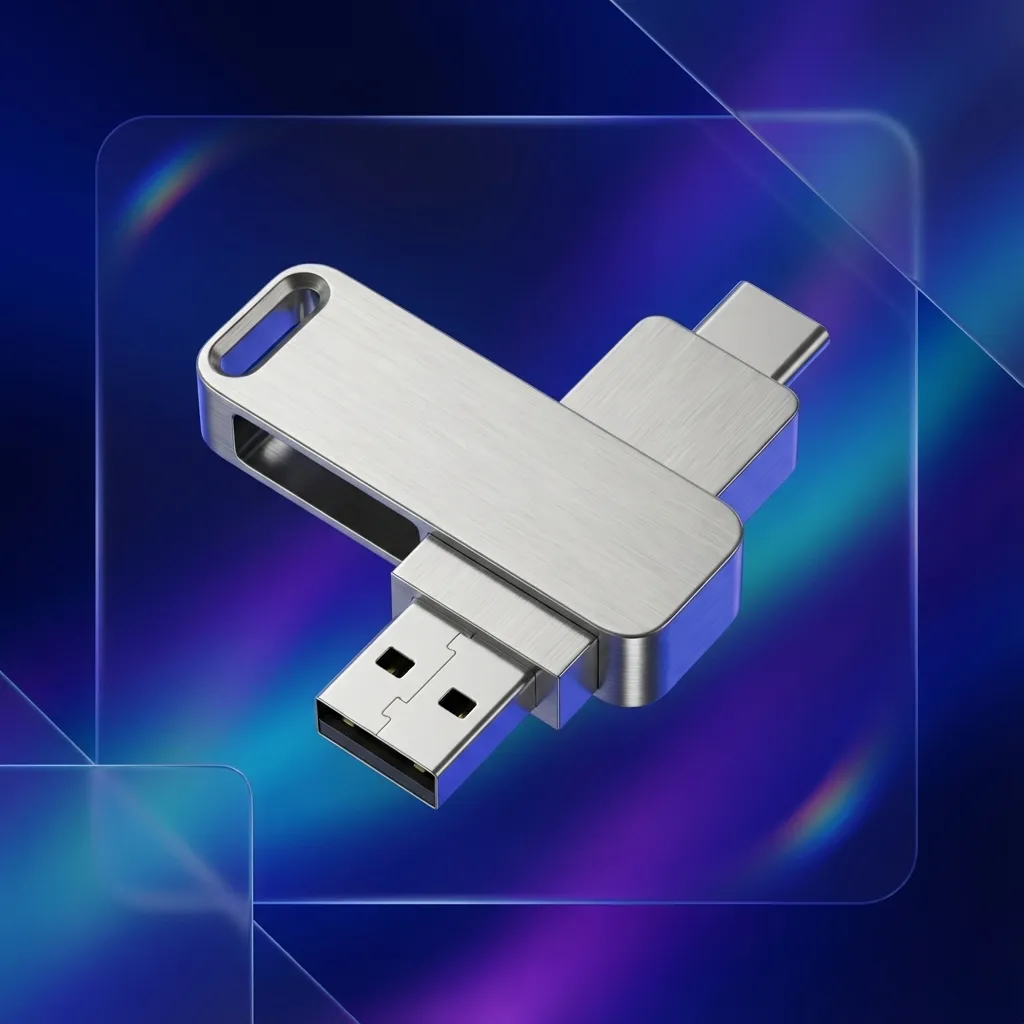
Typische Symptome
Auf dem iPhone kann Uber:
- Ihren Abhol-Pin auf der falschen Straße platzieren
- sich ständig an einen nahegelegenen Block "einschnappen"
- einen Abholort anzeigen, der nicht mit Apple/Google Maps übereinstimmt
Sehen Sie sich die QPin Uber Driver GPS-Demo an
Dieses kurze Video zeigt, wie QPin den iPhone-System-GPS-Standort über einen externen Hardware-Workflow ändert. Uber Driver liest dann den aktualisierten iOS-Standort auf demselben Gerät. Verwenden Sie es als visuelle Referenz für Standortverhalten auf Systemebene; Uber kann weiterhin seine eigenen Konto-, Netzwerk-, Sensor-, Abhol- und Richtlinienprüfungen anwenden.

QPin iPhone GPS-Modifier-Demo: Uber Driver liest aktualisierten iOS-Standort
Schnelle Fixes (zuerst diese durchführen)
- Flugmodus ein/aus schalten (erzwingt Netzwerk- + GPS-Reset)
- Wi‑Fi einschalten (auch ohne Verbindung) zur Verbesserung der Positionierung
- Uber neu starten (App wegwischen, erneut öffnen)
Wenn es immer noch falsch ist, gehen Sie zur Einstellungs-Checkliste.
Checkliste: iPhone-Einstellungen für genauen Uber-Standort
1) Uber-Standortberechtigung
Gehen Sie zu Einstellungen → Datenschutz & Sicherheit → Ortungsdienste → Uber:
- Auf Beim Verwenden der App einstellen
- Genaue Position Einschalten (Uber braucht Genauigkeit für die Abholung)
2) Ortungsdienste sind aktiviert
Stellen Sie sicher, dass Einstellungen → Datenschutz & Sicherheit → Ortungsdienste Eingeschaltet ist.
3) Hintergrund-App-Aktualisierung (optional)
Gehen Sie zu Einstellungen → Allgemein → Hintergrund-App-Aktualisierung und stellen Sie sicher, dass Uber nicht eingeschränkt ist.
4) Energiesparmodus
Der Energiesparmodus kann die Hintergrundaktivität reduzieren. Versuchen Sie, ihn vorübergehend zu deaktivieren:
- Einstellungen → Batterie → Energiesparmodus
5) VPN / Netzwerkprobleme
VPNs ändern den GPS nicht, können aber das Routing/Region-Verhalten bei einigen Diensten beeinflussen. Wenn Sie inkonsistentes Verhalten sehen, testen Sie mit deaktiviertem VPN.
Wenn Uber immer noch denkt, Sie sind woanders
- Kalibrieren Sie den Standort, indem Sie Apple Maps öffnen und warten, bis sich der blaue Punkt stabilisiert
- Stellen Sie sicher, dass Sie den Standort diese Sitzung erlaubt haben (einige Aufforderungen werden nach der Neuinstallation zurückgesetzt)
- Aktualisieren Sie iOS und Uber auf die neuesten Versionen
Verantwortungsvoller Hinweis zum "Standort ändern"
Wenn Sie Fehlerbehebungen durchführen, konzentrieren Sie sich auf Genauigkeit, nicht auf Täuschung. Die Verwendung von Standortänderungen zur Täuschung von Fahrgästen/Fahrern oder Umgehung von Plattformrichtlinien kann unsicher sein und gegen die Bedingungen verstoßen.
Für legitime Test-/Datenschutzszenarien, die einen stabilen Systemstandort auf dem iPhone benötigen (kein Jailbreak), kann QPin helfen:
- Mehr erfahren: QPin
- Preise: Pläne & Preise
Verwandte Anleitungen
- iPhone Standortberechtigungs-Prüfer
- iPhone GPS-Sprung/Drift-Fix