DoorDash GPS no preciso: hardware de cambio de ubicación sin jailbreak
¿DoorDash GPS no preciso en iPhone? Aprende sobre correcciones de dirección, verificaciones de mapa de zona, ajustes de iOS y cómo QPin establece una coordenada GPS estable.
DoorDash GPS no preciso en iPhone: causas, correcciones de dirección y hardware QPin
Cuando DoorDash GPS no es preciso en iPhone, el problema no siempre es el mismo. A veces la dirección de entrega guardada está mal. A veces el pin del mapa de DoorDash está desactualizado. A veces el mapa de zona del Dasher está leyendo una señal GPS débil. A veces iOS Location Services está reportando la posición incorrecta del teléfono.
Esta guía combina el flujo de trabajo práctico de cambio de dirección de DoorDash con la solución de problemas de GPS de iPhone y las pruebas de hardware QPin. La versión corta: corrige la dirección primero, verifica los ajustes de ubicación de iOS segundo, luego usa QPin cuando necesites una coordenada GPS estable a nivel de sistema para pruebas de dispositivos propios o flujos de trabajo de ubicación controlados.
QPin no está afiliado con DoorDash ni con ninguna plataforma de entrega. Los usuarios deben seguir las reglas de las apps y plataformas que usan. QPin cambia la ubicación del sistema iPhone en configuraciones compatibles; DoorDash sigue controlando pedidos, estado de cuenta, tiempos, demanda y verificaciones de la plataforma.
Qué significa la ubicación de DoorDash
DoorDash usa la ubicación de más de una manera. La ubicación del lado del cliente generalmente significa la dirección de entrega: dónde debe enviarse la comida, qué restaurantes están cerca y si un comerciante puede entregar en esa área. La ubicación del lado del conductor generalmente significa la posición GPS actual del iPhone: contexto de Dash Zone, proximidad del pin de recogida, movimiento de entrega y la ruta entre puntos.
Esa diferencia importa. Si tu comida va al lugar equivocado, puede que necesites cambiar la dirección de entrega en la app o sitio web de DoorDash. Si tu punto azul salta al otro lado de la calle, está fuera de un centro comercial o te muestra fuera de una Dash Zone, estás lidiando con la precisión del GPS del iPhone. Si necesitas reproducir la misma coordenada repetidamente, el hardware QPin puede establecer la ubicación del sistema iPhone en una coordenada seleccionada.
Las pantallas de DoorDash que dependen de iOS Location Services leen la ubicación del sistema iPhone. En configuraciones compatibles, QPin cambia esa ubicación del sistema, por lo que DoorDash lee la coordenada seleccionada por QPin para el contexto de mapa y zona.
Zonas de DoorDash y lógica de ubicación cercana
DoorDash puede mostrar diferentes estados de mapa y zona dependiendo del área. Los mapas de zona de conductores a menudo usan intensidad de color para comunicar el nivel de negocio, desde áreas inactivas o de baja demanda hasta zonas más ocupadas. Un área gris puede significar poca o ninguna necesidad actual, mientras que las áreas rosadas o rojas pueden indicar más actividad.
Si DoorDash GPS no es preciso, la app puede colocar el teléfono en la zona equivocada o cerca del grupo de comerciantes equivocado. Alrededor de centros comerciales, bloques del centro, filas de restaurantes, aeropuertos, estadios y complejos de apartamentos densos, el GPS puede desviarse lo suficiente como para que un teléfono aparezca fuera del área de recogida esperada incluso cuando el usuario está físicamente cerca.
Antes de asumir que la app está rota, separa tres cosas:
- Dirección de entrega: la dirección guardada usada por la app del cliente.
- Posición GPS del iPhone: la coordenada que iOS reporta a las apps.
- Lógica de la plataforma DoorDash: zonas, demanda, estado de cuenta, tiempos y verificaciones de la app.
Cambiar una dirección de entrega de DoorDash en la app o sitio web
Si el problema de ubicación es una dirección de entrega del cliente, comienza dentro de DoorDash antes de tocar herramientas GPS.
En la app DoorDash:
- Abre DoorDash y ve a la pantalla de inicio.
- Toca el área de dirección o ubicación cerca de la parte superior de la pantalla.
- Ingresa una nueva dirección o elige una dirección encontrada por los servicios de ubicación.
- Confirma el número de apartamento, unidad, entrada e instrucciones de entrega.
- Revisa si el pedido debe dejarse en la puerta, entregarse en mano o manejarse con otra instrucción.
En el sitio web de DoorDash:
- Ve a DoorDash.com e inicia sesión.
- Confirma que estás pidiendo para entrega, no para recoger.
- Revisa la dirección mostrada cerca de la parte superior o izquierda del flujo de pedido.
- Elige una dirección guardada o ingresa una nueva.
- Confirma el tiempo de entrega e instrucciones antes de hacer el pedido.
Esto corrige errores de ubicación de dirección. No corrige la deriva del GPS del iPhone. Si tanto Apple Maps como DoorDash muestran el teléfono en el lugar equivocado, continúa con la solución de problemas de ubicación de iOS.
Corregir la precisión del GPS del iPhone para DoorDash
Comienza con lo básico:
Si el problema se repite solo en una tienda, documenta la dirección, entrada, estacionamiento, capturas, hora y estado de red. Si ocurre en todas partes, concéntrate en los ajustes del iPhone, versión de iOS, versión de la app DoorDash y hardware del dispositivo.
Usar hardware QPin cuando DoorDash necesita una ubicación estable del iPhone
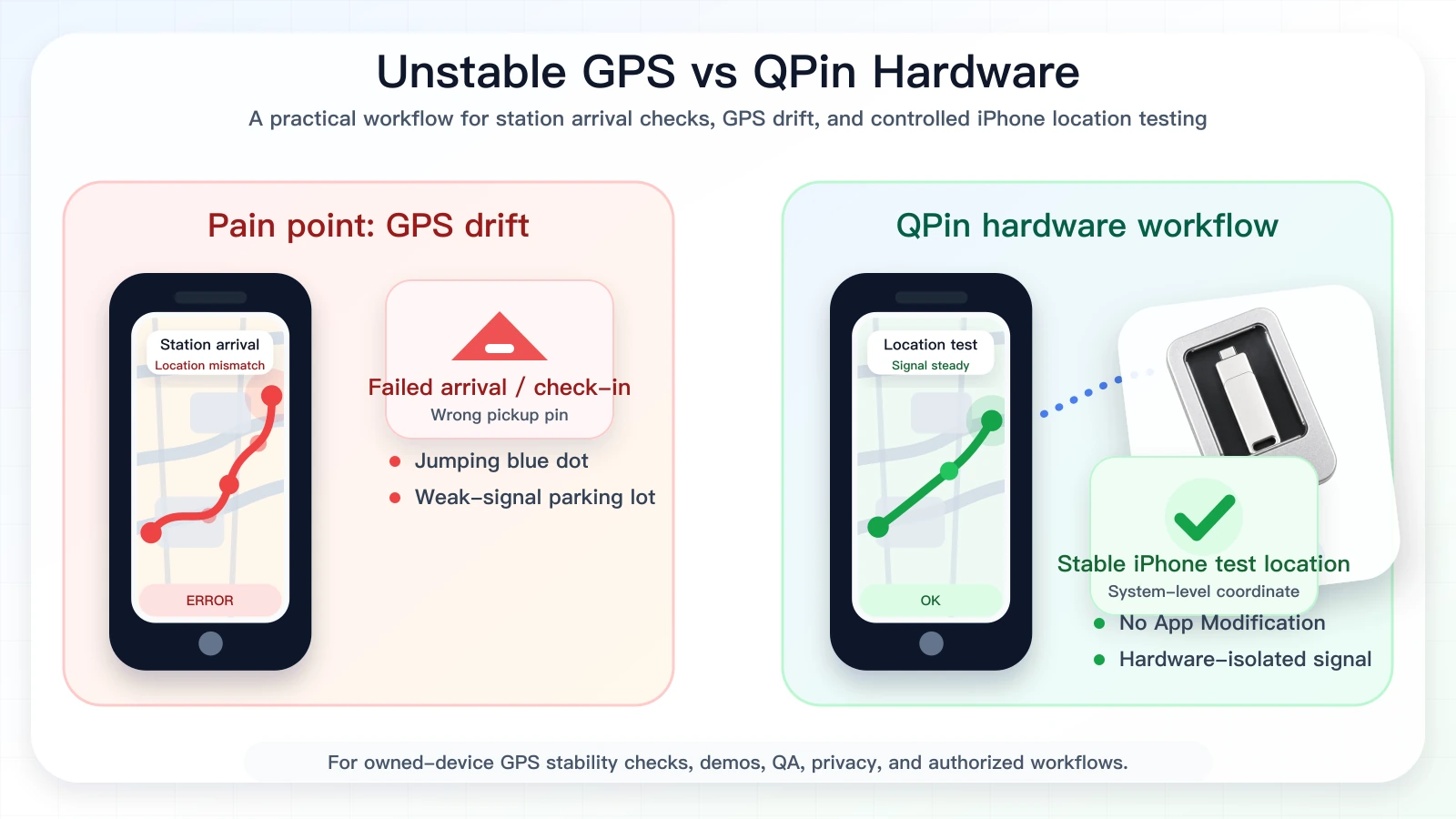
Algunas guías en línea recomiendan cambiadores de ubicación solo de software para DoorDash. QPin toma un enfoque diferente: usa hardware para cambiar la ubicación del sistema iPhone sin jailbreak y sin modificar DoorDash.
QPin es útil cuando necesitas:
- Establecer un iPhone propio en una coordenada conocida.
- Mantener la coordenada estable durante las pruebas.
- Comparar Apple Maps y DoorDash contra la misma ubicación del sistema.
- Reproducir el comportamiento del borde de Dash Zone, la deriva del pin de comerciante o problemas de ubicación de recogida.
- Probar el comportamiento de apps basadas en ubicación sin editar el paquete de la app.
Debido a que QPin funciona a nivel de la capa de ubicación del sistema iOS, las pantallas de DoorDash que leen iOS Location Services reciben la coordenada seleccionada como la ubicación del teléfono. DoorDash aún puede aplicar su propia lógica de demanda, cuenta, tiempos, red, sensor y política.
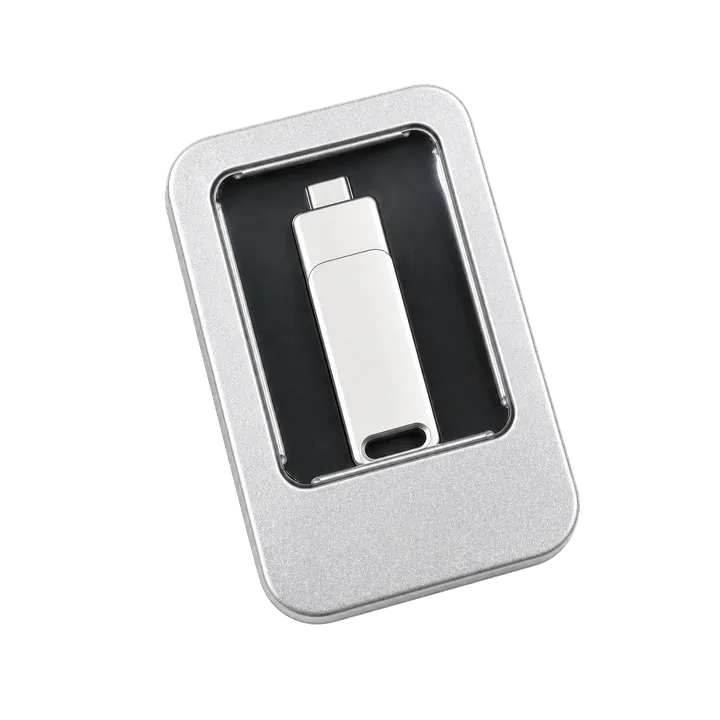
Cómo cambiar la ubicación del iPhone que DoorDash lee con QPin
- Confirma el problema en Apple Maps y DoorDash primero.
- Conecta el hardware QPin o usa QPin Desktop con la guía de configuración macOS/Windows.
- Busca un área de restaurante, borde de Dash Zone, pin de recogida o coordenada exacta.
- Aplica esa coordenada a la ubicación del sistema iPhone.
- Abre Apple Maps y confirma que el teléfono muestra la posición seleccionada.
- Abre DoorDash y verifica el mapa, zona, recogida o pantalla de dirección.
- Guarda capturas de pantalla si estás documentando un problema de GPS.
- Detén la simulación y vuelve al GPS real después de las pruebas.
Para pruebas controladas portátiles, revisa el Manual de Hardware QPin. Para una comparación más amplia, consulta DoorDash fake location y pruebas GPS del iPhone.
Preguntas frecuentes
¿Por qué DoorDash muestra la ubicación incorrecta en iPhone?
Las causas comunes son la Ubicación Precisa desactivada, señal débil, datos de asistencia Wi-Fi o celular obsoletos, dirección guardada incorrecta, errores de pin de mapa, desajuste de VPN o verificaciones de la app.
¿QPin puede cambiar la ubicación que DoorDash lee?
Sí. En configuraciones compatibles, QPin cambia la ubicación del sistema iPhone. Las pantallas de DoorDash que dependen de iOS Location Services leen esa coordenada seleccionada como la ubicación del teléfono.
¿QPin garantiza resultados de pedidos de DoorDash?
No. QPin cambia la coordenada GPS del iPhone. DoorDash sigue controlando la disponibilidad de pedidos, estado de cuenta, demanda, tiempos y decisiones de la plataforma.
¿Debo cambiar la dirección de DoorDash o el GPS del iPhone?
Si la dirección de entrega está mal, cámbiala en DoorDash. Si la ubicación del teléfono en sí está mal, soluciona el GPS de iOS; cuando necesites pruebas controladas, usa QPin para cambiar la ubicación del sistema.
Guías relacionadas
- Cambiar ubicación de DoorDash sin jailbreak
- La ubicación de DoorDash sigue saltando en iPhone
- Mejor herramienta de estabilidad GPS para iPhone para conductores de entrega y transporte
- QPin Desktop para Mac y Windows
- Manual de Hardware QPin
- Correcciones para GPS del iPhone que salta o se desvía
FAQ
¿Por qué DoorDash GPS no es preciso en iPhone?
Las causas comunes incluyen la Ubicación Precisa desactivada, señal débil cerca de centros comerciales o rascacielos, datos de asistencia Wi-Fi/móvil obsoletos, dirección de entrega incorrecta, errores de pin de comerciante y verificaciones de la app.
¿Puedo cambiar la ubicación que DoorDash lee en iPhone?
Sí. El hardware QPin modifica la ubicación del sistema iPhone en configuraciones compatibles, por lo que las pantallas de DoorDash que dependen de los Servicios de Ubicación de iOS leen la coordenada seleccionada.
¿Cómo cambio una dirección de entrega de DoorDash?
En la app DoorDash, toca el área de dirección/ubicación cerca de la parte superior de la pantalla de inicio, ingresa una nueva dirección, confirma los detalles y revisa las instrucciones de entrega. En el sitio web, inicia sesión y cambia la dirección de entrega cerca de los controles del pedido.
¿QPin garantiza los pedidos de DoorDash?
No. QPin controla la coordenada GPS del sistema iPhone. La disponibilidad de pedidos, el estado de cuenta, los tiempos, la demanda y las decisiones de la plataforma siguen siendo controlados por DoorDash.