ギグワークアプリのiPhone GPSドリフト修正:物理GPSスプーフ�ァーアクセサリー
QPinハードウェアテストでギグワークアプリのiPhone GPSドリフトを修正。既知のiOS位置を設定し、マップを比較し、不安定なGPS動作を記録します。
ギグワークアプリのiPhone GPSドリフトを修正する方法
簡単な回答: ギグワークアプリのiPhone GPSドリフト修正は、ライブ配達作業のショートカットではなく、GPS精度、リスク、コンプライアンスの問題として扱うべきです。ギグワークアプリは、到着、受取、引き渡しのステップが時間的プレッシャーの下で行われるため、小さな位置エラーに敏感です。QPinハードウェアは、対応するセットアップでiPhoneシステム位置を選択した座標に変更できるため、自有デバイスのGPS安定性チェックと制御された位置テストを繰り返し実行できます。ユーザーは引き続き使用するアプリとプラットフォームのルールに従う必要があります。
このガイドは、配車、配達、QA、サポート、プライバシーテストのシナリオにおけるiPhoneユーザー向けに書かれています。iPhone GPSが間違った位置を表示する理由、推測ではなく繰り返し可能なGPSドリフトテストを構築する方法、誤用を助長せずに位置動作をテストする方法を説明します。
推測ではなくドリフトログを作成する
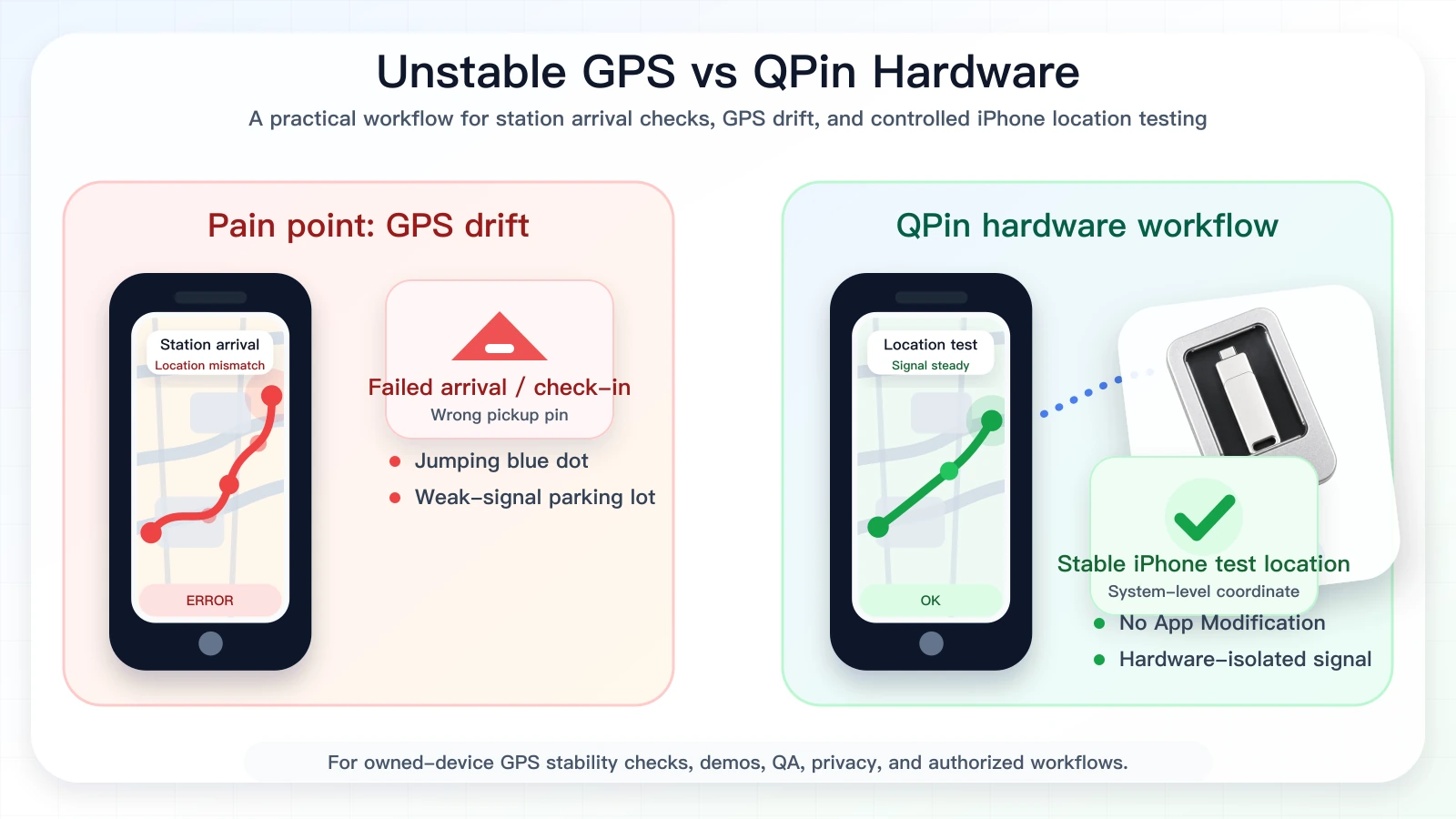
GPSドリフトは時系列の問題です。単一のスクリーンショットでは間違ったドットは表示できますが、電話が徐々にドリフトしたのか、古いWi-Fi位置にスナップしたのか、セルラーハンドオフ後にジャンプしたのか、または特定の駐車構造物内でだけ失敗したのかは説明できません。ギグワークアプリにとって、最も強力なトラブルシューティング証拠は短いドリフトログです:正確な住所、アプリ画面、Appleマップ画面、時間、ネットワーク状態、バッテリーモード、天候または屋内条件、およびコールドアプリ再起動後に問題が繰り返されるかどうか。
QPinは、比較用の既知のiPhoneシステム座標を提供することでこのワークフローを改善します。電話が制御された座標で正常に動作するが、特定のモール、店舗、倉庫、または路上受取エリアでドリフトする場合、問題は環境によるものである可能性が高いです。同じドリフトがどこでも電話に従う場合、まずiOS設定、アプリ許可、デバイスハードウェア、またはネットワーク状態を確認してください。
コンプライアンスに関する注記
QPinはDoorDash、Uber Eats、Amazon Flex、Spark Driver、Walmart、Uber、Lyft、または配達プラットフォームと提携していません。ユーザーは使用するアプリとプラットフォームのルールに従う必要があります。QPinは、自有デバイステスト、GPS安定性チェック、デモ、プライバシー、QA、承認済みワークフロー向けに設計されています。
この記事は、DoorDash、Uber Eats、Amazon Flex、Spark Driver、Walmart、Uber、Lyft、またはプラットフォームチェックを回避するための手順を提供するものではありません。マーケットプレイスの優位性、キュー結果、アカウント結果、または配達アプリとの普遍的な互換性を約束するものでもありません。
ドリフトテストには安定した参照ポイントが必要
すべての画面が同時に動いている場合、GPSドリフトは診断が困難です。ギグワークアプリにとって、明確さを得る最も速い方法は、安定した参照ポイントを作成することです:既知の座標を設定し、Appleマップで検証し、新しく起動した対象アプリと比較します。
QPinは、対応するセットアップでiPhoneシステム位置を選択した座標に設定できるため有用です。電話がAppleマップで安定したままであれば、生のiPhone GPSのせいにするのをやめて、アプリキャッシュ、受取ピン、ジオフェンスタイミング、ネットワーク状態、またはアカウントワークフローを確認し始めるべきです。Appleマップがまだジャンプする場合、問題はデバイスまたは信号環境のより深い部分にあります。
これにより、曖昧なGPSドリフトの不満が、サポート、QA、またはドライバーが実際に文書化できる繰り返し可能なテストに変わります。
プラットフォーム固有のリスクと制限
問題が単純なGPSドリフトに見える場合でも、iPhone GPSはiOS位置値以上のものを評価している可能性があります。アプリは、デバイス位置、受取ピン、ルートステータス、アカウント状態、センサー移動、ネットワークコンテキストを比較できます。したがって、位置エラーは、異なる位置を強制する招待ではなく、トラブルシューティングと文書化の問題として処理する必要があります。
ワークフローが真の物理的な存在を必要とする場合は、プラットフォームワークフローに従い、アプリが間違っている場合にサポートに連絡してください。Appleマップ、アプリ画面、住所、時間のスクリーンショットを保管してください。これらの記録は、アプリを回避しようとするよりも有用で安全です。
GPSドリフトまたは間違った位置の一般的な原因
より包括的なチェックリストについては、iPhone GPSジャンプ/ドリフト修正から始めてください。問題が特に受取ピンに関するものである場合は、Uber乗車位置がiPhoneで間違っているのプロセスを比較してください。
QPinを使用したより安全なテストワークフロー
自有のiPhoneを既知の座標に意図的に設定し、その座標を安定させ、Appleマップと配達アプリの表示を比較する必要がある場合にQPinを使用します。対応するセットアップでは、ハードウェアワークフローは1つのアプリにパッチを当てるのではなく、iPhoneシステム位置自体を変更するため、GPSドリフト、間違った受取ピン、位置ジャンプ、アプリ位置の不一致を再現するのに有用です。
より安全なワークフローは次のようになります:
- まずAppleマップと別のマップアプリで問題を確認します。
- 位置情報サービス、正確な位置、Wi-Fi、低電力モード、VPNステータスを確認します。
- スクリーンショットとタイムスタンプで元の動作を記録します。
- QPin DesktopまたはmacOS/Windowsセットアップガイドを使用してテスト座標を選び、USB経由でiPhoneシステム位置に適用するか、Android電話をUSBコントローラーとして使用する場合はQPin Androidを使用します。
- ポータブル制御テストの場合は、QPinハードウェアマニュアルを確認してください。
- テスト後にiPhoneを実際のGPSに戻し、アプリを再確認します。
QPinがiPhoneシステム位置を変更した後、iOS位置情報サービスに依存するアプリは通常、選択したテスト座標を反映します。配達アプリは独自のアカウント、ネットワーク、センサー、タイミング、ポリシーチェックを適用できるため、位置動作のテストが許可されている場合にのみ使用してください。
トラブルシューティングチェックリスト
- ネットワークに接続しなくても、Wi-Fiをオンにします。
- 対象アプリで正確な位置が有効になっていることを確認します。
- 診断中は低電力モードを無効にします。
- Appleマップ、Googleマップ、プラットフォームアプリを比較します。
- サポートに連絡する前にスクリーンショットを撮ります。
- 位置情報ツールを使用してアクティブなマーケットプレイス作業を偽装しないでください。
問題が1つの場所でのみ繰り返される場合、住所、駐車エリア、店舗入口、スクリーンショット、時間、ネットワーク状態を記録してください。問題が多くの無関係な場所で繰り返される場合、iPhone設定、iOSバージョン、アプリバージョン、またはデバイスハードウェアが単一の悪いマップピンよりも可能性が高いです。
FAQ
ギグワークアプリのiPhone GPSドリフト修正は安全ですか?
ユースケースによります。承認されたQA、プライバシー、デモ、またはサポートワークフローで自分のデバイスをテストすることは、ライブ配達作業中に位置を偽装することとは異なります。プラットフォームのルールと現地の法律に従ってください。
QPinはiPhone GPSに選択したテスト位置を受け入れさせることができますか?
いいえ。QPinは対応するセットアップでiOSシステム位置レイヤーで動作しますが、iPhone GPSは独自のアカウント、ネットワーク、センサー、ジオフェンス、ポリシーチェックを適用できます。
私が物理的に present している間にアプリが間違っている場合はどうすればいいですか?
まずiPhone設定を確認し、マップアプリを比較し、アプリを更新し、タイムスタンプ付きのスクリーンショットを収集します。プラットフォームワークフローがまだ失敗する場合は、検証画面で異なる位置を強制するのではなく、公式サポートを使用してください。
いつQPinを使用すべきですか?
自有デバイスで位置動作をテストすることが許可されている場合、繰り返し可能なGPS安定性チェックが必要な場合、制御されたデモを行いたい場合、またはQAワークフローが必要な場合にQPinを使用します。QPin製品概要または配達・配車GPS安定性ハブから始めてください。
関連ガイド
- 配達・配車ドライバー向け最高のiPhone GPS安定性ツール
- MacおよびWindows用QPin Desktop
- QPin macOS/Windowsセットアップガイド
- QPin Androidセットアップガイド
- QPinハードウェアマニュアル
- iPhone GPSジャンプ/ドリフト修正
FAQ
QPinはプラットフォームのルールや配達アプリのチェックに代わることができますか?
いいえ。QPinはプラットフォーム上書きツールではなく、位置偽称やプラットフォームルールの回避に使用すべきではありません。自有デバイステスト、GPS安定性チェック、デモ、プライバシー、QA、承認済みワークフロー向けに設計されています。
なぜiPhone GPSが間違った位置を表示するのですか?
一般的な原因には、GNSS信号の弱さ、屋内の受取エリア、古いWi-Fiまたはセルラーアシスタンスデータ、正確な位置の無効化、マップピンのエラー、VPNまたはネットワークの不一致、アプリ側のリスク制御があります。
iPhoneの位置動作をテストするより安全な方法は何ですか?
自分が所有する電話を使用し、許可されている場所でのみテストし、テスト前後の証拠を記録し、Appleマップと対象アプリを比較し、実際の物理的な存在を必要とするライブワークフローを避けてください。
正確な位置はすべての配達アプリのGPS問題を修正しますか?
いいえ。正確な位置は重要ですが、配達アプリはマップデータ、アカウント状態、ネットワーク信号、センサー移動、ジオフェンス、ポリシーチェックも使用する場合があります。