修复 DoorDash 定位不准:免越狱 iPhone 修改位置硬件解决方案
DoorDash iPhone GPS 不准?了解地址修改、区域地图、iOS 定位设置,以及 QPin 硬件如何设置稳定系统级 GPS 坐标。
DoorDash iPhone GPS 不准:地址修改、区域判断与 QPin 硬件修复
DoorDash 在 iPhone 上 GPS 不准时,问题不一定只有一种。有时候是保存的配送地址错了;有时候是 DoorDash 地图点位过期;有时候是 Dasher 区域地图读取到了弱 GPS 信号;也有时候是 iOS 定位服务本身给出了错误的手机位置。
这篇文章把 DoorDash 地址修改流程、iPhone GPS 排查和 QPin 硬件定位测试放在一起讲。简单说:先确认地址是否正确,再检查 iOS 定位设置;如果需要稳定、可重复的系统级 GPS 坐标,再使用 QPin 做自有设备测试或受控定位工作流。
QPin 与 DoorDash 或任何外送平台没有隶属关系。QPin 在受支持设置中修改的是 iPhone 系统定位;订单、账号状态、时间要求、需求和平台侧校验仍由 DoorDash 控制。
DoorDash 里的“位置”到底指什么
DoorDash 会用到不止一种位置。顾客端的位置通常指配送地址:食物要送到哪里、附近有哪些餐厅、某个商家是否能配送到这个区域。司机端的位置通常指 iPhone 当前 GPS 坐标:Dash Zone 上下文、取餐点距离、送达移动轨迹,以及两点之间的路线。
这个区别很重要。如果外卖送错地方,你可能需要在 DoorDash App 或网页里修改配送地址。如果蓝点在街对面跳动、停在商场外面,或者显示你不在 Dash Zone 内,那就是 iPhone GPS 准确性问题。如果你需要反复复现同一个坐标,QPin 硬件可以把 iPhone 系统定位设到你选择的坐标。
DoorDash 依赖 iOS 定位服务的页面会读取 iPhone 系统定位。在受支持设置中,QPin 会改变这个系统定位,所以 DoorDash 在地图和区域上下文中读取到的是 QPin 选定的坐标。
DoorDash 区域和附近位置逻辑
DoorDash 会根据区域显示不同的地图和忙碌状态。司机端的区域地图通常会用颜色深浅表达业务热度,从低需求区域到更忙碌区域不等。灰色区域可能表示当前需求较低或暂时不需要更多司机,粉色或红色区域通常表示活动度更高。
如果 DoorDash GPS 不准,App 可能会把手机放到错误区域,或者放到错误的餐厅商圈附近。在商场、市中心街区、餐厅密集区、机场、体育场和大型公寓附近,GPS 漂移足以让手机看起来离开了预期取餐区,即使你实际就在附近。
排查前先区分三件事:
- 配送地址:顾客端 App 保存的地址。
- iPhone GPS 位置:iOS 报告给 App 的坐标。
- DoorDash 平台逻辑:区域、需求、账号状态、时间要求和 App 侧校验。
在 DoorDash App 或网页里修改配送地址
如果定位问题来自顾客配送地址,先在 DoorDash 内部处理,不要一开始就改 GPS。
在 DoorDash App 中:
- 打开 DoorDash,进入首页。
- 点击屏幕顶部的地址或位置区域。
- 输入新地址,或使用定位服务识别附近地址。
- 确认门牌、单元号、入口和配送说明。
- 检查是否需要放门口、交到手上,或让司机敲门。
在 DoorDash 网页端:
- 打开 DoorDash.com 并登录账号。
- 确认当前选择的是配送,而不是自取。
- 查看下单流程顶部或左侧显示的地址。
- 选择已保存地址,或输入新地址。
- 下单前确认配送时间和配送说明。
这些步骤可以解决“地址位置错误”。但它们不能解决 iPhone GPS 漂移。如果苹果地图和 DoorDash 都显示手机在错误位置,就要继续检查 iOS 定位。
修复 DoorDash iPhone GPS 不准
先从基础项开始:
如果问题只在某一家店反复出现,请记录地址、入口、停车区、截图、时间和网络状态。如果到处都不准,优先检查 iPhone 设置、iOS 版本、DoorDash App 版本和设备硬件。
DoorDash 需要稳定 iPhone 位置时使用 QPin 硬件
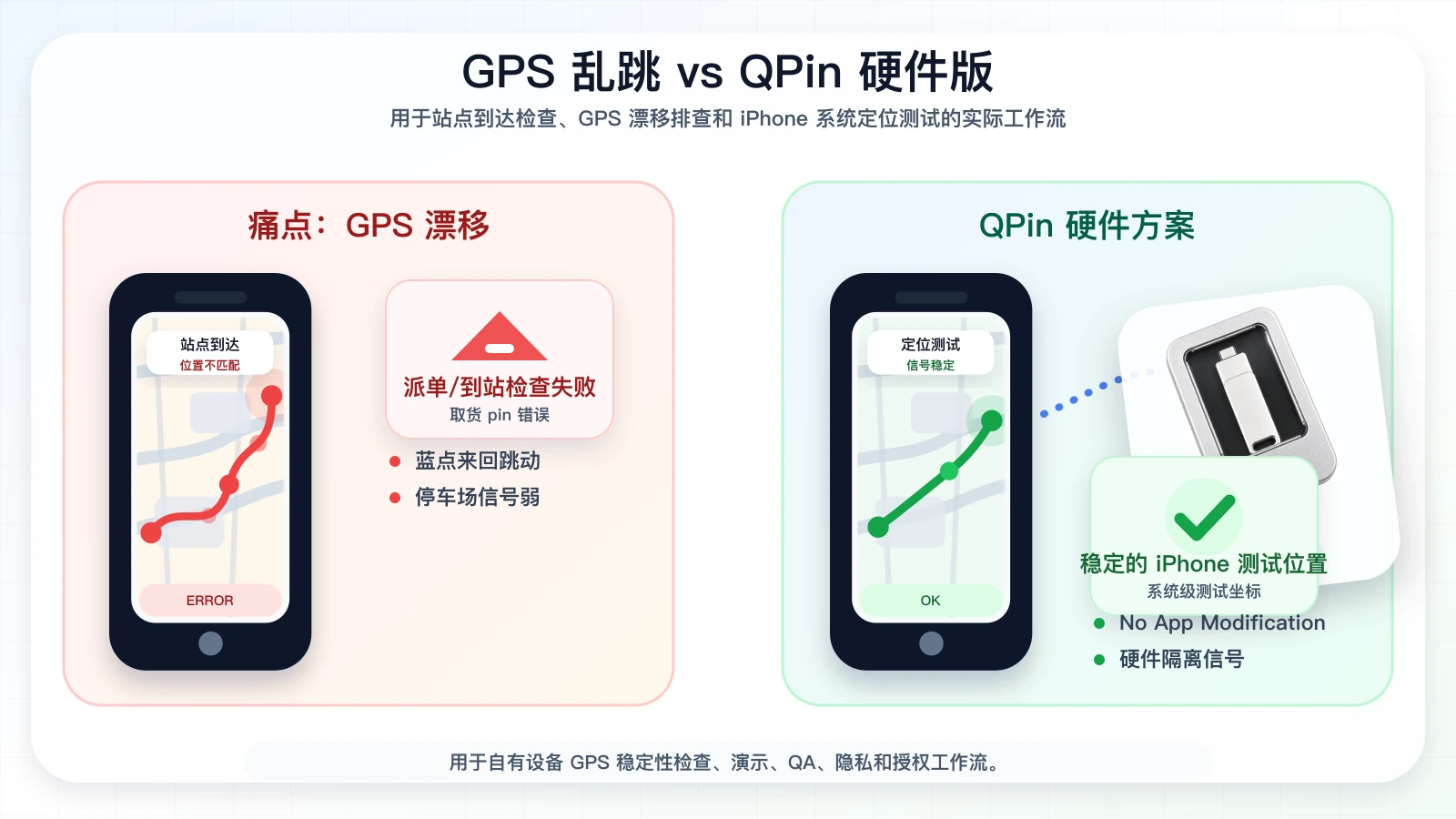
有些线上教程会推荐纯软件定位工具来修改 DoorDash 位置。QPin 的思路不同:它通过硬件修改 iPhone 系统定位,不需要越狱,也不需要修改 DoorDash App。
QPin 适合这些场景:
- 把自有 iPhone 设置到一个已知坐标。
- 测试期间保持坐标稳定。
- 用同一个系统定位对比苹果地图和 DoorDash。
- 复现 Dash Zone 边界、商家点位漂移或取餐位置错误。
- 在不修改 App 包的前提下测试基于位置的 App 行为。
因为 QPin 作用在 iOS 系统定位层,DoorDash 依赖 iOS 定位服务的页面会把选定坐标读作手机位置。DoorDash 仍可使用自己的需求、账号、时间、网络、传感器和规则逻辑。
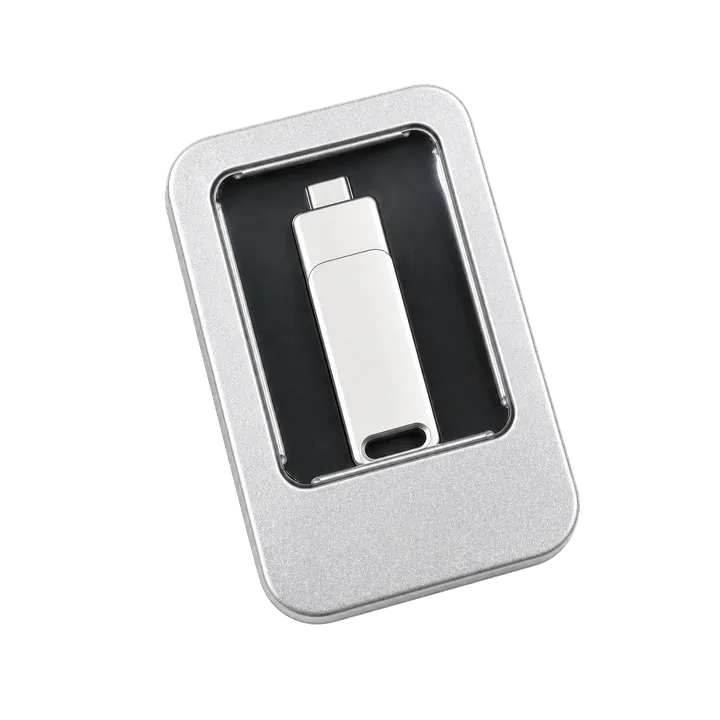
使用 QPin 改变 DoorDash 读取到的 iPhone 位置
- 先在苹果地图和 DoorDash 中确认问题。
- 连接 QPin 硬件,或使用 QPin Desktop 和 macOS/Windows 设置指南。
- 搜索餐厅区域、Dash Zone 边界、取餐点,或输入精确坐标。
- 将该坐标应用到 iPhone 系统定位。
- 打开苹果地图,确认手机显示在选定位置。
- 打开 DoorDash,查看地图、区域、取餐或地址页面。
- 如果是排查 GPS 问题,保存截图。
- 测试结束后停止模拟,让 iPhone 回到真实 GPS。
便携受控测试可以查看 QPin 硬件说明书。如果你想了解更完整的定位修改逻辑,可以阅读 免越狱修改 DoorDash 定位。
常见问题
为什么 DoorDash 在 iPhone 上显示错误位置?
常见原因包括精确位置关闭、信号弱、Wi-Fi 或蜂窝辅助定位数据过期、保存地址错误、地图点位错误、VPN 区域不一致,以及 App 侧校验。
QPin 能改变 DoorDash 读取到的位置吗?
能。在受支持设置中,QPin 会改变 iPhone 系统定位。DoorDash 依赖 iOS 定位服务的页面会把这个选定坐标读作手机位置。
QPin 能保证 DoorDash 出单吗?
不能。QPin 改变的是 iPhone GPS 坐标。订单可用性、账号状态、需求、时间和平台侧判断仍由 DoorDash 控制。
应该修改 DoorDash 地址,还是修改 iPhone GPS?
如果配送地址错了,就在 DoorDash 内修改地址。如果手机定位本身错了,就排查 iOS GPS;需要受控测试时,再使用 QPin 修改系统定位。
相关阅读
- 免越狱修改 DoorDash 定位
- DoorDash 位置不停跳点
- 外送和网约车 iPhone GPS 稳定性工具
- QPin Desktop 桌面版
- QPin 硬件说明书
- iPhone GPS 漂移/跳点修复
常见问题
为什么 DoorDash 在 iPhone 上 GPS 不准?
常见原因包括精确位置关闭、商场或高楼附近信号弱、Wi-Fi/蜂窝辅助定位数据过期、配送地址错误、商家点位错误,以及 App 侧校验。
我可以改变 DoorDash 在 iPhone 上读取到的位置吗?
可以。QPin 硬件在受支持环境中修改 iPhone 系统定位,因此 DoorDash 依赖 iOS 定位服务的页面会读取选定坐标。
如何修改 DoorDash 配送地址?
在 DoorDash App 首页顶部点击地址/位置区域,输入新地址,确认门牌等细节,并检查配送说明。网页端登录后,可在下单区域附近修改配送地址。
QPin 能保证 DoorDash 出单吗?
不能。QPin 控制的是 iPhone 系统 GPS 坐标。订单可用性、账号状态、时间、需求和平台侧判断仍由 DoorDash 控制。