QPin Android 使用教學:用 Android 手機修改 iPhone 定位
這是一篇圖文版 QPin Android 使用教學,涵蓋 Android 手機透過 USB 連接 iPhone、完成信任與 USB 權限、鎖定位置、在 iPhone 地圖中驗證以及安全清除定位。
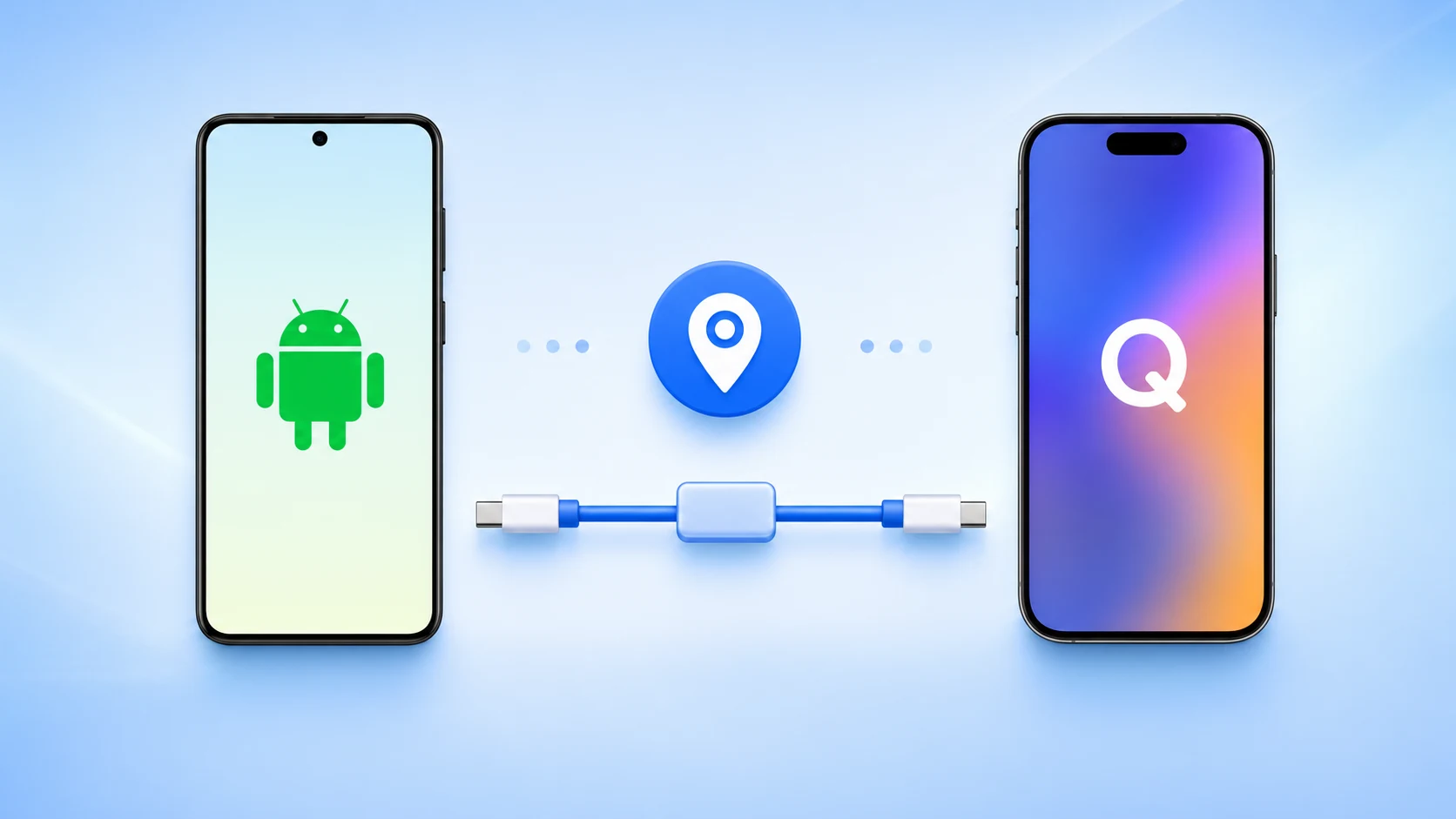
QPin Android 可以把 Android 手機作為 iPhone 定位控制端使用。它不修改 Android 手機自己的 GPS,也不依賴 Android 模擬定位權限,而是透過 USB Host / 資料橋接方式控制連接到 Android 手機的 iPhone。
這篇教學依據真實截圖整理。前五張是 Android 端 QPin Android 的畫面,後兩張是 iPhone 端地圖驗證和「信任此電腦」提示。
開始前準備
- Android 10 或更新版本。
- Android 手機需要支援 USB OTG / USB Host。
- 使用可傳資料的 USB-C 數據線,不能只用充電線。
- 首次連接時保持 iPhone 解鎖。
- iPhone 彈出「信任此電腦」時點選「信任」。
QPin 工作在 iPhone 系統定位層。部分 App 仍可能結合帳號、網路、感測器或自身策略做額外判斷。
截圖總覽
第 1 步:開啟 QPin Android
開啟 QPin Android,進入地圖頁面。連接完成前,頂部狀態通常會顯示 Activated 和 Waiting。
第 2 步:用 USB 連接 Android 手機和 iPhone
使用 USB-C 數據線連接 Android 手機和 iPhone。如果 Android 系統詢問 USB 控制方式,請選擇「已連接的裝置」或主機端選項,讓 Android 手機作為控制端。
第 3 步:在 iPhone 上點選「信任」
iPhone 彈出「要信任此電腦嗎?」時,點選 信任。如果沒有完成這一步,QPin Android 可能無法和 iPhone 通訊。
第 4 步:允許 QPin 的 USB 權限
Android 系統可能會彈出允許 QPin For Android 存取 iPhone USB 裝置的權限提示。點選確認後,QPin 才能透過 USB 和 iPhone 通訊。
第 5 步:等待 Connected,然後選擇位置
連接成功後,QPin Android 頂部會顯示 Activated 和 Connected。你可以搜尋地點,也可以拖動地圖中心到目標位置,然後點選 Lock location 或 Lock again。
第 6 步:在 iPhone 地圖中驗證
在 iPhone 上開啟地圖 App,確認藍點是否已經移動到 QPin Android 設定的位置。
第 7 步:查看裝置狀態和日誌
點選右側裝置圖示,可以在 Device 面板查看 USB 連接、模式、目標和座標。
點選日誌圖示,可以在 Activity log 中確認定位命令是否已經送出。
如何清除定位
使用結束後,點選 Clear location 清除定位。如果某個 App 仍顯示舊位置,可以關閉並重新開啟該 App,斷開數據線,或重新啟動 iPhone 定位服務。
常見問題排查
- 如果偵測不到 iPhone,請更換可傳資料的線,解鎖 iPhone 後重新連接。
- 如果 iPhone 沒有彈出信任提示,請拔插數據線,並保持 iPhone 解鎖。
- 如果 Android 沒有彈出 USB 權限,請檢查 Android USB 設定裡的 USB 控制方式。
- 如果第三方 App 沒有更新位置,需要注意部分 App 會在系統定位之外做額外檢測。
下載或了解更多請訪問 QPin Android 產品頁。
常見問題
QPin Android 會修改 Android 手機自己的 GPS 嗎?
不會。QPin Android 把 Android 手機作為 USB Host 和 iPhone 控制端使用,不依賴 Android 模擬定位,也不修改 Android 手機自己的 GPS。
為什麼 Android 會彈出 USB 權限提示?
Android 系統要求 App 在存取外接 USB 裝置前先取得授權。點選確認後,QPin 才能存取 iPhone 的 USB 通訊介面。
如果偵測不到 iPhone,應該怎麼辦?
請更換可傳資料的線,解鎖 iPhone 並點選信任,允許 QPin 的 USB 權限,並檢查 Android USB 控制方式是否切到「已連接的裝置」或主機端。