QPin 硬體說明書:連接裝置、藍牙配對、改定位與恢復真實定位
這是一篇面向 QPin 硬體使用者的實用說明書,涵蓋首次準備、藍牙配對、改定位、移動模式、恢復真實定位與常見問題排查。
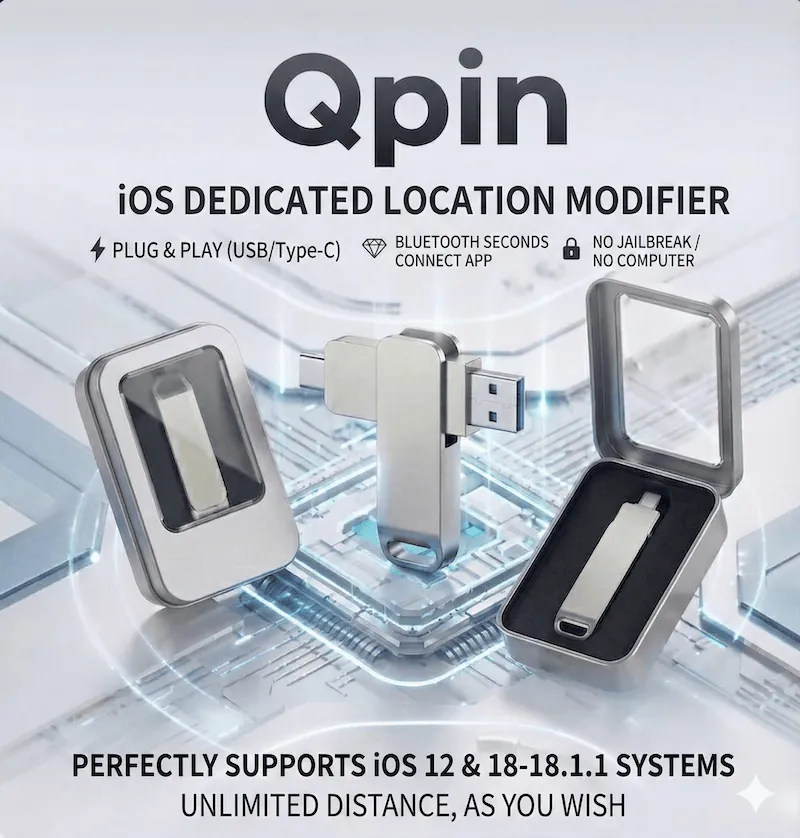
QPin 硬體說明書
這篇說明書面向 QPin 硬體使用者,按照實際使用順序整理完整流程:為裝置供電、配對 QPin-Xx、設定第一個定位、使用移動功能,以及結束後恢復真實定位。
首次使用前先準備
開始前請確認:
- iPhone 已在手邊並保持解鎖
- QPin 硬體已準備好
- 已安裝 QPin 配套 App
- iPhone 藍牙已開啟
- 已準備好穩定的 USB 供電來源,例如行動電源、充電器或電腦 USB 連接埠
第一次配對前,請先確認裝置已經接在穩定的供電來源上。
第一步:為裝置供電
先為 QPin 供電,你可以將裝置插到行動電源、充電器、電腦的 USB 連接埠上,等待幾秒完成初始化。
這一步的重點只是讓硬體啟動並進入可配對狀態,不是先把裝置接到 iPhone 上。
等待幾秒讓裝置完成啟動。
如果藍牙列表裡仍然看不到 QPin-Xx,先重新連接供電,再繼續下一步。
第二步:透過藍牙配對 QPin-Xx
在 iPhone 上打開藍牙,然後進入 QPin App 或 iOS 藍牙設定,查找 QPin-Xx。
如果搜尋不到裝置:
- 重新插接硬體
- 保持 iPhone 解鎖
- 關閉藍牙後重新打開
- 回到 App 內重新掃描
第三步:設定第一個定位
打開地圖,搜尋城市、地址或座標,選中目標點後在 QPin App 中確認改定位。接著打開目標 App,確認它已經讀取到新的 GPS 位置。
第一次測試建議先從單點定位開始,確認穩定後再使用更複雜的移動功能。
文字版快速教學
- 先給 QPin 硬體接上穩定的 USB 供電。
- 打開 iPhone 藍牙,連接 QPin-Xx。
- 打開 QPin App,藍牙自動回連後,就可以開始改定位。
距離規則與遠距離教學
iOS 12 與 iOS 18 - 18.1.1 不受下面這個遠距離限制影響。
其他 iOS 版本下:
- 10 公里 內的定點定位,一般可以直接鎖定
- 超過 10 公里 的目標點,請使用下面這套遠距離流程
- 先鎖定目標位置
- 斷開網路
- 關閉定位,等待約 2 秒後再打開定位
- 打開網路
- 任意地圖裡的藍點出現後,代表整機位置已經修改成功
如果你要看完整示範,請直接打開 QPin 影片教學合集。其中已經包含穿透 / 遠距離的影片教學。
第四步:謹慎使用移動模式
QPin 硬體不只是固定點定位,在日常使用中你可以這樣理解:
- 定點模式:適合快速切換位置
- 搖桿模式:適合短距離手動微調
- 路線或 GPX:適合連續移動模擬
如果目標 App 對定位變化比較敏感,建議先小範圍移動,並在每次變化後檢查結果。
如何恢復真實定位
使用完成後:
- 斷開硬體連接
- 重新啟動 iPhone
- 如果目標 App 還顯示舊位置,重啟後重新打開它
一般在重新啟動後,系統就會恢復到真實 GPS 定位。
常見排查
已連接,但 App 沒有改定位
- 確認藍牙仍保持連接
- 確認目標點已在 QPin App 內成功套用
- 完全關閉並重新打開目標 App
- 重新啟動 iPhone 後再試
連接經常中斷
- 重新插緊硬體
- 避免使用鬆動或不穩定的轉接頭
- 第一次配置時盡量不要讓手機進入影響連接的低電量狀態
使用提醒
- 需要保持改定位時,硬體要持續連接
- 使用期間請保持藍牙開啟
- 請遵守當地法律與目標 App 的使用條款
- 如果你購買的是軟體版,請查看 QPin 桌面版(macOS)操作教學
常見問題
哪些 iPhone 和 iOS 版本可以使用 QPin 硬體?
QPin 硬體面向受支援的 iPhone/iPad 與 iOS 環境設計。當前公開資料常見口徑為 iOS 12 到 iOS 18.1.1。如果你使用的是更新的機型或系統版本,建議在購買或部署前先向客服確認相容性。
使用 QPin 硬體是否需要電腦或越獄?
不需要。QPin 硬體方案就是為免越獄、免 Mac/PC 常駐使用而設計的。
如果藍牙裡看不到 QPin-Xx 怎麼辦?
先重新插接硬體,保持 iPhone 解鎖,再把藍牙關閉後重新打開,然後回到 QPin App 或 iOS 藍牙設定重新掃描;必要時重新啟動 iPhone 後再試。
QPin 在使用過程中需要一直保持連接嗎?
是的。要持續保持改定位效果,使用目標 App 的過程中需要讓硬體保持連接,並維持穩定的藍牙會話。