QPin 桌面版使用教學:連接 iPhone、鎖定定位、規劃路線與匯出資料
這是一篇完整的 QPin 桌面版使用教學,依照桌面端操作總覽整理,涵蓋啟用、USB 連接、地圖預覽、一鍵鎖定定位、路線規劃、多點模擬、歷史記錄、收藏地點以及 GPX/KML/CSV 匯出。
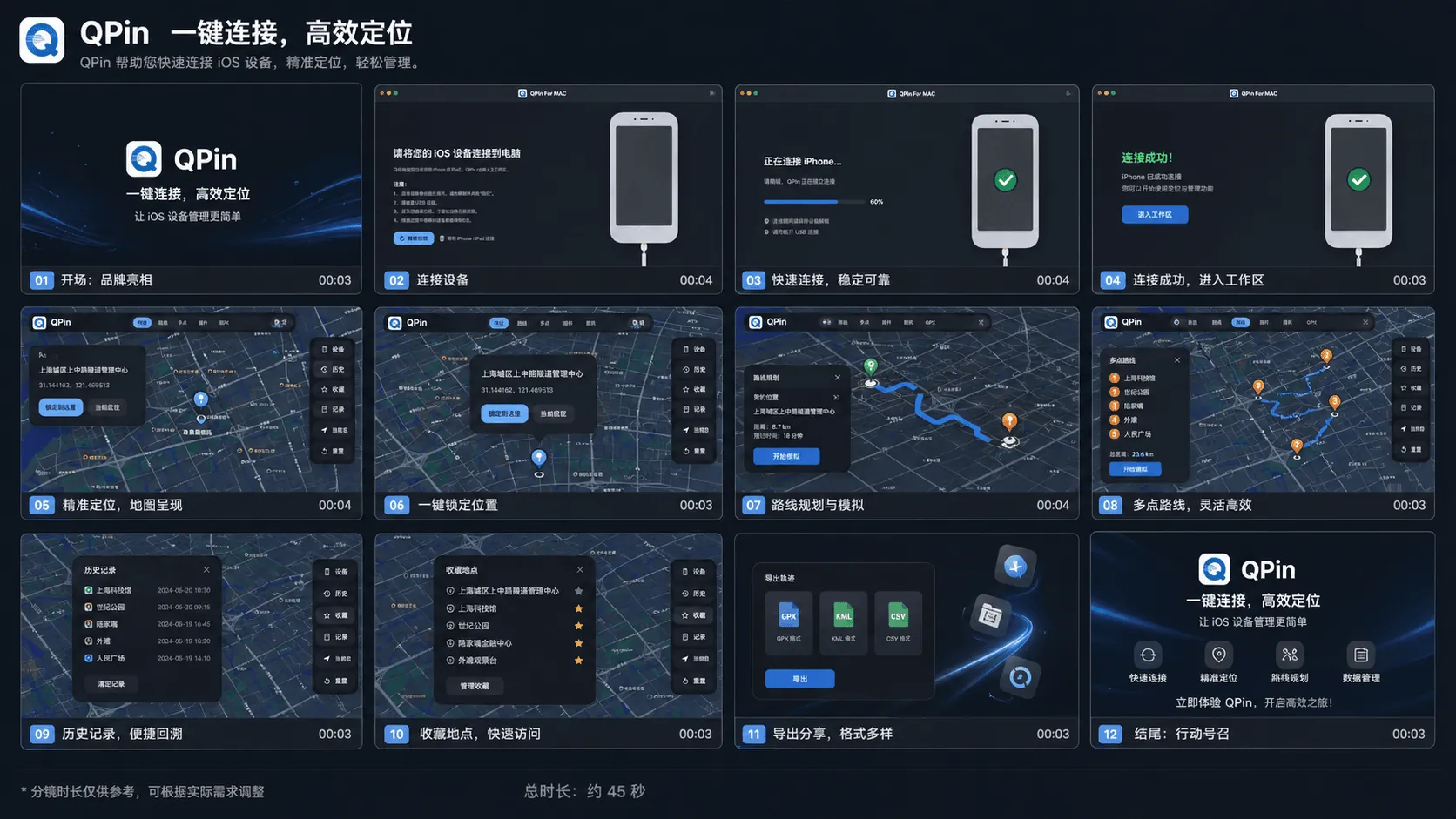
QPin 桌面版使用教學
這篇教學依照上方總覽圖中的桌面端操作流程整理,適合已經購買 QPin 桌面版、希望一次看懂安裝、連接、鎖點、路線、收藏、歷史與匯出功能的使用者。
使用前先確認
- 先安裝 QPin 桌面版,並輸入啟用碼
- 使用穩定可傳資料的 USB 數據線
- 連接時保持 iPhone 解鎖
- 第一次使用時完成信任提示與 開發者模式 設定
- 截圖是依照 macOS 介面整理;支援的 Windows 版本整體流程一致,只是介面細節可能略有差異
桌面端完整流程總覽
- 啟動軟體,確認桌面環境已經準備完成。
- 透過 USB 連接 iPhone,等待連接畫面完成。
- 看到連接成功提示後,進入主工作區。
- 搜尋城市、地址或經緯度,並在地圖上預覽目標點。
- 使用一鍵鎖定定位,把目前選中的點套用到裝置。
- 需要連續移動時,進入路線規劃。
- 需要依序經過多個地點時,使用多點路線模式。
- 打開歷史記錄,快速找回最近使用過的位置或路線。
- 把常用地點加入收藏,下次更快呼叫。
- 需要管理路線或點位資料時,開啟匯出面板,匯出 GPX、KML、CSV。
- 開始較長時間使用前,先在目標 iPhone App 內確認定位已正確生效。
- 使用結束後,斷開數據線並重新啟動 iPhone,恢復真實 GPS。
每個主要功能怎麼用
連接裝置並進入工作區
總覽圖前四格對應的是啟動流程:打開軟體、連接 iPhone、等待連接確認、進入工作區。如果軟體一直停留在連接畫面,請先檢查數據線、信任提示,以及手機是否保持解鎖。
搜尋、預覽並鎖定定位
地圖介面就是核心工作區。先搜尋地點,確認地圖上的目標針點,再點擊鎖定或套用。第一次使用建議先從單點定位開始,不要一開始就跑長路線。
路線規劃與多點模擬
如果你需要連續移動,就用路線規劃;如果你需要依序經過多個地點,就用多點路線。第一次建立路線時,先從短路線開始,確認目標 App 能正確更新,再逐步拉長。
歷史、收藏與匯出
歷史記錄適合回看最近的位置。收藏地點適合保存常用區域,例如工作區、測試點或經常使用的城市。匯出功能用於管理路線或點位資料,支援總覽圖中顯示的 GPX、KML、CSV 格式。
實用建議
- 路線執行時盡量保持數據線穩定
- 大距離切換後回到目標 App 再確認一次位置
- 常用地點優先加入收藏,不要每次重複搜尋
- 先做短時間驗證,再做較長路線模擬
- 如果 Windows 版按鈕位置略有不同,依同樣的操作順序走即可
總結
QPin 桌面版 的核心流程就是:
啟用 -> 連接 -> 進入工作區 -> 搜尋 -> 鎖點 -> 路線規劃 -> 查看歷史/收藏 -> 需要時匯出 -> 斷開並重啟
常見問題
這篇教學只適用於 macOS 嗎?
這篇教學是依照截圖中的桌面端介面撰寫。支援的 Windows 版本整體流程相同,只是按鈕名稱或版面細節可能略有差異。
使用過程中需要一直連接 iPhone 嗎?
需要。對於桌面版流程,在軟體正在控制定位或執行路線時,iPhone 需要透過穩定的 USB 數據線保持連接。
支援匯出哪些格式?
桌面版匯出介面支援 GPX、KML 和 CSV,可用於匯出路線或定位點資料。
使用 QPin 桌面版後,如何恢復真實定位?
斷開 USB 數據線並重新啟動 iPhone。重啟完成後,iOS 會回到真實 GPS 定位。