Liefer-App-Falschstandort beheben: Zuverlässige iOS Virtual Location Hardware
Liefer-Apps zeigen den falschen iPhone-Standort an? Erfahren Sie, wie QPin eine stabile iOS-Testkoordinate für GPS-Drift, Abhol-Pins, QA und Support-Nachweise einrichtet.
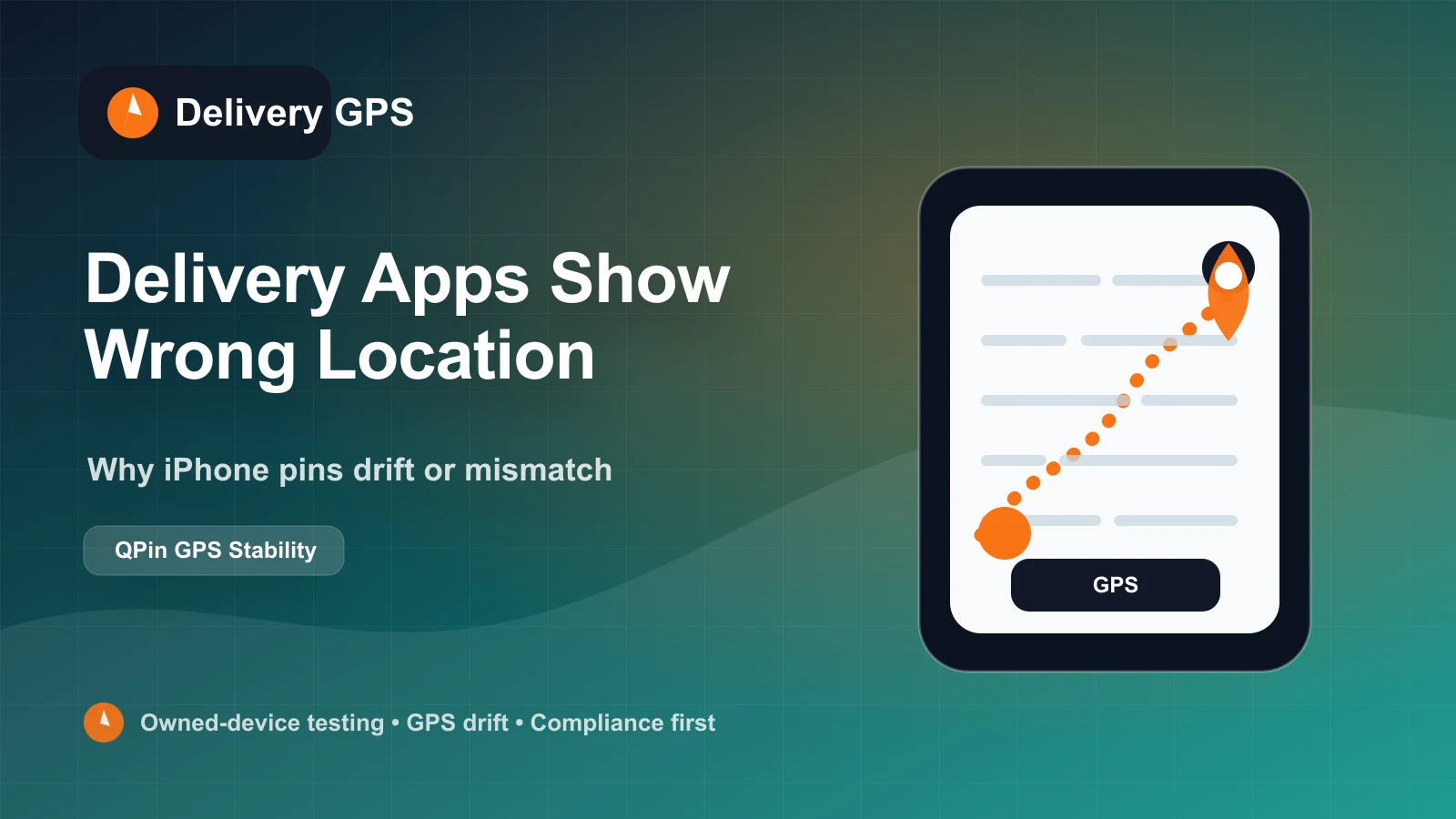
Warum Liefer-Apps auf dem iPhone den falschen Standort anzeigen
Kurzantwort: Liefer-App-Falschstandort auf iPhone sollte als Thema GPS-Genauigkeit, Risiko und Compliance behandelt werden, nicht als Abkürzung für Live-Lieferarbeit. Wenn Apple Maps, Google Maps und eine Liefer-App nicht übereinstimmen, kann die Ursache ein Gerätesignalproblem, ein Kartendatenbankproblem oder die eigene Standortlogik der Plattform sein. QPin-Hardware kann den iPhone-Systemstandort in unterstützten Setups auf eine ausgewählte Koordinate ändern, sodass GPS-Stabilitätsprüfungen auf eigenen Geräten und kontrollierte Standorttests wiederholbar sind. Benutzer sollten weiterhin die Regeln der Apps und Plattformen befolgen, die sie verwenden.
Diese Anleitung richtet sich an iPhone-Nutzer in Liefer-, Fahrdienst-, QA-, Support- und Datenschutztestszenarien. Sie erklärt, warum Liefer-Apps den falschen Standort anzeigen können, wie man identifiziert, welche Ebene den falschen Standort erzeugt und wie man das Standortverhalten testet, ohne Missbrauch zu fördern.
Diagnostizieren Sie die Abweichung, bevor Sie etwas ändern
Falschstandort-Fälle fallen normalerweise in drei verschiedene Kategorien, und jede Kategorie braucht eine andere Reaktion. Wenn Apple Maps und Google Maps beide den falschen blauen Punkt zeigen, beginnen Sie mit iOS-Signalqualität, Genaue Position, Wi-Fi-Unterstützung, Cellular-Handoff und VPN-Status. Wenn Apple Maps korrekt ist, aber die Liefer-App den Abhol-Pin an der falschen Auffahrt, Ladestation oder Restaurant platziert, dokumentieren Sie ein Kartendaten-Problem anstatt jede Telefoneinstellung zu ändern. Wenn Karten korrekt sind, aber die App noch einen Schritt blockiert, wendet die Plattform möglicherweise Konto-, Timing-, Geofence-, Route-, Netzwerk- oder Sensorlogik an.
Diese Aufteilung gibt der Seite eine klare Antwort: QPin ist nützlich, wenn Sie eine wiederholbare iPhone-Systemstandort-Baseline benötigen. Es ist kein Ersatz für Plattform-Support und kein Versprechen, dass eine Lieferplattform irgendeine Koordinate akzeptiert.
Compliance-Hinweis
QPin ist nicht mit DoorDash, Uber Eats, Amazon Flex, Spark Driver, Walmart, Uber, Lyft oder einer Lieferplattform verbunden. Benutzer sollten die Regeln der Apps und Plattformen befolgen, die sie verwenden. QPin ist für Tests auf eigenen Geräten, GPS-Stabilitätsprüfungen, Demos, Datenschutz, QA und autorisierte Workflows konzipiert.
Dieser Artikel bietet keine Anleitungen zur Umgehung von DoorDash, Uber Eats, Amazon Flex, Spark Driver, Walmart, Uber, Lyft oder Plattformprüfungen.
Finden Sie die Ebene, die den falschen Standort anzeigt
Wenn eine Liefer-App den falschen Standort anzeigt, gehen Sie nicht davon aus, dass die App defekt ist. Teilen Sie das Problem in Ebenen: iPhone-Systemkoordinate, Karten-Pin, Abhol- oder Lieferadresse, Netzwerkkontext und App-Workflow. QPin ist nützlich, wenn die iPhone-Systemkoordinate die Ebene ist, die Sie steuern und wiederholen müssen.
Ein sauberer Test beginnt in Apple Maps. Wenn Apple Maps die von QPin gewählte Koordinate folgt, verhält sich die iPhone-Systemstandort-Ebene wie erwartet. Wenn die Liefer-App noch woanders hindeutet, kann das Problem ein veralteter Abhol-Pin, ein falscher Storeingang, App-Cache, Kontext oder ein plattformseitiges Geofence sein.
Plattformspezifische Risiken und Einschränkungen
Auch wenn das Problem wie einfacher GPS-Drift aussieht, können Liefer-Apps mehr als den iOS-Standortwert bewerten. Die App kann Ihre Geräteposition mit Abhol-Pins, Routenstatus, Kontostand, Sensorbewegung und Netzwerkkontext vergleichen. Ein Standortfehler sollte daher als Fehlerbehebungsproblem behandelt werden.
Häufige Ursachen von GPS-Drift oder falschem Standort
Für eine umfassendere Checkliste: iPhone GPS-Sprung/Drift-Fix. Speziell zum Abhol-Pin: Uber-Abholort auf iPhone falsch?.
Sicherer Testworkflow mit QPin
Verwenden Sie QPin, wenn Sie ein eigenes iPhone absichtlich auf eine bekannte Koordinate setzen, diese stabil halten und vergleichen müssen, was Apple Maps und Liefer-Apps zeigen. In unterstützten Setups ändert der Hardware-Workflow den iPhone-Systemstandort selbst.
Ein sicherer Workflow sieht so aus:
- Bestätigen Sie das Problem in Apple Maps und einer anderen Karten-App.
- Überprüfen Sie Ortungsdienste, Genaue Position, Wi-Fi, Energiesparmodus und VPN-Status.
- Dokumentieren Sie das ursprüngliche Verhalten mit Screenshots und Zeitstempeln.
- Verwenden Sie QPin Desktop oder die macOS/Windows-Einrichtungsanleitung.
- Für tragbare Tests: QPin-Hardware-Handbuch.
- Bringen Sie das iPhone nach dem Test zurück zum echten GPS.
Fehlerbehebungs-Checkliste
- Wi-Fi einschalten, auch ohne Netzwerkverbindung.
- Genaue Position für die Ziel-App aktiviert bestätigen.
- Energiesparmodus während der Diagnose deaktivieren.
- Apple Maps, Google Maps und Plattform-App vergleichen.
- Screenshots vor Support-Kontakt aufnehmen.
- Keine Standort-Tools zur Falschdarstellung verwenden.
FAQ
Ist es sicher, Liefer-App-Falschstandort auf iPhone zu beheben?
Es hängt vom Anwendungsfall ab. Testen Sie Ihr eigenes Gerät in autorisierten Workflows. Befolgen Sie Plattformregeln und lokale Gesetze.
Kann QPin Liefer-Apps dazu bringen, einen Teststandort zu akzeptieren?
Nein. QPin arbeitet mit der iOS-Systemstandortebene, aber Liefer-Apps können eigene Prüfungen anwenden.
Was tun, wenn die App falsch liegt, obwohl ich anwesend bin?
iPhone-Einstellungen prüfen, Karten-Apps vergleichen, App aktualisieren, Screenshots mit Zeitstempeln sammeln. Bei anhaltenden Problemen: offiziellen Support nutzen.
Wann sollte ich QPin verwenden?
Wenn Sie berechtigt sind, das Standortverhalten auf Ihrem eigenen Gerät zu testen, wiederholbare GPS-Stabilitätsprüfungen benötigen oder einen QA-Workflow brauchen. Starten Sie bei der QPin-Produktübersicht.
Verwandte Anleitungen
- Bestes iPhone-GPS-Stabilitätstool für Liefer- und Fahrdienstfahrer
- QPin Desktop für Mac und Windows
- QPin macOS/Windows-Einrichtungsanleitung
- QPin Android-Einrichtungsanleitung
- QPin-Hardware-Handbuch
- iPhone GPS-Sprung/Drift-Fix
FAQ
Kann QPin Plattformregeln oder Liefer-App-Prüfungen ersetzen?
Nein. QPin ist kein Plattform-Override-Tool und sollte nicht verwendet werden, um Standorte falsch darzustellen oder Plattformregeln zu umgehen. Es ist für Tests auf eigenen Geräten, GPS-Stabilitätsprüfungen, Demos, Datenschutz, QA und autorisierte Workflows konzipiert.
Warum zeigen Liefer-Apps auf dem iPhone den falschen Standort an?
Häufige Ursachen sind schwaches GNSS-Signal, innere Abholbereiche, veraltete Wi-Fi- oder Mobilfunkunterstützungsdaten, deaktivierte Genaue Position, Karten-Pin-Fehler, VPN- oder Netzwerkabweichungen und app-seitige Risikokontrollen.
Was ist eine sicherere Methode zum Testen des iPhone-Standortverhaltens?
Verwenden Sie ein eigenes Telefon, testen Sie nur dort, wo es erlaubt ist, dokumentieren Sie Vorher-Nachher-Beweise, vergleichen Sie Apple Maps mit der Ziel-App und vermeiden Sie Live-Workflows, die von tatsächlicher Anwesenheit abhängen.
Behebt die Genaue Position jedes GPS-Problem von Liefer-Apps?
Nein. Die Genaue Position ist wichtig, aber Liefer-Apps können auch Kartendaten, Kontostand, Netzwerksignale, Sensorbewegungen, Geofences und Richtlinienprüfungen verwenden.