DoorDash GPS nicht genau: Hardware zur standortänderung ohne Jailbreak
DoorDash GPS nicht genau auf iPhone? Erfahren Sie Adresskorrekturen, Zonenkartenprüfungen, iOS-Einstellungen und wie QPin eine stabile System-GPS-Koordinate setzt.
DoorDash GPS nicht genau auf iPhone: Ursachen, Adresskorrekturen und QPin-Hardware
Wenn DoorDash GPS auf dem iPhone nicht genau ist, ist das Problem nicht immer dasselbe. Manchmal ist die gespeicherte Lieferadresse falsch. Manchmal ist die DoorDash-Karten-Pin veraltet. Manchmal liest die Dasher-Zonenkarte ein schwaches GPS-Signal. Manchmal meldet iOS Location Services die falsche Telefonposition.
Dieser Leitfaden kombiniert den praktischen DoorDash-Adressänderungs-Workflow mit iPhone-GPS-Fehlerbehebung und QPin-Hardware-Tests. Die Kurzfassung: Korrigieren Sie zuerst die Adresse, prüfen Sie zweitens die iOS-Standorteinstellungen, und verwenden Sie QPin, wenn Sie eine stabile System-Level-GPS-Koordinate für eigene Geräte-Tests oder kontrollierte Standort-Workflows benötigen.
QPin ist nicht mit DoorDash oder einer Lieferplattform verbunden. Benutzer sollten die Regeln der von ihnen genutzten Apps und Plattformen befolgen. QPin ändert die iPhone-Systemposition in unterstützten Setups; DoorDash steuert weiterhin Bestellungen, Kontostatus, Zeitvorgaben, Nachfrage und plattformeigene Prüfungen.
Was DoorDash-Standort bedeutet
DoorDash nutzt den Standort auf mehr als eine Weise. Kundenseitiger Standort bedeutet normalerweise die Lieferadresse: wohin Essen geschickt werden soll, welche Restaurants in der Nähe sind und ob ein Händler in dieses Gebiet liefern kann. Fahrerseitiger Standort bedeutet normalerweise die aktuelle GPS-Position des iPhone: Dash-Zonen-Kontext, Abhol-Pin-Nähe, Lieferbewegung und die Route zwischen Punkten.
Dieser Unterschied ist wichtig. Wenn Ihr Essen an den falschen Ort geht, müssen Sie möglicherweise die Lieferadresse in der DoorDash-App oder auf der Website ändern. Wenn Ihr blauer Punkt über die Straße springt, außerhalb eines Einkaufszentrums liegt oder Sie außerhalb einer Dash Zone anzeigt, haben Sie es mit einer iPhone-GPS-Genauigkeit zu tun. Wenn Sie dieselbe Koordinate wiederholt reproduzieren müssen, kann QPin-Hardware die iPhone-Systemposition auf eine ausgewählte Koordinate setzen.
DoorDash-Bildschirme, die von iOS Location Services abhängen, lesen die iPhone-Systemposition. In unterstützten Setups ändert QPin diese Systemposition, sodass DoorDash die von QPin ausgewählte Koordinate für Karten- und Zonenkontext liest.
DoorDash-Zonen und Standortlogik in der Nähe
DoorDash kann je nach Gebiet verschiedene Karten- und Zustände anzeigen. Fahrer-Zonenkarten verwenden oft Farbintensität, um das Geschäftsniveau zu kommunizieren, von inaktiven oder nachfrageschwachen Gebieten bis hin zu beschäftigteren Zonen. Ein graues Gebiet kann wenig oder keinen aktuellen Bedarf bedeuten, während rosa oder rote Gebiete mehr Aktivität anzeigen können.
Wenn DoorDash GPS nicht genau ist, kann die App das Telefon in der falschen Zone oder in der Nähe des falschen Händler-Clusters platzieren. Um Einkaufszentren, Innenstadtblocks, Restaurantreihen, Flughäfen, Stadien und dichte Apartmentkomplexe herum kann GPS genug driften, dass ein Telefon außerhalb des erwarteten Abholbereichs erscheint, selbst wenn der Benutzer physisch in der Nähe ist.
Bevor Sie annehmen, dass die App defekt ist, trennen Sie drei Dinge:
- Lieferadresse: die vom Kunden-App gespeicherte Adresse.
- iPhone-GPS-Position: die Koordinate, die iOS an Apps meldet.
- DoorDash-Plattformlogik: Zonen, Nachfrage, Kontostatus, Zeitvorgaben und App-seitige Prüfungen.
DoorDash-Lieferadresse in der App oder auf der Website ändern
Wenn das Standortproblem eine Kunden-Lieferadresse ist, beginnen Sie innerhalb von DoorDash, bevor Sie GPS-Tools anfassen.
In der DoorDash-App:
- Öffnen Sie DoorDash und gehen Sie zum Startbildschirm.
- Tippen Sie auf den Adress- oder Standortbereich oben auf dem Bildschirm.
- Geben Sie eine neue Adresse ein oder wählen Sie eine von Standortdiensten gefundene Adresse.
- Bestätigen Sie Apartmentnummer, Einheit, Eingang und Lieferanweisungen.
- Überprüfen Sie, ob die Bestellung vor die Tür gelegt, übergeben oder mit einer anderen Anweisung behandelt werden soll.
Auf der DoorDash-Website:
- Gehen Sie zu DoorDash.com und melden Sie sich an.
- Bestätigen Sie, dass Sie für Lieferung bestellen, nicht für Abholung.
- Überprüfen Sie die Adresse oben oder links im Bestellablauf.
- Wählen Sie eine gespeicherte Adresse oder geben Sie eine neue ein.
- Bestätigen Sie Lieferzeit und Anweisungen vor der Bestellung.
Dies korrigiert Adress-Standortfehler. Es korrigiert nicht iPhone-GPS-Drift. Wenn sowohl Apple Maps als auch DoorDash das Telefon am falschen Ort anzeigen, fahren Sie mit der iOS-Standort-Fehlerbehebung fort.
iPhone-GPS-Genauigkeit für DoorDash korrigieren
Beginnen Sie mit den Grundlagen:
Wenn sich das Problem nur in einem Geschäft wiederholt, dokumentieren Sie Adresse, Eingang, Parkplatz, Screenshots, Zeit und Netzwerkzustand. Wenn es überall passiert, konzentrieren Sie sich auf iPhone-Einstellungen, iOS-Version, DoorDash-App-Version und Gerätehardware.
QPin-Hardware verwenden, wenn DoorDash einen stabilen iPhone-Standort benötigt
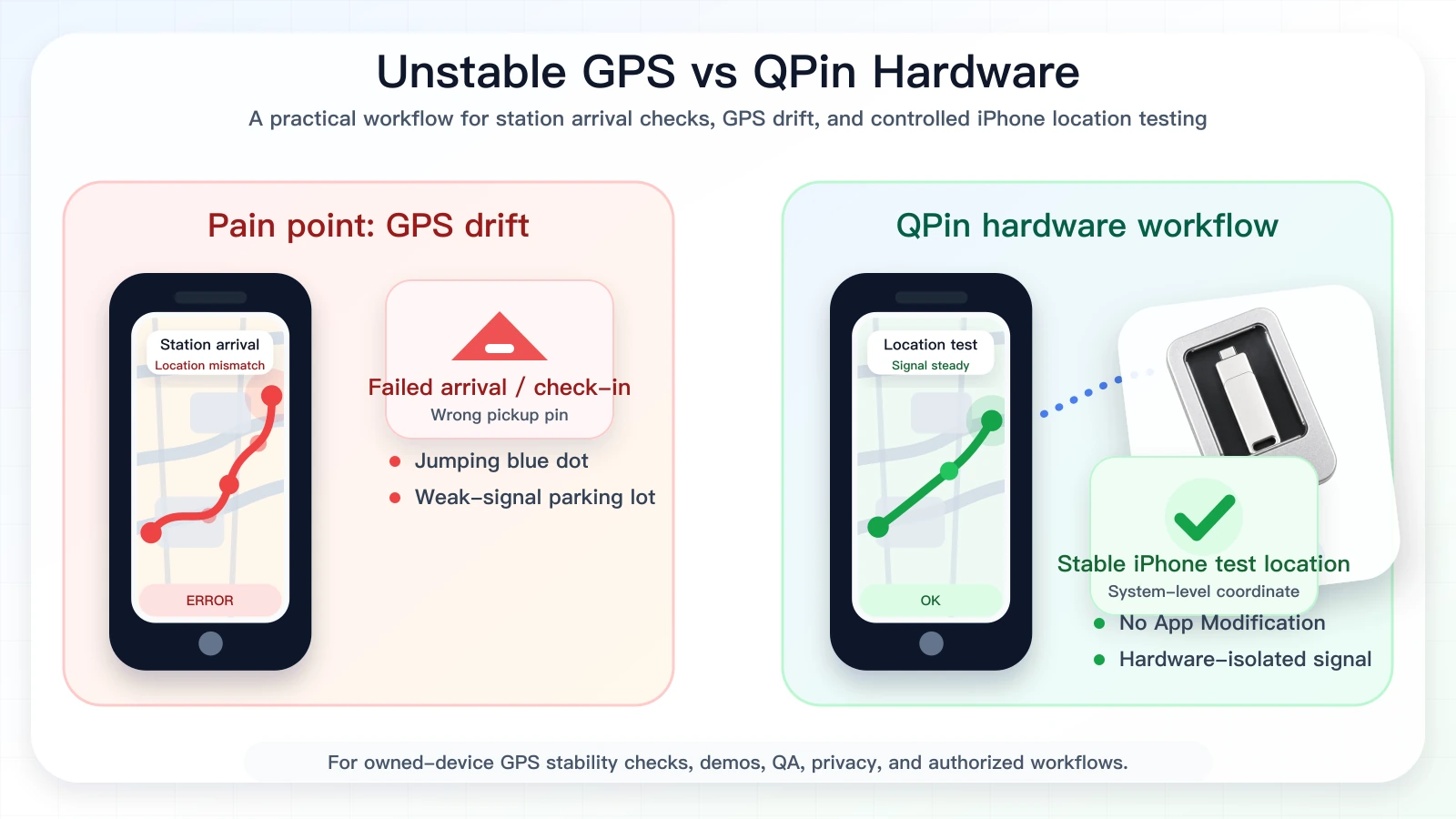
Einige Online-Leitfäden empfehlen reine Software-Standortwechsler für DoorDash. QPin verfolgt einen anderen Ansatz: Es verwendet Hardware, um die iPhone-Systemposition zu ändern, ohne das Telefon zu jailbreaken und ohne DoorDash zu verändern.
QPin ist nützlich, wenn Sie:
- Ein eigenes iPhone auf eine bekannte Koordinate setzen müssen.
- Die Koordinate während des Tests stabil halten müssen.
- Apple Maps und DoorDash gegen dieselbe Systemposition vergleichen möchten.
- Dash-Zonen-Rand-Verhalten, Händler-Pin-Drift oder Abhol-Standort-Probleme reproduzieren möchten.
- Standortbasiertes App-Verhalten testen möchten, ohne das App-Paket zu bearbeiten.
Da QPin auf der iOS-Systempositionsebene arbeitet, erhalten DoorDash-Bildschirme, die iOS Location Services lesen, die ausgewählte Koordinate als Telefonstandort. DoorDash kann weiterhin seine eigene Nachfrage-, Konto-, Zeit-, Netzwerk-, Sensor- und Richtlinienlogik anwenden.
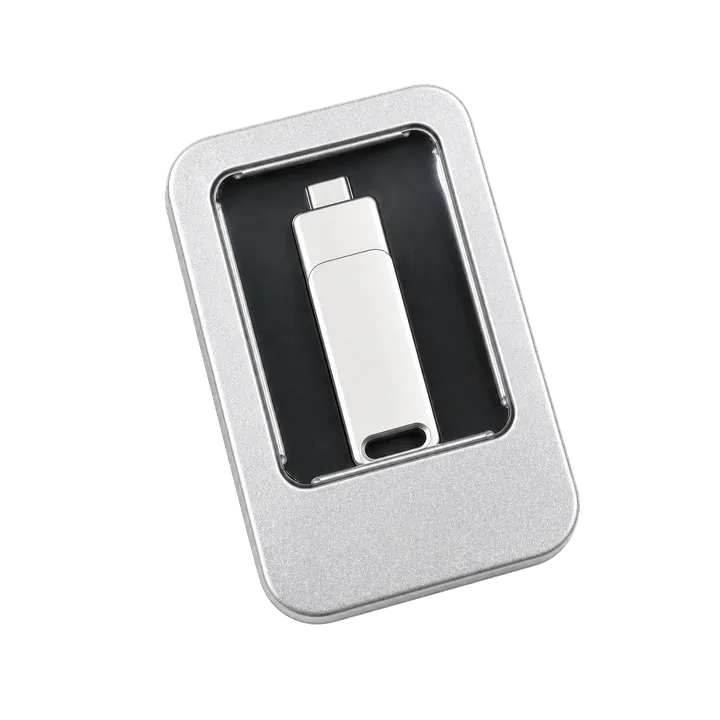
Wie man die iPhone-Position, die DoorDash liest, mit QPin ändert
- Bestätigen Sie zuerst das Problem in Apple Maps und DoorDash.
- Schließen Sie QPin-Hardware an oder verwenden Sie QPin Desktop mit dem macOS/Windows-Setup-Leitfaden.
- Suchen Sie nach einem Restaurantbereich, Dash-Zonen-Rand, Abhol-Pin oder genauer Koordinate.
- Wenden Sie diese Koordinate auf die iPhone-Systemposition an.
- Öffnen Sie Apple Maps und bestätigen Sie, dass das Telefon die ausgewählte Position anzeigt.
- Öffnen Sie DoorDash und prüfen Sie Karte, Zone, Abholung oder Adressbildschirm.
- Speichern Sie Screenshots, wenn Sie ein GPS-Problem dokumentieren.
- Beenden Sie die Simulation und kehren Sie nach dem Test zum echten GPS zurück.
Für portable kontrollierte Tests lesen Sie das QPin-Hardware-Handbuch. Für einen breiteren Vergleich siehe DoorDash fake location und iPhone-GPS-Tests.
FAQ
Warum zeigt DoorDash den falschen Standort auf dem iPhone an?
Die häufigsten Ursachen sind deaktivierte Präzise Position, schwaches Signal, veraltete Wi-Fi- oder Mobilfunkassistenzdaten, falsche gespeicherte Adresse, Karten-Pin-Fehler, VPN-Fehlanpassung oder App-seitige Prüfungen.
Kann QPin den von DoorDash gelesenen Standort ändern?
Ja. In unterstützten Setups ändert QPin die iPhone-Systemposition. DoorDash-Bildschirme, die von iOS Location Services abhängen, lesen diese ausgewählte Koordinate als Telefonstandort.
Garantiert QPin DoorDash-Ergebnisse?
Nein. QPin ändert die iPhone-GPS-Koordinate. DoorDash steuert weiterhin Bestellverfügbarkeit, Kontostatus, Nachfrage, Zeitvorgaben und plattformeigene Entscheidungen.
Sollte ich die DoorDash-Adresse oder das iPhone-GPS ändern?
Wenn die Lieferadresse falsch ist, ändern Sie die Adresse in DoorDash. Wenn der Telefonstandort selbst falsch ist, beheben Sie das iOS-GPS; wenn Sie kontrollierte Tests benötigen, verwenden Sie QPin zur System-Standortänderung.
Verwandte Leitfäden
- DoorDash-Standort ohne Jailbreak ändern
- DoorDash-Standort springt auf dem iPhone
- Bestes iPhone-GPS-Stabilitätstool für Liefer- und Fahrdienstfahrer
- QPin Desktop für Mac und Windows
- QPin-Hardware-Handbuch
- iPhone GPS springt oder driftet – Korrekturen
FAQ
Warum ist DoorDash GPS auf dem iPhone nicht genau?
Häufige Ursachen sind deaktivierte Präzise Position, schwaches Signal in der Nähe von Einkaufszentren oder Hochhäusern, veraltete Wi-Fi/Mobilfunk-Assistenzdaten, falsche Lieferadresse, Händler-Pin-Fehler und App-seitige Prüfungen.
Kann ich die Position ändern, die DoorDash auf dem iPhone liest?
Ja. QPin-Hardware ändert die iPhone-Systemposition in unterstützten Setups, sodass DoorDash-Bildschirme, die von iOS Location Services abhängen, die ausgewählte Koordinate lesen.
Wie ändere ich eine DoorDash-Lieferadresse?
In der DoorDash-App tippen Sie oben auf dem Startbildschirm auf den Adress-/Standortbereich, geben Sie eine neue Adresse ein, bestätigen Sie die Details und überprüfen Sie die Lieferanweisungen. Auf der Website melden Sie sich an und ändern Sie die Lieferadresse in der Nähe der Bestellsteuerung.
Garantiert QPin DoorDash-Bestellungen?
Nein. QPin steuert die iPhone-System-GPS-Koordinate. Bestellverfügbarkeit, Kontostatus, Zeitvorgaben, Nachfrage und plattformeigene Entscheidungen werden weiterhin von DoorDash gesteuert.