GPS-Drift auf iPhone für Gig-Work beheben: Physisches GPS-Zubehör
Beheben Sie GPS-Drift auf iPhone für Gig-Work-Apps mit QPin-Hardwaretests. Setzen Sie einen bekannten iOS-Standort, vergleichen Sie Karten und dokumentieren Sie instabiles GPS-Verhalten.
So beheben Sie GPS-Drift auf iPhone für Gig-Work-Apps
Kurzantwort: GPS-Drift auf iPhone für Gig-Work-Apps sollte als Thema GPS-Genauigkeit, Risiko und Compliance behandelt werden, nicht als Abkürzung für Live-Lieferarbeit. Gig-Work-Apps sind empfindlich gegenüber kleinen Standortfehlern, weil Ankunft, Abholung und Übergabe unter Zeitdruck stattfinden. QPin-Hardware kann den iPhone-Systemstandort in unterstützten Setups auf eine ausgewählte Koordinate ändern, sodass GPS-Stabilitätsprüfungen auf eigenen Geräten und kontrollierte Standorttests wiederholbar sind. Benutzer sollten weiterhin die Regeln der Apps und Plattformen befolgen, die sie verwenden.
Diese Anleitung richtet sich an iPhone-Nutzer in Liefer-, Fahrdienst-, QA-, Support- und Datenschutztestszenarien. Sie erklärt, warum das iPhone-GPS den falschen Standort anzeigen kann, wie man einen wiederholbaren GPS-Drift-Test anstelle von Raten aufbaut und wie man das Standortverhalten testet, ohne Missbrauch zu fördern.
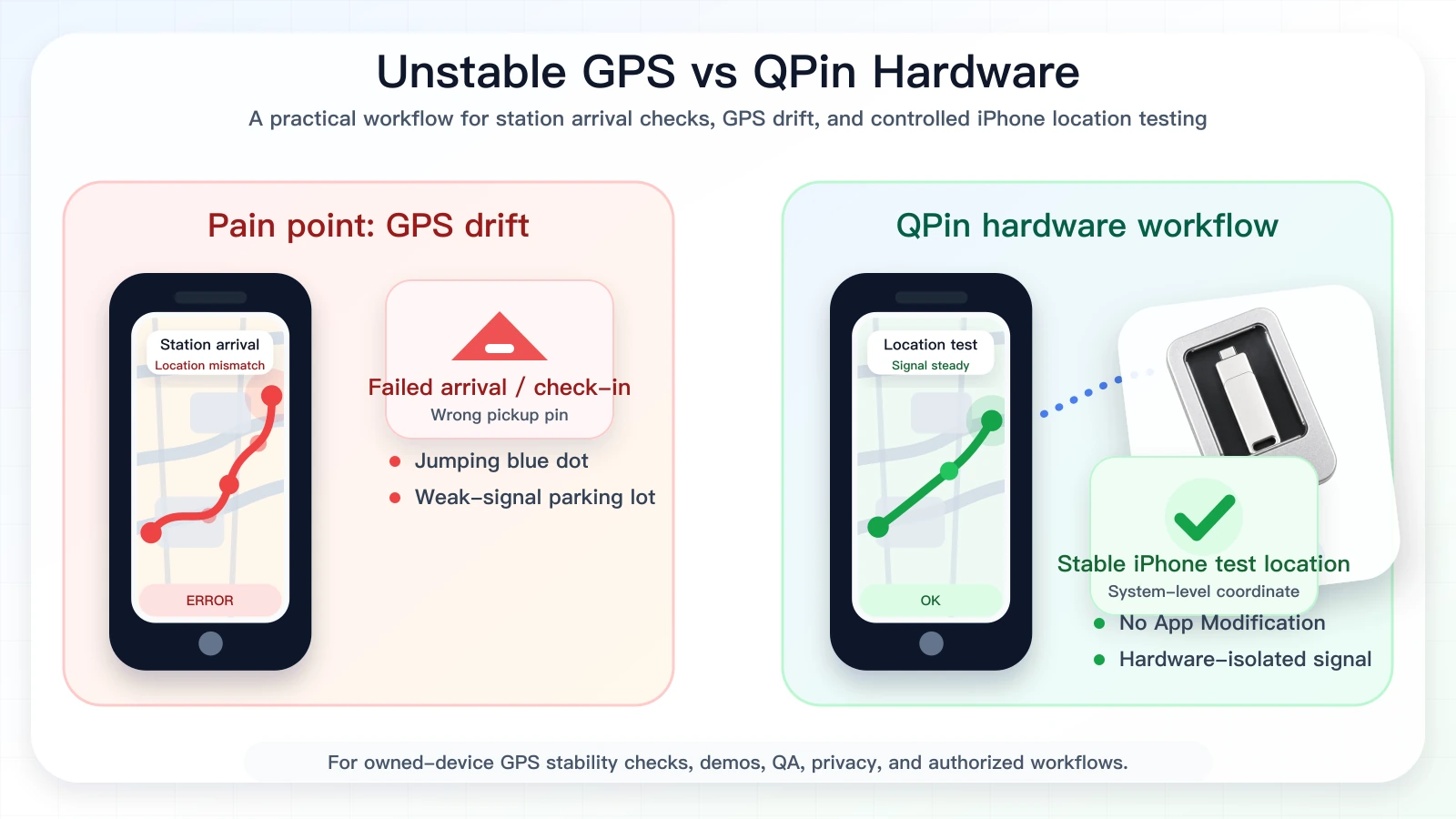
Ein Drift-Protokoll erstellen statt raten
GPS-Drift ist ein Zeitreihenproblem. Ein einzelner Screenshot kann den falschen Punkt zeigen, aber nicht erklären, ob das Telefon langsam gedriftet ist, zu einem veralteten Wi-Fi-Standort gesprungen ist, nach einem Cellular-Handoff gesprungen ist oder nur in einer Parkstruktur versagt hat. Für Gig-Work-Apps ist der stärkste Fehlerbeweis ein kurzes Drift-Protokoll: genaue Adresse, App-Bildschirm, Apple Maps-Bildschirm, Zeit, Netzwerkzustand, Batteriemodus, Wetter- oder Innenbedingungen und ob sich das Problem nach einem Kaltstart der App wiederholt.
QPin verbessert diesen Workflow, indem es Ihnen eine bekannte iPhone-Systemkoordinate zum Vergleich gibt. Wenn sich das Telefon an einer kontrollierten Koordinate normal verhält, aber in einer bestimmten Mall, einem Geschäft, Lager oder Abholbereich am Straßenrand driftet, ist das Problem wahrscheinlich umweltbedingt. Wenn derselbe Drift dem Telefon überall folgt, überprüfen Sie zuerst iOS-Einstellungen, App-Berechtigungen, Gerätehardware oder Netzwerkzustand.
Compliance-Hinweis
QPin ist nicht mit DoorDash, Uber Eats, Amazon Flex, Spark Driver, Walmart, Uber, Lyft oder einer Lieferplattform verbunden. Benutzer sollten die Regeln der Apps und Plattformen befolgen, die sie verwenden. QPin ist für Tests auf eigenen Geräten, GPS-Stabilitätsprüfungen, Demos, Datenschutz, QA und autorisierte Workflows konzipiert.
Dieser Artikel bietet keine Anleitungen zur Umgehung von DoorDash, Uber Eats, Amazon Flex, Spark Driver, Walmart, Uber, Lyft oder Plattformprüfungen. Er verspricht keine Marktvorteile, Warteschlangenergebnisse, Kontoergebnisse oder universelle Kompatibilität mit einer Liefer-App.
Drift-Tests benötigen einen stabilen Referenzpunkt
GPS-Drift ist schwer zu diagnostizieren, wenn sich alle Bildschirme gleichzeitig bewegen. Für Gig-Work-Apps ist der schnellste Weg zur Klarheit, einen stabilen Referenzpunkt zu erstellen: eine bekannte Koordinate setzen, sie in Apple Maps verifizieren und dann die Ziel-App von einem Neustart aus vergleichen.
QPin ist nützlich, weil es den iPhone-Systemstandort in unterstützten Setups auf eine ausgewählte Koordinate setzen kann. Wenn das Telefon in Apple Maps stabil bleibt, können Sie aufhören, das rohe iPhone-GPS zu beschuldigen und anfangen, App-Cache, Abhol-Pins, Geofence-Timing, Netzwerkzustand oder Konto-Workflow zu überprüfen. Wenn Apple Maps noch springt, ist das Problem tiefer im Gerät oder Signalumfeld.
Dies verwandelt eine vage GPS-Drift-Beschwerde in einen wiederholbaren Test, den Support, QA oder ein Fahrer tatsächlich dokumentieren können.
Plattformspezifische Risiken und Einschränkungen
Auch wenn das Problem wie einfacher GPS-Drift aussieht, kann das iPhone-GPS mehr als den iOS-Standortwert bewerten. Die App kann Ihre Geräteposition mit Abhol-Pins, Routenstatus, Kontostand, Sensorbewegung und Netzwerkkontext vergleichen. Ein Standortfehler sollte daher als Fehlerbehebungs- und Dokumentationsproblem behandelt werden, nicht als Einladung, einen anderen Standort zu erzwingen.
Wenn ein Workflow tatsächliche Anwesenheit erfordert, folgen Sie dem Plattform-Workflow und kontaktieren Sie den Support, wenn die App falsch liegt. Bewahren Sie Screenshots von Apple Maps, dem App-Bildschirm, der Adresse und der Zeit auf. Diese Aufzeichnungen sind nützlicher und sicherer als der Versuch, die App zu umgehen.
Häufige Ursachen von GPS-Drift oder falschem Standort
Für eine umfassendere Checkliste beginnen Sie mit iPhone GPS-Sprung/Drift-Fix. Wenn das Problem speziell ein Abhol-Pin ist, vergleichen Sie den Prozess in Uber-Abholort auf iPhone falsch?.
Sicherer Testworkflow mit QPin
Verwenden Sie QPin, wenn Sie ein eigenes iPhone absichtlich auf eine bekannte Koordinate setzen, diese Koordinate stabil halten und vergleichen müssen, was Apple Maps und Liefer-Apps zeigen. In unterstützten Setups ändert der Hardware-Workflow den iPhone-Systemstandort selbst anstatt eine App zu patchen, was ihn nützlich macht, um GPS-Drift, falsche Abhol-Pins, Standort-Sprünge und App-Standortabweichungen zu reproduzieren.
Ein sicherer Workflow sieht so aus:
- Bestätigen Sie das Problem zuerst in Apple Maps und einer anderen Karten-App.
- Überprüfen Sie Ortungsdienste, Genaue Position, Wi-Fi, Energiesparmodus und VPN-Status.
- Dokumentieren Sie das ursprüngliche Verhalten mit Screenshots und Zeitstempeln.
- Verwenden Sie QPin Desktop oder die macOS/Windows-Einrichtungsanleitung, um eine Testkoordinate auszuwählen und sie über USB auf den iPhone-Systemstandort anzuwenden, oder verwenden Sie QPin Android, wenn ein Android-Telefon der USB-Controller ist.
- Für tragbare kontrollierte Tests überprüfen Sie das QPin-Hardware-Handbuch.
- Bringen Sie das iPhone nach dem Test zurück zum echten GPS und überprüfen Sie die App erneut.
Nachdem QPin den iPhone-Systemstandort geändert hat, spiegeln Apps, die sich auf iOS-Ortungsdienste verlassen, normalerweise die ausgewählte Testkoordinate wider. Liefer-Apps können weiterhin ihre eigenen Konto-, Netzwerk-, Sensor-, Timing- und Richtlinienprüfungen anwenden, verwenden Sie dies also nur dort, wo Sie das Standortverhalten testen dürfen.
Fehlerbehebungs-Checkliste
- Schalten Sie Wi-Fi ein, auch wenn Sie sich nicht mit einem Netzwerk verbinden.
- Bestätigen Sie, dass Genaue Position für die Ziel-App aktiviert ist.
- Deaktivieren Sie den Energiesparmodus während der Diagnose.
- Vergleichen Sie Apple Maps, Google Maps und die Plattform-App.
- Machen Sie Screenshots, bevor Sie den Support kontaktieren.
- Verwenden Sie keine Standort-Tools, um aktive Marktplatzarbeit falsch darzustellen.
Wenn sich das Problem nur an einem Standort wiederholt, erfassen Sie die Adresse, den Parkbereich, den Storeingang, Screenshots, die Zeit und den Netzwerkzustand. Wenn es sich an vielen unzusammenhängenden Orten wiederholt, sind die iPhone-Einstellungen, iOS-Version, App-Version oder Gerätehardware wahrscheinlicher als ein einzelner schlechter Karten-Pin.
FAQ
Ist es sicher, GPS-Drift auf iPhone für Gig-Work-Apps zu beheben?
Es hängt vom Anwendungsfall ab. Das Testen Ihres eigenen Geräts in einem autorisierten QA-, Datenschutz-, Demo- oder Support-Workflow ist etwas anderes als die falsche Darstellung des Standorts während der Live-Lieferarbeit. Befolgen Sie die Plattformregeln und lokalen Gesetze.
Kann QPin das iPhone-GPS dazu bringen, einen ausgewählten Teststandort zu akzeptieren?
Nein. QPin arbeitet in unterstützten Setups mit der iOS-Systemstandortebene, aber das iPhone-GPS kann seine eigenen Konto-, Netzwerk-, Sensor-, Geofence- und Richtlinienprüfungen anwenden.
Was sollte ich tun, wenn die App falsch liegt, während ich physisch anwesend sind?
Überprüfen Sie zuerst die iPhone-Einstellungen, vergleichen Sie Karten-Apps, aktualisieren Sie die App und sammeln Sie Screenshots mit Zeitstempeln. Wenn der Plattform-Workflow immer noch fehlschlägt, verwenden Sie den offiziellen Support, anstatt einen anderen Standort in Überprüfungsbildschirmen zu erzwingen.
Wann sollte ich QPin verwenden?
Verwenden Sie QPin, wenn Sie berechtigt sind, das Standortverhalten auf einem Gerät zu testen, das Sie besitzen, wiederholbare GPS-Stabilitätsprüfungen benötigen, eine kontrollierte Demo wünschen oder einen QA-Workflow benötigen. Beginnen Sie bei der QPin-Produktübersicht oder dem Liefer- und Fahrdienst-GPS-Stabilitäts-Hub.
Verwandte Anleitungen
- Bestes iPhone-GPS-Stabilitätstool für Liefer- und Fahrdienstfahrer
- QPin Desktop für Mac und Windows
- QPin macOS/Windows-Einrichtungsanleitung
- QPin Android-Einrichtungsanleitung
- QPin-Hardware-Handbuch
- iPhone GPS-Sprung/Drift-Fix
FAQ
Kann QPin Plattformregeln oder Liefer-App-Prüfungen ersetzen?
Nein. QPin ist kein Plattform-Override-Tool und sollte nicht verwendet werden, um Standorte falsch darzustellen oder Plattformregeln zu umgehen. Es ist für Tests auf eigenen Geräten, GPS-Stabilitätsprüfungen, Demos, Datenschutz, QA und autorisierte Workflows konzipiert.
Warum zeigt das iPhone-GPS den falschen Standort an?
Häufige Ursachen sind schwaches GNSS-Signal, innere Abholbereiche, veraltete Wi-Fi- oder Mobilfunkunterstützungsdaten, deaktivierte Genaue Position, Karten-Pin-Fehler, VPN- oder Netzwerkabweichungen und app-seitige Risikokontrollen.
Was ist eine sicherere Methode zum Testen des iPhone-Standortverhaltens?
Verwenden Sie ein eigenes Telefon, testen Sie nur dort, wo es erlaubt ist, dokumentieren Sie Vorher-Nachher-Beweise, vergleichen Sie Apple Maps mit der Ziel-App und vermeiden Sie Live-Workflows, die von tatsächlicher Anwesenheit abhängen.
Behebt die Genaue Position jedes GPS-Problem von Liefer-Apps?
Nein. Die Genaue Position ist wichtig, aber Liefer-Apps können auch Kartendaten, Kontostand, Netzwerksignale, Sensorbewegungen, Geofences und Richtlinienprüfungen verwenden.